Поддержание MDCI в актуальном состоянии обеспечивает наилучшую производительность и стабильную связь по протоколу DoIP при использовании устройств TOPDON Phoenix Smart или Phoenix Max. Следуйте приведенным ниже простым шагам, чтобы выполнить процесс обновления без каких-либо затруднений.
Шаг 1: Подключите MDCI к источнику питания и Интернету
Для максимально быстрого и стабильного процесса обновления рекомендуется подключить MDCI с использованием:
Блока питания
Кабеля Ethernet
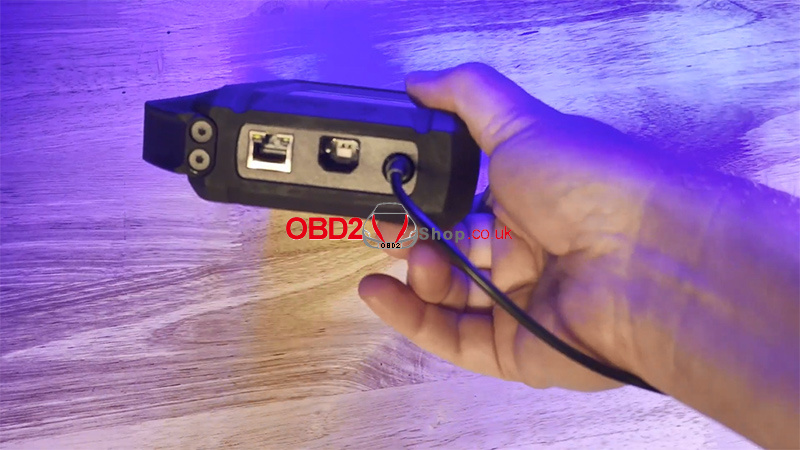
Вы также можете использовать Wi-Fi, если подключение через Ethernet недоступно.
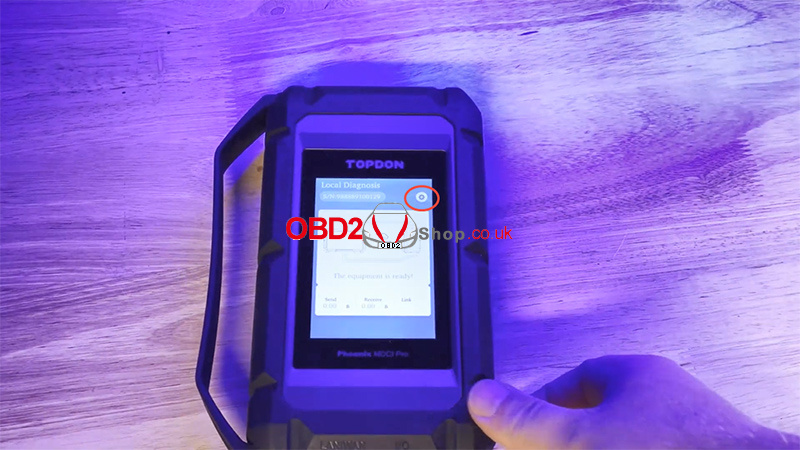
Подключение к Wi-Fi
Нажмите на значок шестеренки в правом верхнем углу, затем выберите [WLAN] и введите данные вашей сети Wi-Fi.
Шаг 2: Проверка наличия обновлений прошивки
После подключения к Интернету MDCI автоматически выполнит поиск последних обновлений программного обеспечения и прошивки.
Дождитесь полного завершения процесса обновления, не прерывая его.
Шаг 3: Перезагрузите MDCI
После завершения всех обновлений:
1. Отсоедините кабель питания.
2. Снова включите MDCI.
3. Дождитесь, пока устройство повторно подключится к Интернету и снова выполнит проверку обновлений.
Некоторые обновления устанавливаются последовательно, поэтому может потребоваться несколько циклов обновления.
Важные примечания
После каждой перезагрузки вручную переподключайте MDCI к сети Wi-Fi, чтобы устройство могло продолжить проверку обновлений.
Повторите процесс обновления 2–3 раза, чтобы убедиться, что MDCI полностью обновлен.
Обновление завершено
Как только процесс обновления будет полностью завершен, ваш MDCI снова будет готов к работе с устройствами Phoenix Smart или Phoenix Max. Обновленная прошивка помогает оптимизировать функциональность DoIP, а также повышает общую стабильность связи и производительность.
Полное пошаговое видеоруководство доступно по ссылке: