🧠 Почему мы не спешим «тыкать кнопки»
Я понимаю, уважаемый читатель, что тебе не терпится поскорее начать ставить панели и скреплять их конфирматами. Но я не сторонник изучения программы по принципу: «Нажмите эту кнопку, затем вот ту, и наконец эту. Поздравляем, вы стали конструктором мебели!».
Нет, это не так. Программа БАЗИС-Мебельщик настолько многогранна, что на её полноценное изучение уйдет не один год. Что бы ни говорили пользователи, разработчики проделали поистине титанический труд, создав инструмент с колоссальной глубиной возможностей. Моя цель — не просто показать последовательность кликов, а дать вам понимание логики системы, чтобы вы могли решать любые конструкторские задачи самостоятельно.
Итак, мы уже разобрались с тем, где физически располагаются файлы программы, и настроили нужные пути. Теперь пришло время познакомиться с самим содержанием этих папок. И прежде, чем мы начнем знакомиться с ними, нам следует изучить основные категории файлов, доступных нам в программе.
С точки зрения интерфейса программа разделяет их на две большие группы по мерности пространства:
1. Трехмерные (3D) документы
Создаются в окне модели. В этом пространстве действует трехмерная система координат (X, Y, Z), доступны операции вращения камеры, визуализация текстур и источников света.
- Модель (.b3d): Это основной тип документа. Окно модели предназначено для полноценного проектирования изделия. В нем доступны все инструменты мебельных конструкций (панели, ящики, двери) и расчеты в «Смете».
- Фурнитура (.f3d): Создается также в окне модели, но рассматривается программой как самостоятельная сборочная единица. С точки зрения окна — это 3D-объект, который имеет свою точку привязки для последующей установки на панели основной модели.
- Фрагмент 3D (.fr3d): Это «умная» часть модели. В 3D-окне фрагмента можно настроить плоскости эластичности. С точки зрения интерфейса создание фрагмента идентично созданию модели, но с прицелом на то, что этот объект будет вставляться в другие документы как единый блок.
2. Двухмерные (2D) документы
Создаются в окне чертежа. Это плоское пространство координат (X, Y), где отсутствуют инструменты 3D-моделирования (например, нельзя поставить панель или ящик), но доступны инструменты векторного черчения и оформления.
- Чертеж (.ldw): Окно предназначено для выпуска конструкторской документации. Здесь работают инструменты нанесения размеров, допусков, штриховок и текстовых пояснений.
- Фрагмент 2D (.frw): Создается в том же окне чертежа. С точки зрения интерфейса это плоская заготовка (например, профиль или схема сечения), которую можно многократно вставлять в другие чертежи или использовать как основу (эскиз) для создания 3D-тел.
Важное различие в интерфейсе:
Состав Главного меню и наборы кнопок на Панелях инструментов автоматически меняются в зависимости от того, какое окно активно — 3D (Модель/Фурнитура) или 2D (Чертеж/Фрагмент)
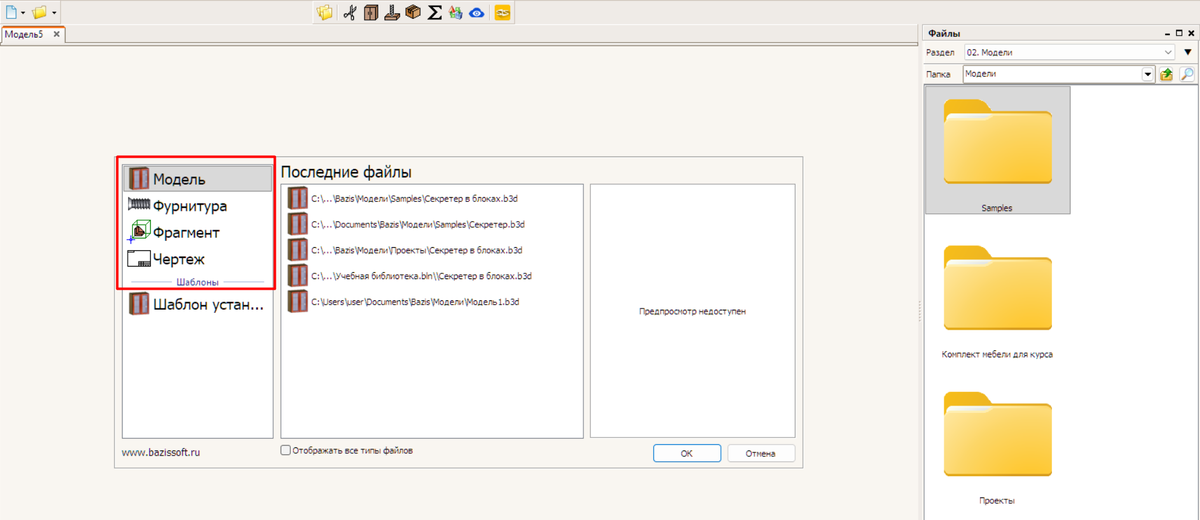
🏗️ Подготовка «рабочих стендов»: Создаем свои шаблоны
В процессе работы с программой вам постоянно придется иметь дело со всеми типами файлов: создавать чертежи, фурнитуру, фрагменты и устанавливать их в модели. Чтобы каждый раз не тратить время на рутинные настройки, мы подготовим многоразовые стенды — шаблоны. Это те самые «заготовки», которые сделают вашу работу в программе по-настоящему удобной.
Зачем нам нужны шаблоны?
В БАЗИСе создание любого объекта начинается с чистого листа. Чтобы не настраивать каждый раз слои, сетку, отображение и ту самую габаритную рамку, мы один раз создадим идеальную рабочую среду и сохраним её.
Наш набор рабочих стендов:
- 📦 Шаблон «Тестовая модель»: Это рабочая модель с простым шкафом. На нём мы будем «обкатывать» все новые фрагменты и фурнитуру, проверяя, как они встают на реальные панели и правильно ли работают зазоры.
- 🔩 Шаблон «Фурнитура»: Специальная заготовка для создания и моментальной проверки пользовательской фурнитуры (петель, опор, ручек).
- 🧩 Шаблон «Фрагмент»: Базовый стенд для сборки фрагментов фурнитуры и функциональных блоков (например, готовых ящиков или систем наполнения).
- 📐 Шаблон 2D-чертежа: Пока просто зафиксируем, что он нам понадобится, но детально разберем и настроим его позже.
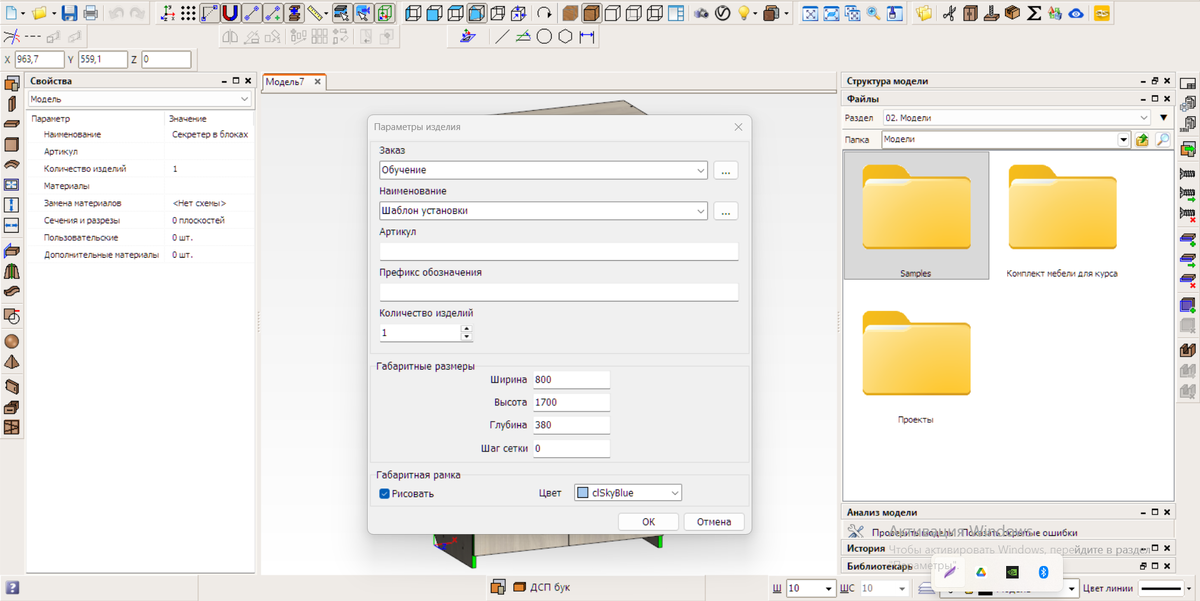
🛠️ Создаем первый стенд: Тестовая модель
Приступим к сборке нашего «испытательного полигона». Для этого мы воспользуемся готовыми наработками от разработчиков, чтобы не тратить время на построение шкафа с нуля.
Ваши действия:
- Заполните параметры изделия: В открывшемся окне (где мы уже настроили цвет рамки) задайте имя изделия, например: «Стенд для испытаний».
- Найдите заготовку: В панели Обозреватель файлов перейдите в папку Models → Samples. Там разработчики подготовили примеры готовых моделей.
- Установка в сцену: Выберите подходящую модель шкафа и перетащите её в рабочее пространство.
- 📍 Важнейший момент: Установите модель ровно в точку начала координат (0, 0, 0).
📢 Золотое правило:
На каждом этапе установки следите за подсказками программы в строке сообщений (окне подсказок) в нижней части экрана. Она сама скажет вам: «Укажите точку вставки» или «Выделите объект». Чтение этих коротких строчек — самый быстрый способ подружиться с логикой БАЗИСа и не совершать лишних кликов.
Шкаф установлен! Теперь это наш испытательный полигон.
Как поступим дальше? Сразу сохраняем этот файл как Шаблон через меню «Файл — Сохранить как шаблон», чтобы он появился в списке быстрого создания.
💡 Лайфхак: Как не «заблудиться» в окнах
В процессе работы вам часто придется переключаться между задачами. Вот несколько приемов, как делать это быстро:
- Возврат к началу: Если вы хотите вернуться к стартовому окну программы («чистому листу»), просто закройте текущее окно модели. Программа мгновенно перейдет в начало.
- Новый проект «на лету»: А что делать, если текущий проект еще не закончен, а вам нужно срочно создать новый (например, тот самый стенд для фурнитуры)? Не нужно ничего закрывать! Просто перейдите в меню Файл — Создать и выберите нужный тип документа.
⌨️ Ускоряемся:
Чтобы сделать это еще быстрее, воспользуйтесь стандартной горячей клавишей Ctrl + N. Это мгновенно вызовет меню создания нового файла, не отвлекая вас от основной модели. Так вы сможете держать открытыми сразу несколько окон: и ваш основной шкаф, и шаблоны фрагментов.
🔩 Настройка «умного» шаблона фурнитуры
Когда мы выбираем «Создать фурнитуру», перед нами открывается окно, которое определяет характер работы будущего крепежа или аксессуара. Давайте разберем настройки, которые я выделил на скриншоте — именно они сделают ваш шаблон удобным:
📝 Имя и Артикул: В поле «Наименование» пишем название нашего стенда, а в артикуле указываем «техн.». Это поможет нам мгновенно находить шаблон в списке файлов и отличать его от реальных петель или ручек.
Обратите внимание: В конце строки наименования есть иконка с многоточием — это «дверь» в вашу Базу материалов. С её помощью можно либо привязать создаваемую фурнитуру к уже существующей записи в базе, либо, наоборот, внести в базу новый уникальный объект прямо из окна параметров.
🧭 Параметры установки (Схемы): Это важнейший блок иконок. Здесь мы выбираем, как фурнитура будет «прилипать» к деталям. Будет ли это стык «пласть-торец» (как у конфирмата), установка на одну плоскость (как у ручки) или петля. Выбирая схему, мы задаем программе алгоритм: какие панели она запросит у нас при установке этого объекта.
- 🎨 Цвет в линиях: Установлен черный цвет по умолчанию (Custom). Раскраска фурнитуры и фрагментов - важный этап работы, он нужен для того, чтобы в режиме «каркас» (когда модель видна только линиями) вы четко видели свой крепеж, и он не сливался с серыми контурами панелей.
- 🔄 Разрешить симметрию: Обязательно ставим эту галочку. Она позволит вам зеркалить фурнитуру в модели (например, переносить петли с левого бока на правый), не создавая для этого отдельный объект.
- 🟦 Габаритная рамка: И снова наш любимый «лайфхак» — меняем стандартный ядовито-зеленый на спокойный clSkyBlue. Теперь границы фурнитуры будут видны, но не будут мешать вам заниматься творчеством.
Сохраняем модель его через Файл — Сохранить как шаблон. Назовем файл, как Шаблон Фурнитуры.
И последнее на сегодня: Фрагмент (.fr3d) — это уникальный тип файла. В отличие от модели, он предназначен для того, чтобы стать частью чего-то большего. Мы создаем шаблон фрагмента, чтобы в будущем наши секции, ящики или готовые полки умели «растягиваться» и подстраиваться под любые габариты шкафа.
Шаблон фрагмента — самый гибкий инструмент
Как вы видите на скриншоте, панель параметров у фрагмента устроена гораздо сложнее, чем у обычной модели или фурнитуры. Это связано с уникальной природой самого файла — он должен нести в себе массу информации для автоматизации.
На что стоит обратить внимание:
- 🏷️ Тип объекта: Вы наверняка заметили новое выпадающее меню. Тип фрагмента — это параметр, который определяет «роль» объекта в иерархии модели и диктует программе правила его поведения при вставке. Так же параметр определяет, сможете ли вы заменять фрагменты в модели простым перетаскиванием из Обозревателя файлов на другой фрагмент.
- 📄 Учет в документации: Целый блок настроек, который отвечает за то, как фрагмент увидят другие модули. Должен ли он отображаться в чертежах как Сборочная единица, нужно ли его передавать в БАЗИС-Смету для расчета стоимости или в БАЗИС-Раскрой?
- ⚓ Параметры установки: Здесь мы также выбираем схему привязки, чтобы фрагмент «знал», как ориентироваться относительно панелей шкафа при вставке.
Важное замечание: Эти параметры чрезвычайно важны и требуют детального изучения, так как именно они превращают обычную 3D-модель в «умный» объект. Пока просто заполните их так, как показано на изображении — разбираться в тонкостях каждого пункта мы будем постепенно.
На этом наша подготовка «арсенала» завершена! Теперь у нас есть все необходимые шаблоны-стенды для полноценного старта. Перед выходом, не забудьте сохранить наш фрагмент, как Шаблон!
📺 В следующем материале:
Мы перейдем от пустых форм к реальному наполнению. Мы посмотрим на файлы фурнитуры и фрагментов, предоставленные разработчиком. На живых примерах мы увидим, как те самые параметры, которые мы сегодня просто заполнили, влияют на установку, отображение и расчет стоимости. Подготовительные работы закончены — впереди самое интересное!
Не пропустите следующий шаг в освоении БАЗИС-Мебельщик!