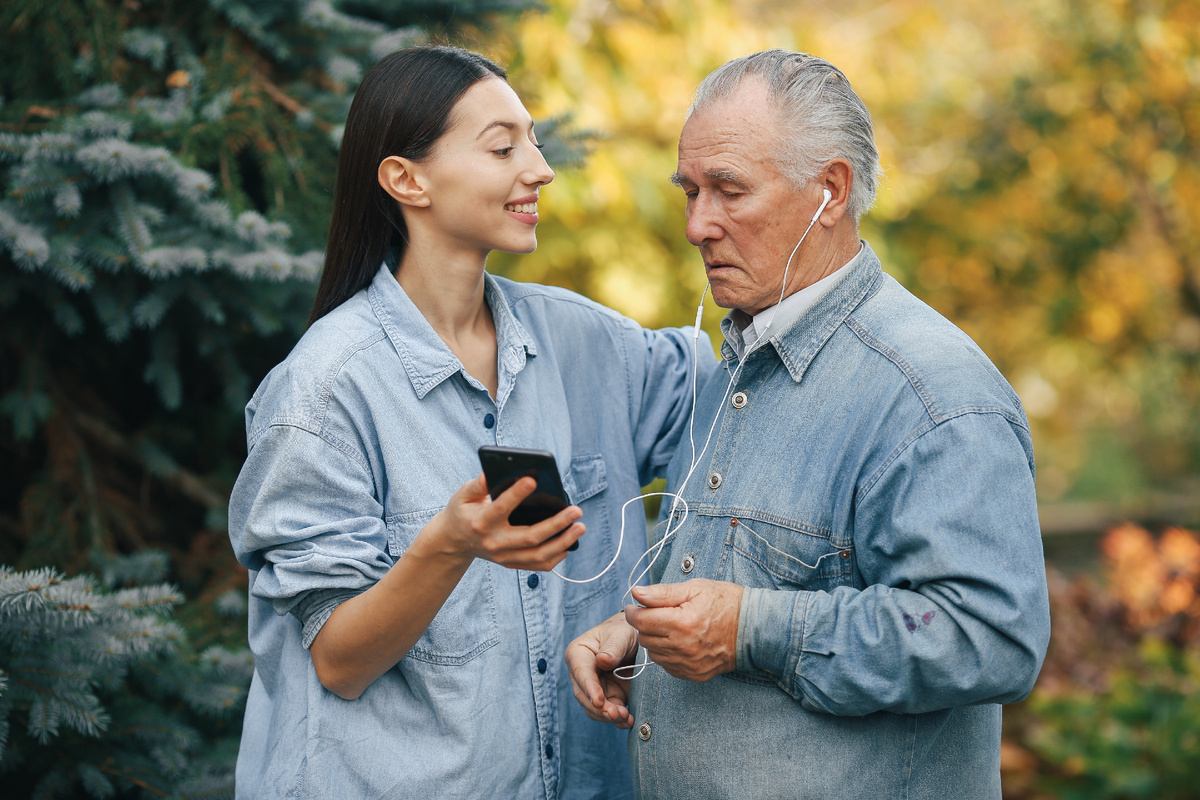
Статья первая: "Простые инструкции — с чего начать, как не бояться, какие функции реально пригодятся".
Современные технологии пугают многих пожилых людей. Экран смартфона кажется чужим, кнопки — слишком мелкими, а надписи — непонятными. «Я слишком стара для этого», «Зачем мне всё это?», «А вдруг я сломаю?» — фразы, которые часто слышат родственники. Но правда в том, что цифровая грамотность сегодня — не роскошь, а необходимость, которая делает жизнь пожилого человека проще, безопаснее и интереснее.
В этой статье (первой из цикла) мы расскажем, с чего начать знакомство со смартфоном, как преодолеть страх и какие функции реально пригодятся каждый день.
Почему не поздно и не страшно?
Первое, что нужно понять: учиться никогда не поздно. Мозг пожилого человека способен осваивать новое — просто ему нужно чуть больше времени и терпения. Точно так же, как когда-то вы учились вязать, работать на даче или готовить новое блюдо, можно научиться нажимать на иконки и отправлять сообщения.
Страх «сломать телефон» — самый распространённый. Но современные смартфоны устроены так, что случайное нажатие не удалит ничего важного. Производители предусмотрели защиту: чтобы что-то сломать, нужно специально зайти в глубокие настройки и нажать «удалить». Простое нажатие на иконку или кнопку не приведёт к поломке.
Главный секрет: каждый, кто сейчас уверенно пользуется телефоном, когда-то тоже не умел. И ошибался. И забывал. Это нормально.
С чего начать? Выбираем правильный смартфон
Не любой телефон подойдёт пожилому человеку. Вот три критерия, которые сделают обучение проще:
Большой экран — от 6 дюймов (около 15 см по диагонали). Чем больше экран, тем крупнее иконки и буквы, тем проще попадать пальцем.
Простая операционная система — лучше всего выбирать смартфоны с понятным, привычным интерфейсом (большинство моделей на Android имеют режим для пожилых).
Наличие кнопки «Домой» или понятного жеста возврата — чтобы в любой момент можно было выйти в главное меню.
Если вы покупаете телефон родственнику, лучше настроить его заранее: убрать лишние приложения в папку, вынести на главный экран только нужное (звонки, сообщения, камера, мессенджер «Макс»).
Первые шаги: три действия, которые нужно освоить
Не надо пытаться выучить всё сразу. Начните с трёх простых действий. Их достаточно для 90% повседневного использования.
1. Как включить и выключить экран
· Включить: нажать кнопку сбоку (обычно справа) или кнопку на задней панели (у некоторых моделей).
· Выключить: отпустить — экран погаснет сам через 30 секунд. Ничего страшного, если не выключать вручную.
2. Как открыть и закрыть приложение
· Чтобы открыть приложение (например, телефонную книгу или «Макс»), нужно один раз нажать на его иконку.
· Чтобы закрыть — нажать кнопку «Домой» (круглая снизу) или провести пальцем от нижнего края экрана вверх (на современных смартфонах).
3. Как увеличить шрифт
· В настройках телефона есть специальный раздел «Экран и яркость» или «Специальные возможности». Там можно передвинуть ползунок «Размер шрифта» вправо. Текст станет крупнее — это поможет видеть надписи без очков.
Освоив эти три действия, можно переходить к полезным функциям.
Какие функции реально пригодятся каждый день?
Забудьте о сложных приложениях. Вот топ-5, которые сделают жизнь легче и веселее.
1. Видеозвонки (российский мессенджер «МАХ»)
Зачем: видеть внуков, которые живут в другом городе, общаться с врачами онлайн, просто разговаривать с родными с видео.
Как начать: родственник устанавливает приложение «Макс» на телефон, помогает зарегистрироваться и показывает, как нажать на зелёную кнопку вызова с камерой.
Простые шаги для первого звонка:
· Открыть приложение «МАХ».
· Найти в списке контактов имя сына или дочери.
· Нажать на иконку видеокамеры в правом верхнем углу.
· Вы услышите гудки — ждите, пока ответят.
Совет: повесьте рядом с телефоном шпаргалку — нарисуйте на листе бумаги:
1. Открой приложение «Макс».
2. Нажми на имя.
3. Нажми на камеру.
2. Госуслуги
Зачем: записаться к врачу, получить справку, узнать размер пенсии, оплатить без комиссии.
Как начать: нужно зарегистрироваться один раз. Лучше сделать это вместе с родственником. Понадобятся паспорт, СНИЛС, номер телефона. Интересно, что к некоторым государственным услугам теперь можно получить доступ прямо из приложения «Макс».
Что реально полезно для пенсионера:
· Запись к врачу (через раздел «Услуги» — «Здравоохранение»).
· Просмотр пенсионных начислений (раздел «Пенсии»).
· Справка о размере пенсии для разных инстанций.
Совет: настройте вход по отпечатку пальца или лицу, чтобы не вводить пароль каждый раз.
3. Банковское приложение (Сбербанк Онлайн, ВТБ Онлайн, и др.)
Зачем: видеть, сколько денег на карте, оплачивать коммунальные услуги без походов в кассу, переводить деньги внукам на подарок.
Как начать: приложение обычно уже установлено при выпуске карты. Нужно только войти (по номеру телефона и последним цифрам карты).
Только важное для пенсионера:
· Посмотреть баланс (на главном экране).
· Оплатить свет, газ, воду (раздел «Платежи»).
· Перевести деньги (раздел «Переводы»).
Безопасность: никому не называть код из СМС и проверочные цифры с карты. Настоящий банк никогда не просит эти данные по телефону.
4. Календарь и напоминания
Зачем: не забывать о визите к врачу, дне рождения внука, приёме лекарств.
Как использовать: открыть приложение «Календарь» (оно есть на любом телефоне), нажать на дату, выбрать «Напомнить». Телефон сам позвонит или покажет сообщение в нужный час.
Самые полезные напоминания:
1. Принять лекарство в 8:00 и 20:00.
2. Запись к врачу на среду в 10:00.
3. Позвонить дочери в воскресенье.
4. Камера и хранение фото
Зачем: сфотографировать новую родинку и показать врачу, запечатлеть любимый цветок на подоконнике, отправить внуку снимок со дня рождения.
Как просто сделать фото:
1. Открыть приложение «Камера» (иконка с объективом).
2. Навести на объект.
3. Нажать на круглую кнопку внизу посередине.
Куда деваются фото? Они сохраняются автоматически в приложении «Галерея» или «Фото». Оттуда их можно отправить по «Максу» или показать врачу.
Как не бояться и запоминать?
Страх исчезает, когда вы знаете, что ошибаться можно. Вот три совета, которые помогут:
1. Пробуйте сами. Возьмите телефон в руки, нажимайте на иконки. Смотрите, что происходит. Если что-то пошло не так, просто нажмите «Домой» и начните заново.
2. Ведите блокнот. Записывайте крупными буквами последовательность действий: «Чтобы позвонить по видео, нажми зелёную трубку с камерой в приложении "Макс"». Можно нарисовать стрелки.
3. Просите показать ещё раз. Если родственник объяснил, а вы забыли — не стесняйтесь спросить снова. Лучше пять раз спросить, чем думать «я неспособна».
Что делать, если что-то пошло не так?
Часто пожилые люди боятся, что «нажали не туда и что-то сломалось». На самом деле почти любую проблему можно исправить:
· Экран не реагирует на пальцы? Возможно, он загрязнился. Протрите мягкой тканью.
· Исчезли иконки? Сделайте жест от верхнего края экрана вниз — появится поиск. Введите название приложения.
· Телефон перестал звонить? Проверьте, включён ли режим «Не беспокоить» (иконка полумесяца в верхней строке). Нажмите на неё, чтобы выключить.
· Всё равно страшно? Позовите внука или соседа. Молодые люди справляются с такими проблемами за минуту.
И самое главное: ни один телефон не стоит вашего спокойствия. Если освоение цифр вызывает слишком много стресса, можно обойтись без них. Но попробовать стоит — многие пенсионеры, переступив через страх, потом удивляются: «Как я раньше без этого жила?».
Резюме
Начать пользоваться смартфоном никогда не поздно. Достаточно освоить три базовых действия: включить экран, открыть приложение, увеличить шрифт. А полезных функций — всего пять: видеозвонки, госуслуги, банк, напоминания и камера. Всё остальное — приятные дополнения.
В следующей статье мы подробно разберём, как защититься от мошенников в телефоне — потому что безопасность пожилых людей в цифровом мире важнее всего.
Если вам или вашим близким нужна помощь с настройкой телефона или регистрацией на Госуслугах — вы можете обратиться к своим родственникам, в местный центр социального обслуживания или волонтёрские организации. Многие библиотеки и дома культуры тоже проводят бесплатные уроки цифровой грамотности для пенсионеров.
Материал подготовлен специалистами центра реабилитации ОНХЕЛП в рамках программы поддержки пожилых людей и их семей.
📍 Ставрополь
📞 +7 (995) 887-96-87
🌐 https://онхелп.рф
Забота, которая начинается с первого звонка.