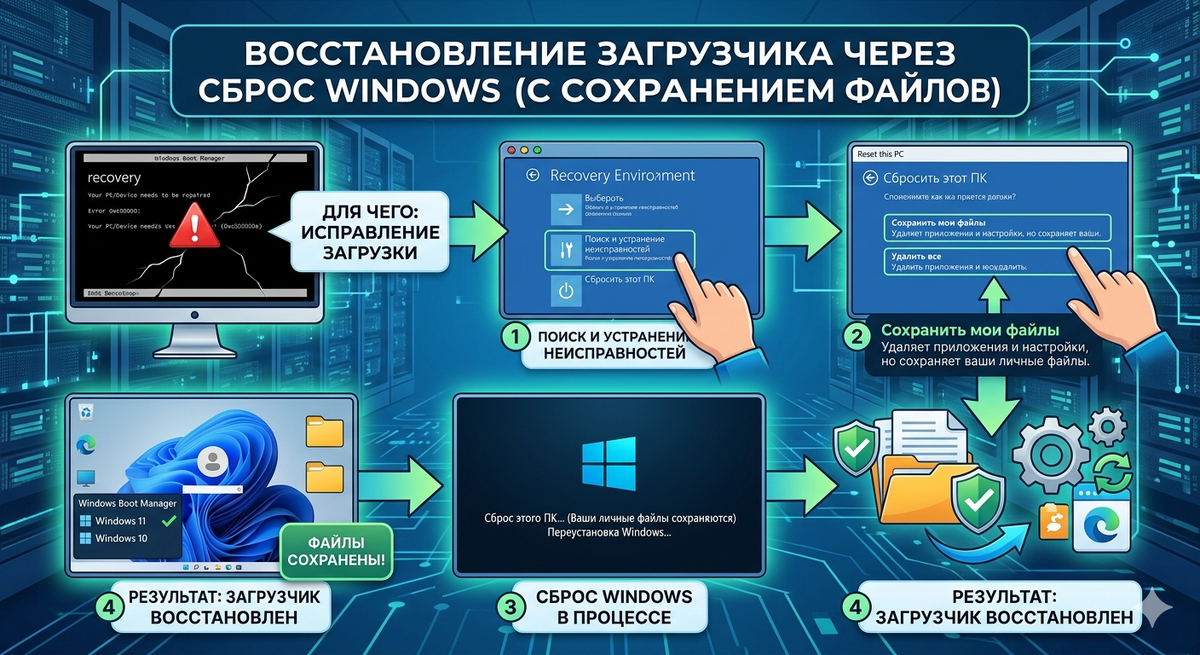
Проблема
Повреждение загрузчика Windows не всегда удаётся исправить автоматическими средствами вроде Startup Repair или ручными командами bootrec, bcdboot. Бывает, что после атаки вируса-шифровальщика, грубого сбоя файловой системы или некорректного обновления драйверов система перестаёт стартовать, а стандартные методы восстановления говорят «Исправление не удалось». В такой ситуации администратор стоит перед выбором. Потратить часы на восстановление вручную, рискуя оставить систему нестабильной, или переустановить Windows, потеряв все настройки и приложения. Мало кто знает, что есть промежуточный вариант. Сброс Windows с сохранением файлов, позволяющий переустановить системные компоненты, включая загрузчик, без удаления личных данных пользователя. Этот встроенный механизм доступен даже в среде восстановления WinRE и требует минимум действий.
Решение
Используем функцию «Вернуть компьютер в исходное состояние» (Reset this PC) с опцией «Сохранить мои файлы». Она переустанавливает Windows поверх текущей копии, заново создаёт загрузочные записи, восстанавливает системные файлы и реестр до заводского состояния, но оставляет нетронутыми личные папки пользователей (C:\Users\<Имя>). При этом все классические программы, драйверы и настройки будут удалены (их список сохраняется на рабочем столе), а приложения из Microsoft Store переустанавливаются автоматически. Метод подробно описан в официальной справке Microsoft и в статье о свежей переустановке системы. Сброс с сохранением файлов это идеальный компромисс, когда нужно полностью реанимировать загрузчик и систему, не прибегая к полной переустановке с потерей данных.
Пошаговая инструкция
Шаг 1. Запуск сброса из работающей системы (если Windows загружается)
Если система ещё может загрузиться и вы вошли в учётную запись, сброс запускается через «Параметры».
Нажмите Win + I и перейдите в раздел «Обновление и безопасность» → «Восстановление» (в Windows 11: «Система» → «Восстановление»). В секции «Вернуть этот компьютер в исходное состояние» нажмите кнопку «Начать». Выберите вариант «Сохранить мои файлы».
Далее система предложит выбрать способ переустановки.
«Локальная переустановка» использует файлы текущей Windows для восстановления (быстрее, но может сохранить некоторые проблемы).
«Загрузка из облака» скачивает чистый образ Windows с серверов Microsoft (требует интернет, но гарантирует избавление от повреждений). Рекомендуется выбрать облачную переустановку, если есть быстрое соединение.
Нажмите «Далее», ознакомьтесь с предупреждением о том, что приложения будут удалены, и подтвердите начало сброса. Процесс займёт от 20 минут до часа.
Шаг 2. Запуск сброса из среды восстановления WinRE (если Windows не загружается)
Если система не стартует, действуем из WinRE. Это та среда, в которую попадают при трёх неудачных попытках загрузки или с установочной флешки.
Загрузите компьютер с установочной флешки Windows (той же версии, что установлена). На первом экране выбора языка нажмите «Далее», затем в левом нижнем углу выберите «Восстановление системы». Выберите «Поиск и устранение неисправностей» → «Вернуть компьютер в исходное состояние». На запрос «Выберите целевую операционную систему» выберите вашу Windows (обычно одна строка). Выберите «Сохранить мои файлы».
Система попросит вставить установочный носитель, если он не определён. Убедитесь, что флешка подключена. Выберите «Локальная переустановка» (облачная загрузка из WinRE может не запуститься без подключения к интернету). Подтвердите операцию и дождитесь завершения.
Шаг 3. Что происходит в процессе сброса
После подтверждения сброса компьютер несколько раз перезагрузится. Этапы перечислены ниже.
Подготовка. Система копирует необходимые файлы, создаёт список удаляемых приложений (будет сохранён в C:\Удалённые приложения.html на рабочем столе после завершения).
Переустановка Windows. Поверх старой копии устанавливается новая версия системных файлов. Загрузчик пересоздаётся заново, все записи BCD исправляются.
Настройка оборудования. Устанавливаются универсальные драйверы, обнаруженные в хранилище Windows. Специфичные драйверы (Realtek, видеокарта) могут потребовать повторной установки после сброса.
Вход в систему. После финальной перезагрузки появится экран приветствия. Войдите под своей учётной записью, пароль не меняется.
Шаг 4. Действия после сброса
Сразу после входа выполните следующие действия.
Проверьте рабочий стол. Файл Удалённые приложения.html содержит список всех удалённых классических программ. Установите нужные заново.
Обновите драйверы. Особенно видеокарты, чипсета и звука, с официальных сайтов производителей оборудования.
Настройте параметры конфиденциальности и фоновые приложения заново. Они сбрасываются к значениям по умолчанию.
Проверьте активацию Windows. Она должна сохраниться (цифровая лицензия привязана к оборудованию). Если активация слетела, запустите «Параметры» → «Обновление и безопасность» → «Активация» и нажмите «Устранение неполадок».
Устранение распространённых проблем
СимптомВероятная причинаРешениеКнопка «Вернуть компьютер в исходное состояние» отсутствует в среде WinREПовреждён образ WinRE на жёстком дискеИспользуйте установочную флешку Windows. Загрузитесь с неё и выберите «Восстановление системы» (шаг 2). Установочный носитель содержит полноценную среду восстановления.При попытке сброса появляется ошибка «Не удалось найти необходимую среду»Отсутствует раздел восстановления или повреждён WinRE.wimВ командной строке из WinPE (Shift+F10) выполните: reagentc /enable для перерегистрации среды восстановления. Если не помогает, воспользуйтесь ISO образом.Сброс завершился ошибкой «Отмена изменений»Недостаточно места на диске или битые сектораОсвободите минимум 10 ГБ на системном томе. Запустите chkdsk C: /f /r из командной строки WinPE перед попыткой сброса.После сброса пропал загрузчик (чёрный экран с мигающим курсором)Сбой на стадии финальной настройки BCDЗагрузитесь с флешки, откройте консоль (Shift+F10) и выполните bcdboot C:\Windows /s S: /f UEFI, где S: это EFI раздел (см. шаг 7 из статьи о BSOD при установке).Личные файлы не сохранилисьСлучайно выбран вариант «Удалить всё» или файлы хранились вне папки пользователяУбедитесь, что данные находились в C:\Users<ВашеИмя>. Если они были в корне диска C: или в других папках, они удалены. Восстановите из резервной копии.
Сброс Windows с сохранением файлов это мощный, но недооценённый инструмент. Он решает проблему загрузчика и нестабильности системы за один проход, не требуя ни глубоких знаний командной строки, ни полной переустановки. Особенно ценно, что механизм доступен из WinRE, а значит, применим даже к «мёртвым» системам. Важно помнить, что он не сохраняет драйверы и классические приложения, поэтому после сброса потребуется некоторое время на восстановление рабочего окружения. Однако это плата за полностью исправленную загрузочную запись и чистую системную среду.