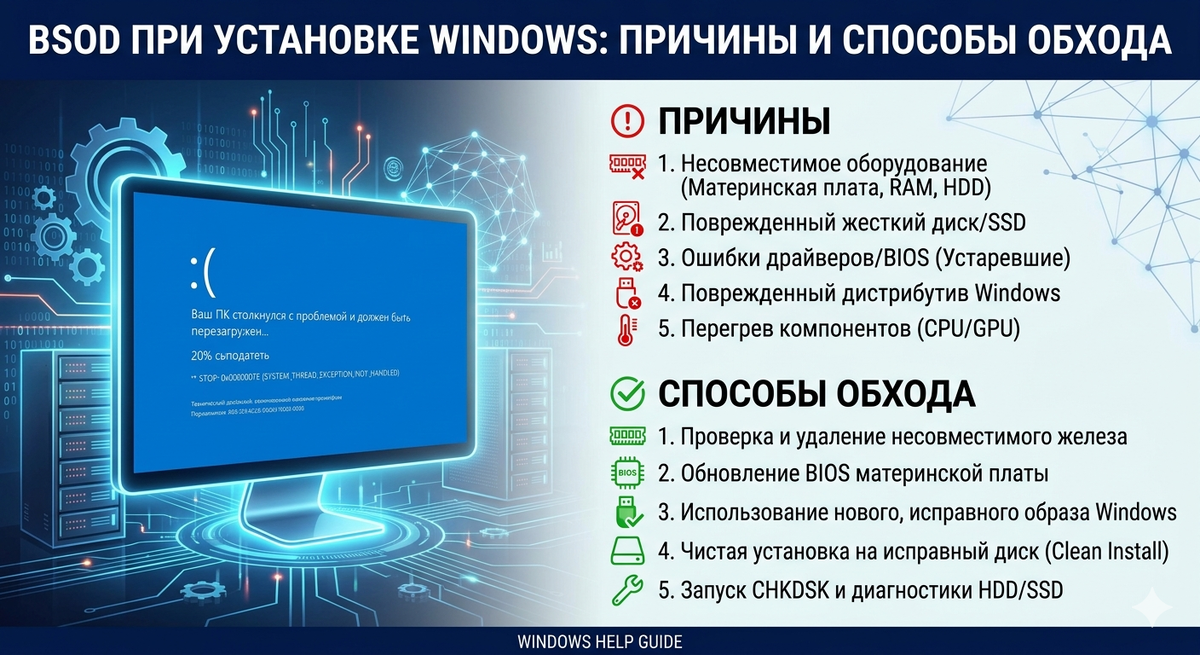
Проблема
Чистая установка Windows 10 или 11 на новый компьютер, а также параллельная установка второй системы на уже работающую машину иногда прерывается синим экраном смерти прямо на этапе загрузки с установочного носителя. Встречаются типичные STOP-коды. 0x0000007B (INACCESSIBLE_BOOT_DEVICE), 0x000000A5 (ACPI_BIOS_ERROR), 0x00000124 (WHEA_UNCORRECTABLE_ERROR), 0x0000007E (SYSTEM_THREAD_EXCEPTION_NOT_HANDLED) и другие. Установщик не доходит до экрана выбора разделов, либо сбой происходит после первой перезагрузки, когда Windows пытается загрузиться с жёсткого диска для завершения настройки. Причины могут крыться как в несовместимости оборудования, так и в неправильной конфигурации BIOS или UEFI, отсутствии драйверов для контроллера диска или повреждении самого установочного образа. Для любого администратора или продвинутого пользователя появление синего экрана при установке Windows это не повод паниковать, а сигнал о необходимости последовательной диагностики, которую мы разберём в этой статье.
Решение
Применим системный подход, разделив возможные неисправности на категории. Проблемы с носителем, настройки прошивки, аппаратные несовместимости и отсутствие критичных драйверов. Будем двигаться от простых проверок к более сложным, опираясь на официальные источники. Документацию Microsoft, базу знаний по ошибке 0x7B и руководство по ACPI BIOS Error 0xA5. Все действия выполняются либо до старта установки, либо из среды предустановки (WinPE), которая доступна на загрузочной флешке.
Пошаговая инструкция
Шаг 1. Проверка целостности установочного носителя
Значительная часть проблем с BSOD при установке вызвана битым образом или нечитаемыми секторами на флешке.
Скачайте ISO файл Windows заново с официального сайта Microsoft Software Download и проверьте его хеш-сумму (SHA256), сравнив с данными с официальной страницы.
Запишите образ на флешку с помощью утилиты Media Creation Tool или Rufus. В Rufus обязательно выберите схему раздела. GPT для UEFI, MBR для BIOS (Legacy). Не используйте готовые сборки с торрентов.
Попробуйте другую загрузочную флешку (желательно USB 2.0, так как некоторые старые системы некорректно грузятся с USB 3.0 без драйверов). Иногда помогает порт на задней панели системного блока.
Если проблема сохраняется, загрузитесь с Live дистрибутива Linux и проверьте носитель на предмет bad блоков. Либо просто попробуйте установить Windows на другой жёсткий диск или SSD. Если проблема уходит, виноват накопитель.
Шаг 2. Проверка совместимости оборудования и минимальной конфигурации
Убедитесь, что компьютер удовлетворяет минимальным требованиям Windows 10/11. Достаточный объём оперативной памяти (2 ГБ для 64-разрядной версии). Процессор с поддержкой инструкций CMPXCHG16b, LAHF, SAHF и PrefetchW для 64-битных версий. А также TPM 2.0 и Secure Boot для Windows 11.
Запустите встроенный тест памяти MemTest86 (скачайте с memtest.org). Даже однократная ошибка указывает на неисправный модуль, который может вызывать случайные BSOD при загрузке.
Отключите все лишние устройства. Принтеры, сканеры, внешние диски, веб-камеры, дополнительные планки памяти, если их более одной.
Если процессор или память разогнаны, сбросьте BIOS до заводских настроек (Load Optimized Defaults) и отключите профили XMP или DOCP для оперативной памяти.
Шаг 3. Настройка параметров BIOS или UEFI
Многие STOP-коды при установке Windows возникают из-за неподходящих параметров прошивки.
Войдите в BIOS или UEFI (клавиша Del, F2, Esc) и найдите разделы Boot, Advanced или Integrated Peripherals.
Режим SATA контроллера. Если планируете устанавливать Windows на NVMe диск, убедитесь, что контроллер NVMe активирован. Для SATA дисков переключите режим между AHCI и IRST или RAID. Обычно AHCI подходит для одиночного диска без RAID. Если включён режим RAID или Optane, а драйвер отсутствует в установочном образе, BSOD неизбежен.
Secure Boot и TPM. Для Windows 11 Secure Boot должен быть Enabled, TPM (Trusted Platform Module) Enabled или, в старых системах, режим эмуляции (fTPM или PTT). Для Windows 10 это необязательно, но иногда старые машины не дружат с Secure Boot. Временно отключите Secure Boot, если установка срывается.
Режим Legacy или CSM. Для установки на GPT диск с UEFI оставляйте UEFI Boot (без CSM). Для старого оборудования с MBR диском и BIOS включайте Legacy или CSM. Неправильное сочетание приводит к тому, что установочный носитель не видит диск или вылетает в BSOD.
XHCI Hand-off и USB Legacy Support. Для загрузки с USB 3.0 рекомендуется включить оба параметра.
TPM для AMD и Intel. На системах AMD может потребоваться переключение между fTPM и dTPM. Попробуйте оба варианта, если во время установки всплывают проблемы с шифрованием.
После изменения настроек сохраните и выйдите (F10).
Шаг 4. Интеграция драйверов контроллера диска (для ошибки 0x7B)
Самый частый BSOD при старте установки это 0x0000007B (INACCESSIBLE_BOOT_DEVICE). Он означает, что установщик не видит жёсткий диск, так как отсутствует драйвер контроллера (особенно на новых ноутбуках с Intel RST VMD или процессорах 11-го поколения и новее).
Скачайте драйвер SATA, RAID или NVMe с сайта производителя материнской платы или ноутбука. Ищите раздел «F6-драйвер», «Intel RST», «IRST Driver».
Распакуйте архив на ту же загрузочную флешку или на отдельную USB флешку.
Дойдите до экрана выбора раздела для установки. Если диск не отображается, нажмите кнопку «Загрузить драйвер» (Load driver) и укажите путь к INF файлу драйвера.
Если флешка с драйвером не читается (USB контроллер не работает), можно заранее интегрировать драйвер в ISO образ средствами DISM.
text
dism /Mount-Image /ImageFile:C:\path\to\install.wim /Index:1 /MountDir:C:\mount
dism /Image:C:\mount /Add-Driver /Driver:C:\drivers /Recurse
dism /Unmount-Image /MountDir:C:\mount /Commit
После этого создайте новую загрузочную флешку с обновлённым образом.
Шаг 5. Обход ошибки ACPI BIOS (0xA5)
Синий экран с кодом 0x000000A5 обычно появляется сразу после загрузки с носителя и указывает на несовместимость ACPI (расширенного интерфейса конфигурации и управления питанием) с BIOS или UEFI.
Первым делом обновите BIOS до последней версии. Скачайте прошивку с сайта производителя системной платы и прошейте вручную (не из Windows, а из встроенного средства EZ Flash или Q-Flash).
Если обновление не помогло, временно отключите в BIOS все опции, связанные с управлением питанием. ACPI Auto Configuration, CPU C-States, Intel SpeedStep, Turbo Mode.
На старых материнских платах с Award или Phoenix BIOS иногда помогает добавление параметра ядра в загрузчик установщика. Нажмите Shift + F10 на экране выбора языка, затем в командной строке введите.
text
bcdedit /set {default} loadoptions "acpi=off"
Этот способ может позволить запустить установку, но после её завершения обязательно удалите параметр и включите ACPI обратно.
Шаг 6. Реакция на STOP-код 0x00000124 (WHEA_UNCORRECTABLE_ERROR)
Этот код свидетельствует о фатальной аппаратной ошибке, зарегистрированной через механизм WHEA (Windows Hardware Error Architecture). Часто виновниками являются нестабильный разгон, проблемы с питанием процессора или перегрев.
Убедитесь, что система не разогнана. Частота шины BCLK = 100 МГц, множители процессора штатные.
Проверьте температуру процессора в BIOS (Hardware Monitor). Если в простое CPU греется выше 80 °C, проблема в охлаждении.
Сбросьте CMOS (извлеките батарейку или замкните перемычку на материнской плате) для снятия любых некорректных параметров, введённых предыдущей установкой ОС.
Обновите прошивку SSD или HDD для NVMe накопителей. Это иногда решает проблему (утилиты Samsung Magician, WD Dashboard и т.д.).
Шаг 7. Использование командной строки в среде WinPE
Если после первой перезагрузки Windows вылетает в BSOD, можно попытаться восстановить загрузочные записи из командной строки установочного носителя.
Дойдите до экрана «Установка», нажмите Shift + F10, откроется консоль.
Определите букву системного раздела (например, C:). Выполните.
text
bcdboot C:\Windows /s S: /f UEFI
где S: это буква системного EFI раздела (обычно 100 МБ). Чтобы назначить букву, используйте diskpart.
Проверьте и восстановите образ.
text
dism /Image:C:\ /Cleanup-Image /RestoreHealth /Source:E:\sources\install.wim
(здесь E: это буква установочной флешки).
Если ошибка 0x7B появляется и на установленной системе, загрузитесь в WinPE, откройте командную строку и запустите.
text
reg load HKLM\TempSystem C:\Windows\System32\config\SYSTEM
reg add "HKLM\TempSystem\ControlSet001\Services\msahci" /v Start /t REG_DWORD /d 0 /f
reg add "HKLM\TempSystem\ControlSet001\Services\iastorV" /v Start /t REG_DWORD /d 0 /f
reg unload HKLM\TempSystem
Это принудительно включит стандартные драйверы AHCI, если до этого использовался RAID.
Устранение распространённых проблем
СимптомВероятная причинаРешениеBSOD 0x7B при загрузке с флешки на новом ноутбукеОтсутствует драйвер Intel RST VMD для 11-13 поколений процессоровСкачайте драйвер Intel RST VMD Controller с сайта производителя ноутбука. Загрузите его вручную через кнопку «Загрузить драйвер» в окне выбора разделов.BSOD 0xA5 сразу после старта установкиНесовместимая прошивка BIOS с ACPIОбновите BIOS. Отключите энергосберегающие технологии. Попробуйте загрузку с параметром acpi=off (шаг 5).Ошибка 0x80070017 или циклическая перезагрузкаПовреждённый установочный носитель или битые сектора на дискеПерезапишите флешку, проверьте ISO. Протестируйте накопитель через chkdsk /r с другого ПК.После первой перезагрузки выскакивает 0x00000021a или 0x000014cПовреждён файл реестра, так как система пыталась загрузиться с «голого» драйвераЗагрузитесь в WinPE и выполните восстановление реестра из C:\Windows\System32\config\RegBack, если он не пуст. Если RegBack пуст, сделайте восстановление системы из точки восстановления (если доступна).Установка зависает на логотипе или уходит в чёрный экранВключён Secure Boot без подписанного драйвера видеокарты или другого оборудованияОтключите Secure Boot в BIOS. Переподключите монитор к интегрированной графике (если есть дискретная видеокарта) на время установки.Не удаётся найти ни одного диска в установщикеНе загружен драйвер контроллера NVMe или SATAЗагрузите драйвер (шаг 4). Убедитесь, что диск определяется в BIOS.
Появление синего экрана при установке Windows это не редкость, и в подавляющем большинстве случаев проблема решается без замены комплектующих. Ключевые зоны внимания перечислены ниже.
Целостность установочного носителя.
Настройки SATA, Secure Boot и CSM в прошивке.
Доступность подходящего драйвера для дискового контроллера.
Последовательная проверка этих трёх компонентов позволяет обойти даже самые мрачные синие экраны и довести инсталляцию до успешного завершения. Если же BSOD продолжает появляться и после установки, это уже повод для глубокой диагностики оборудования и драйверов. Но это тема для другой статьи.