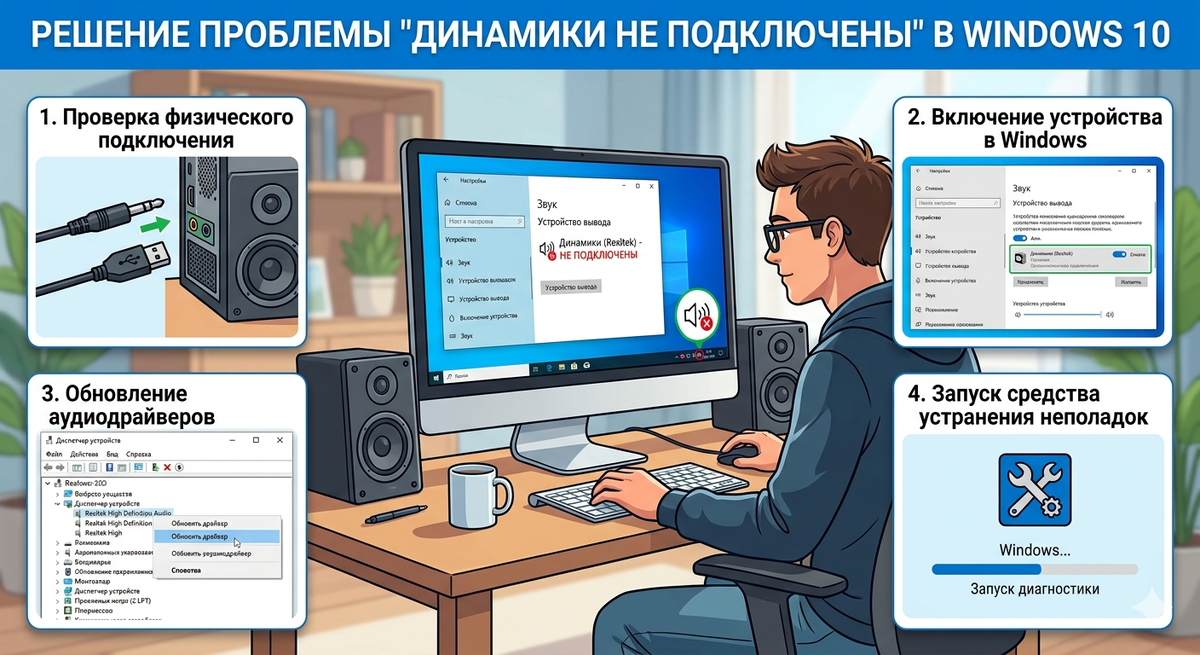
Проблема
Странная и раздражающая ситуация. В системном трее на значке динамика висит красный крестик, а при наведении курсора всплывает подсказка «Динамики не подключены». При этом звук из колонок или наушников идёт. Музыка играет, видео воспроизводится, и всё работает, кроме индикации и возможности управлять громкостью через системный значок. В окне «Звук» на вкладке «Воспроизведение» нужное устройство может отсутствовать или быть помеченным серым с пометкой «Не подключено». Парадокс. Звук есть, а система его «не видит». Такая проблема особенно часто проявляется на компьютерах со звуковыми чипами Realtek после обновления Windows 10, переустановки драйверов или сброса настроек BIOS. Для администраторов и пользователей это превращается в головную боль, поскольку стандартные методы диагностики не находят неисправности. Настройка звука в Windows 10 в этом сценарии сводится к принудительному переопределению логики обнаружения разъёмов и восстановлению корректной инициализации аудиоустройства.
Решение
В основе неисправности лежит сбой в механизме Jack Detection (определение подключения штекера) звукового кодека. Драйвер Realtek (или его замена универсальным драйвером Microsoft) неправильно интерпретирует состояние физических портов, сообщая системе, что динамики отключены, хотя аналоговый сигнал выводится. Мы исправим ситуацию последовательным применением трёх подходов. Сначала попробуем обойти проблему настройками драйвера. Затем полностью переустановим драйверную связку. Если не поможет, принудительно задействуем стандартный драйвер Microsoft, который лишён продвинутой логики обнаружения, но работает стабильно. Официальные источники: руководство Realtek HD Audio Manager, статья Microsoft и информация из базы знаний Realtek.
Пошаговая инструкция
Шаг 1. Проверка физического подключения и базовых настроек
Прежде чем лезть в драйверы, исключим элементарные причины.
Если колонки или наушники подключены к передней панели системного блока, временно переключите их в разъём на задней панели (материнской платы). Передняя панель может быть неправильно подсоединена к контактам на материнской плате или не заземлена.
Щёлкните правой кнопкой мыши по значку динамика в трее, выберите «Звуки» → вкладка «Воспроизведение». В пустой области списка щёлкните правой кнопкой и убедитесь, что отмечены пункты «Показать отключённые устройства» и «Показать отсоединённые устройства». Иногда «Динамики» отображаются как отсоединённые, но включить их можно вручную. Правая кнопка → «Включить».
На той же вкладке проверьте, нет ли другого устройства с зелёной галочкой. Если установлено устройство «Цифровое аудио (HDMI)» или «Цифровой выход (S/PDIF)», аналоговые динамики могут быть деактивированы. Выберите «Динамики» и нажмите «Использовать по умолчанию».
Шаг 2. Отключение определения гнёзд в панели управления Realtek
Если у вас установлен драйвер Realtek с классической панелью управления (Realtek HD Audio Manager), глюк часто устраняется отключением функции автоматического определения разъёмов.
Откройте Realtek HD Audio Manager. Значок обычно находится в системном трее (коричневый динамик) или доступен через «Панель управления» (вид «Крупные значки»). В правой части окна нажмите на иконку «Параметры разъёма» (жёлтая папка или иконка шестерёнки). В некоторых версиях это кнопка с изображением гаечного ключа. В открывшемся меню поставьте галочку «Отключить определение гнёзд на передней панели». Нажмите ОК и проверьте, исчез ли красный крестик. Если панель не открывается или отсутствует, перейдите к следующему шагу.
Шаг 3. Принудительная смена драйвера на стандартный HDAudio от Microsoft
Если проблема вызвана конфликтом драйверов или некорректной работой фирменного драйвера Realtek, временно переключитесь на универсальный драйвер Microsoft, который не содержит сложной логики Jack Detection.
Нажмите Win + X и выберите «Диспетчер устройств». Разверните ветку «Звуковые, игровые и видеоустройства». Найдите устройство с названием «Realtek High Definition Audio», щёлкните по нему правой кнопкой мыши и выберите «Обновить драйвер» → «Найти драйверы на этом компьютере» → «Выбрать драйвер из списка доступных драйверов». В открывшемся списке будет два или более драйверов. Выделите «High Definition Audio Device» (Майкрософт) и нажмите «Далее». Подтвердите замену. После установки перезагрузите компьютер. Значок динамика должен стать нормальным, а звук продолжит работать (возможно, без фирменных улучшений Realtek).
Шаг 4. Полное удаление и переустановка оригинального драйвера Realtek
Если нужна именно Realtek-панель с полным функционалом, выполним чистую переустановку.
Скачайте актуальный драйвер с сайта производителя вашей материнской платы или ноутбука (ASUS, Gigabyte, HP и т.д.). Избегайте драйвер-паков и универсальных инсталляторов с форумов. В Диспетчере устройств щёлкните правой кнопкой по «Realtek High Definition Audio» (или тому, что сейчас установлено) и выберите «Удалить устройство». Обязательно отметьте галочку «Удалить программы драйверов для этого устройства». Перезагрузите компьютер в безопасном режиме (через WinRE или msconfig → вкладка «Загрузка» → «Безопасный режим»). В безопасном режиме удалите остатки драйвера из хранилища.
text
pnputil /enum-drivers | findstr /i realtek
Найдите опубликованное имя (oemXX.inf) и выполните.
text
pnputil /delete-driver oemXX.inf /force
Вернитесь в обычный режим и отключите доступ в интернет (выдерните кабель или отключите Wi-Fi), чтобы Windows Update не скачал драйвер раньше времени. Запустите скачанный установщик Realtek и выполните установку. После завершения перезагрузите компьютер и проверьте результат.
Шаг 5. Ручное назначение разъёма в реестре (если панель Realtek недоступна)
В некоторых случаях драйвер Realtek установлен, но панель управления не запускается, а красный крестик остаётся. Можно принудительно указать, что устройство подключено.
Откройте редактор реестра (Win + R → regedit). Перейдите по пути (для Realtek HD Audio).
text
HKEY_LOCAL_MACHINE\SYSTEM\CurrentControlSet\Control\Class\{4d36e96c-e325-11ce-bfc1-08002be10318}
Здесь находятся ветки с номерами 0000, 0001 и т.д., соответствующие аудиоустройствам. Найдите ту, в которой параметр DriverDesc содержит «Realtek High Definition Audio». Внутри этой ветки найдите ключ ForceDisableJD (или создайте его, если отсутствует). Тип DWORD (32 бита), значение 1. Этот ключ принудительно отключает Jack Detection для данного устройства. Там же проверьте или создайте ключ EnableDynamicDevices (DWORD, значение 1). Он разрешает динамическое создание устройств воспроизведения. Закройте редактор реестра и перезагрузите компьютер.
Шаг 6. Настройка конфигурации динамиков
После того как красный крестик исчез, нужно явно указать системе, что динамики подключены.
Щёлкните правой кнопкой по значку динамика в трее, выберите «Звуки» → вкладка «Воспроизведение». Выделите «Динамики», нажмите кнопку «Настроить». Выберите соответствующую конфигурацию. «Стерео», «Квадрафоническая», «5.1 Surround» или «7.1 Surround» в зависимости от вашей акустической системы. Пройдите мастер до конца. После завершения мастера звук будет помечен как активный, а сообщение «не подключены» исчезнет.
Устранение распространённых проблем
СимптомВероятная причинаРешениеПосле перезагрузки красный крестик появляется снова, хотя разъём не трогалиWindows Update переустанавливает драйвер Realtek поверх пользовательскогоЗаблокируйте обновление драйвера через утилиту Show or hide updates (wushowhide.diagcab) как описано в документации Microsoft.Realtek HD Audio Manager не запускается, иконка в трее отсутствуетУстановлен UAD-драйвер, не включающий классическую панельУдалите драйвер и поставьте HDA-версию с сайта производителя материнской платы. Проверьте, что в папке C:\Program Files\Realtek\Audio\HDA есть файл RtkNGUI64.exe. Запустите его вручную.После применения стандартного драйвера Microsoft звук стал хуже или пропали разъёмыУниверсальный драйвер не поддерживает всех возможностей кодекаВернитесь к шагу 4, но используйте драйвер не последней версии, а на одну-две версии старше.Сообщение «Динамики не подключены» отображается, но в списке устройств вообще нет никаких динамиков, только цифровой выходДрайвер Realtek не распознал аналоговый выход, активен только S/PDIFВ Диспетчере Realtek HD Audio Manager (или в свойствах устройства в Диспетчере устройств) включите аналоговые разъёмы. Проверьте, что в разделе «Воспроизведение» панели управления звуком на вкладке «Свойства» → «Дополнительно» не установлен эксклюзивный режим для S/PDIF.Помогает только временное решение, после каждого включения ПК приходится перезапускать службу аудиоПовреждён файл конфигурации службы Windows Audio или её зависимостиВ командной строке от администратора выполните sfc /scannow и DISM /Online /Cleanup-Image /RestoreHealth для восстановления системных файлов. Перезагрузитесь.
Итог
Сообщение «Динамики не подключены» при фактически работающем звуке это классический симптом рассогласования между драйвером Realtek и подсистемой обнаружения разъёмов. Проблема решается настройкой параметров Jack Detection, переустановкой оригинального драйвера или временным переходом на универсальный HDAudio драйвер Microsoft. Настройка звука в Windows 10 в таких случаях учит администратора не доверять слепо индикации в трее, а анализировать реальное состояние аудиоподсистемы. После корректной настройки значок громкости снова станет управляемым, а пользователь будет избавлен от психологического дискомфорта видеть красный крестик там, где всё работает.