Многие, кто переезжает за город, живет в доме с толстыми стенами или работает в цокольном офисе, сталкивается с одной и той же проблемой: сотовая связь ловит в лучшем случае у окна, а внутри помещений входящие звонки превращаются в лотерею.
Небольшое отступление: Если вам близки темы умной настройки домашней сети, автоматизации и создания своими руками без лишних трат — подпишитесь на канал «Технокомфорт». Здесь я делюсь только проверенным личным опытом и практическими кейсами.
Если вы не планируете заморачиваться с покупкой и установкой специализированного оборудования (вроде внешних антенн и усилителей сигнала, что в любом случае требует затрат) и ищете простой, подручный метод — решение уже у вас в руках.
Проблему качественного голоса можно закрыть абсолютно бесплатно, используя обычный интернет и Wi-Fi. Сегодня разберем несколько примеров (в некоторых случаях они индивидуальны, возможно конкретно вам, что-то из следующей информации будет полезно)
Пример 1: Сотовая связь через WiFi (Технология VoWiFi)
Я думал, что об этом все давно уже знают и пользуются, но когда в очередной раз в общении вижу как собеседники удивляются - думаю не лишним будет повторить....
На телефоне можно активировать функцию VoWiFi (Voice over Wi-Fi). Эта технология поддерживается всеми крупными операторами («большой четверкой») и большинством современных смартфонов.
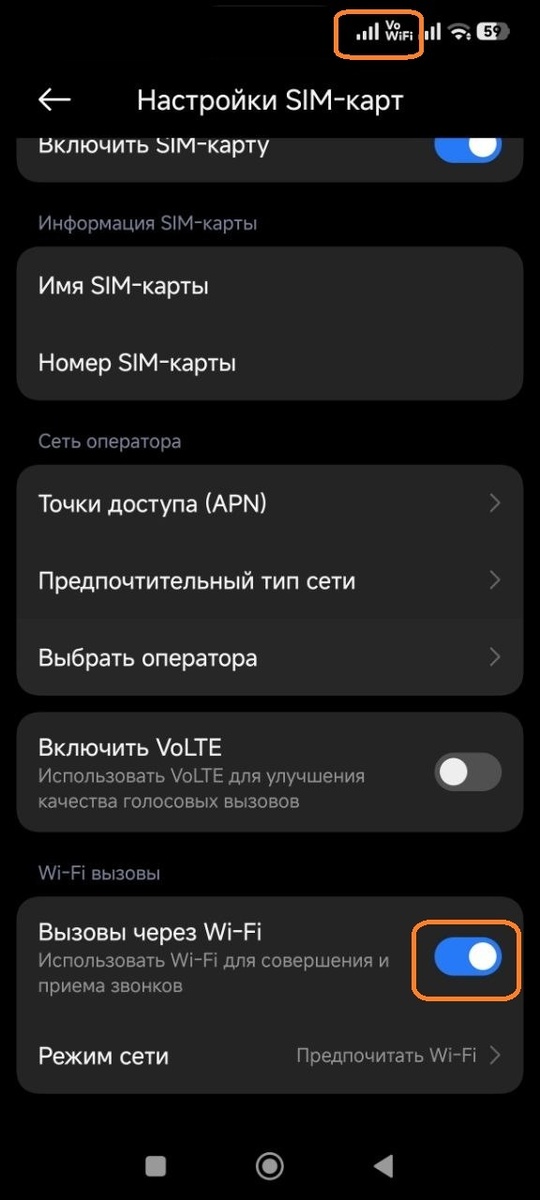
В настройках в поиске можно написать "Вызовы через Wi-Fi"- это самый простой способ найти эти настройки в своем телефоне.
Как это работает: Смартфон через ваш домашний Wi-Fi и роутер строит защищенный шифрованный туннель напрямую к ядру сети оператора. Как только вы заходите домой, телефон понимает, что сотовый сигнал слабее, чем Wi-Fi, и переключает голосовой трафик и СМС в интернет-канал.
- Плюсы: На экране телефона загорается привычный значок (например, VoWi-Fi). Вы принимаете и совершаете звонки как обычно, через стандартную «звонилку». Списание минут идет строго по вашему тарифу.
- Скрытый бонус: Смартфон перестает судорожно искать слабую сотовую сеть и постоянно прыгать между 2G/3G/4G, из-за чего батарея устройства начинает жить ощутимо дольше.
Нюансом может быть, что не каждый телефон поддерживает этот функционал, и у некоторых операторов могут быть сбои работы данной функции. По своему опыту могу сказать, что на моем телефоне марки Xiaomi - мегафон и мтс - работает с этой функцией стабильно ( в доме у меня сотовый сигнал мегафона слабый и не стабильный, а после включения данной функции качество связи работает на 5+).
Дальше полезно будет только пользователям мегафон...
Пример 2: Если телефон не поддерживает VoWiFi и у вас оператор мегафон.
Что делать, если сам аппарат почему-то не «дружит» с VoWiFi на конкретной модели смартфона? У МегаФона для этого есть уникальная для нашего рынка платформа — «МультиФон» (широкому кругу пользователей известная через официальное приложение eMotion).
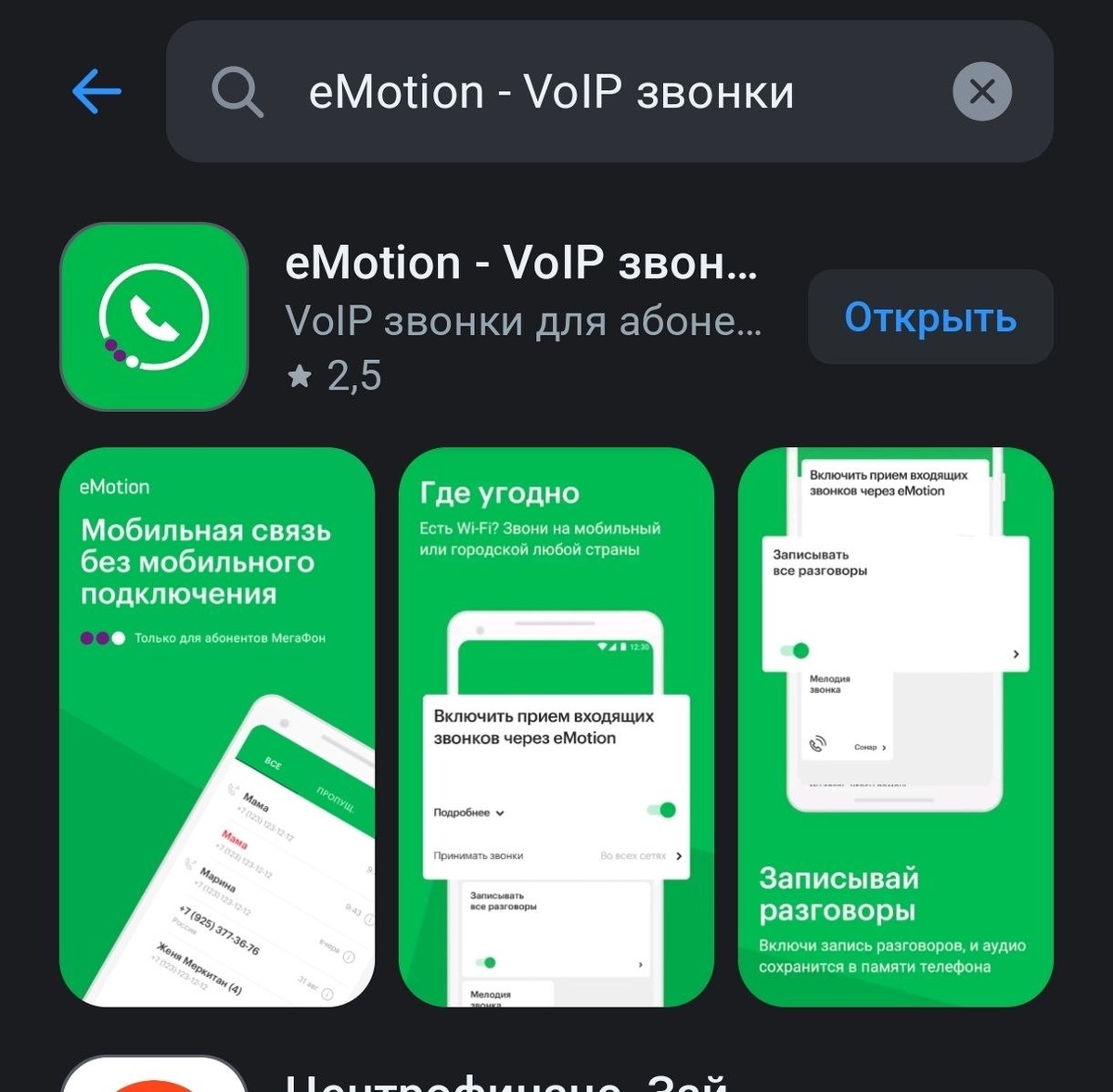
Это полноценная IP-телефония, привязанная к вашему реальному сотовому номеру. Вы устанавливаете приложение на смартфон или планшет, и все звонки начинают идти через интернет.
Главная фишка здесь в экономии и связи через интернет, а не сотовую сеть: находясь, например, в зарубежной командировке или отпуске, вы можете звонить на любые российские номера через Wi-Fi отеля по своему обычному домашнему тарифу, полностью игнорируя цены на роуминг.
Приложение настраивается буквально в пару тапов, и в его интерфейсе есть две важнейшие функции:
- Принимать звонки «В сетях Wi-Fi». Это позволяет четко разграничить трафик: когда вы на улице, телефон работает как обычный мобильник через сотовые вышки. Но стоит вам зайти домой или в офис, где сотовая сеть пропадает, приложение перехватывает входящие вызовы через стабильный домашний Wi-Fi.
- Встроенная запись разговоров. Прямо в меню приложения есть штатный тумблер «Записывать все разговоры». Если его активировать, вам не понадобятся никакие сторонние «диктофоны» и костыли — eMotion будет автоматически сохранять аудиозаписи звонков, проходящих через интернет-соединение.
Пример 3: Личный опыт. Привязка сотового номера к ПК и запись звонков
А теперь перейдем к самому интересному инженерному кейсу. Платформа «МультиФон» хороша тем, что оператор дает к ней открытый SIP-доступ. Это значит, что сотовый номер можно отвязать от мобильных приложений и превратить его в профессиональное рабочее место на компьютере.
Если вы много работаете за ПК, постоянно отвечать на мобильные вызовы, зажимая телефон плечом — сомнительное удовольствие. Гораздо удобнее принимать звонки прямо на компьютере через гарнитуру.
Как это реализовать на практике:
- Получение пароля: Через специальную команду USSD или личный кабинет «МультиФон» запрашиваются технические данные для авторизации по протоколу SIP. *137#
Сначала нужно выбрать первый пункт - Пароль к SIP, в ответ поступи смс с логином и паролем. Потом повторно набрать *137# и выбрать второй пункт - режим входящих.
так как режимы переключаются быстро и просто- рекомендую использовать пункт 2- В МультиФон Бизнес- тогда все входящие звонки будут стабильно без сбоев и задержек поступать только на комьпютер.
После получения данных и настроек нужно установить приложение и настроить подключение
2. В качестве программы-клиента идеально подходит MicroSIP. Это бесплатная, невероятно легкая и стабильная программа для Windows с открытым исходным кодом. В ней нет рекламы и лишнего «мусора».
Скачивание и установка простая - в режиме "далее-далее"
3.Настройка: В MicroSIP вносятся полученные от МегаФона данные: логин (ваш номер телефона в международном формате), пароль и адрес сервера оператора (sbc.megafon.ru). В правом верхнем углу нужно нажать черный треугольник- он вызывает меню, и внести данные как на примере
После сохранения в нижнем левом углу появится заветный статус "На линии"
Все с этого момента все входящие звонки будут поступать на компьютер ( тут понятно, что это должен быть либо ноутбук либо любой ПК с гарнитурой).
Думаю очевидно, что когда вам нужно снова принимать звонки только на мобильный - вы меняете режим через *137#
Приятным бонусом в меню общих настроек будет возможность включения записи разговоров
Да, если у вас не мегафон, эта информация вам бесполезна, да не всем это нужно ( забегая вперед отвечаю будущим комментаторам:)). НО кому-то это может оказаться новой и весьма полезной информацией. Сценариев использования может быть много....
Что мы получаем в итоге:
- Полноценный рабочий терминал: Когда на сотовый идет вызов, на экране компьютера всплывает аккуратное окно. Вы нажимаете кнопку на клавиатуре или гарнитуре и спокойно общаетесь.
- Автоматическая запись разговоров в выбранную папку на жестком диске. Для тех, кто остался дома (по разным причинам) ведет дела с заказчиками, согласовывает технические задания или фиксирует договоренности по телефону — это незаменимый инструмент, позволяющий всегда поднять историю разговора.
- Параллельная работа: Вызовы могут приходить одновременно на мобильный и на компьютер, вы сами выбираете, где удобнее снять трубку.
Технический нюанс для стабильности голоса
Поскольку и VoWiFi, и SIP-телефония на ПК критически зависят от качества домашнего интернета, роутер играет здесь первую скрипку. Голосовой трафик очень чувствителен к задержкам (джиттеру).
Если в момент важного разговора кто-то в домашней сети начнет скачивать тяжелый файл или запустит онлайн-игру, незащищенный голосовой пакет может задержаться, и вы услышите «заикания» или металлический скрежет в наушниках. Чтобы этого избежать, в роутерах (например, в Keenetic) стоит включить функцию приоритезации трафика (QoS) или IntelliQoS, которая автоматически распознает голосовые пакеты (VoIP) и пропускает их вперед любого закачиваемого контента.
Вместо вывода
Современные сетевые технологии позволяют не просто решить проблему «глухих зон» сотовой связи без покупки дорогого оборудования, но и построить удобную цифровую экосистему прямо на рабочем месте.