
Современные родители ценят время. Оформление ребенка в детский сад для получения дошкольного образования уже давно доступна в режиме 24/7 без посещения госучреждений. В этой статье мы подробно разберем административную процедуру согласно пункту 6.6 Перечня услуг, доступную через единый портал электронных услуг «Е-Паслуга». Вы узнаете, как зарегистрироваться, заполнить заявление и отследить решение.
Шаг 1. Регистрация на портале «Е-Паслуга»
Первый этап – создание учетной записи. Перейдите на официальный сайт «Е-Паслуга» и пройдите стандартную процедуру регистрации. Без подтвержденного аккаунта подача заявления невозможна.
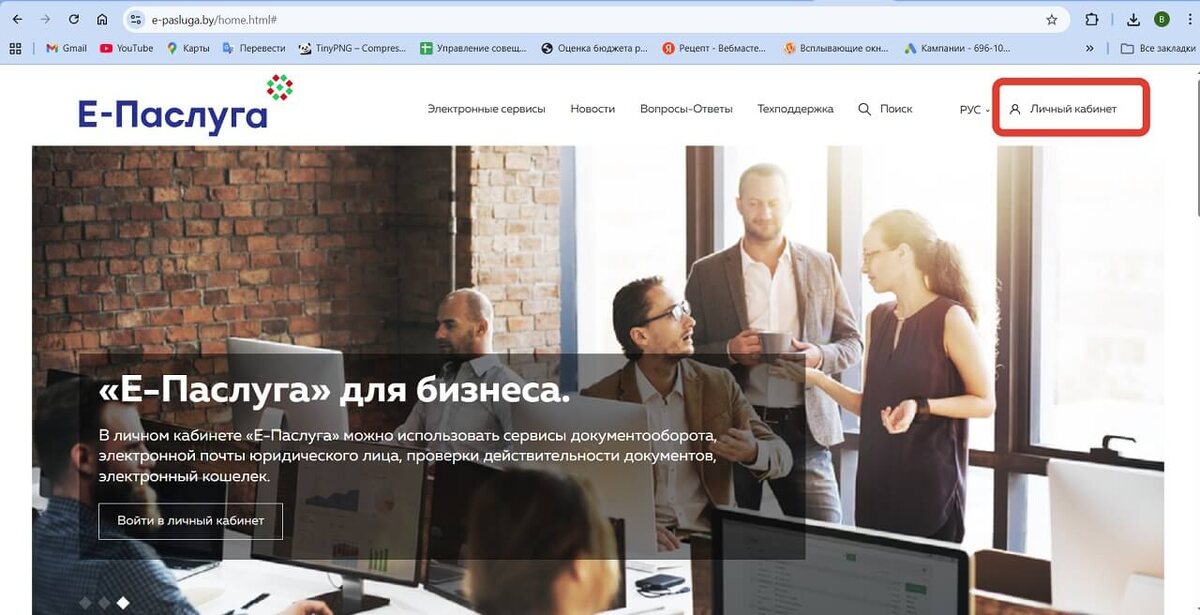
Важно! Подать заявление может только законный представитель ребенка (родитель, опекун).
Шаг 2. Выбор административной процедуры
После входа в личный кабинет:
- Найдите в перечне доступных услуг пункт 200.6.6, выберете его.
- Нажмите кнопку «Заказать» на странице с описанием процедуры.
- Система автоматически откроет форму новой заявки.
Шаг 3. Заполнение заявления
Для редактирования формы нажмите иконку «Редактировать».
Все поля с символом «*» обязательны для заполнения. Документ «Заявление на административную процедуру» состоит из четырех блоков:
3.1. Общие сведения
Заполняются автоматически. Редактирование не требуется.
3.2. Данные о заявителе
- Автоматически подставляются: ФИО, номер телефона.
- Вручную введите: тип удостоверяющего документа, идентификационный номер, адрес места пребывания, электронную почту и дополнительные сведения.
3.3. Данные о ребенке
Все поля заполняются вручную (ФИО, дата рождения, реквизиты свидетельства о рождении).
3.4. Данные об учреждении образования
- Укажите планируемую дату зачисления.
- Выберите административно-территориальную единицу.
Как выбрать приоритетные детские сады:
- Активируйте переключатель «Выбор по параметрам».
- Отметьте до трех приоритетных учреждений. Первое – обязательно.
Для справки: Если планируемая дата зачисления наступает ранее чем через 15 дней – отобразятся только сады со свободными местами. Если срок более 15 дней – покажут все учреждения выбранного района.
Шаг 4. Прикрепление документов
Система позволяет загрузить до 3 файлов (копии оригиналов):
- свидетельство о рождении;
- заключение психолого-медико-педагогической комиссии (при наличии);
- заключение врачебно-консультационной комиссии (при наличии).
Шаг 5. Сохранение и проверка заявления
После заполнения всех полей нажмите «Сохранить».
- Если данные введены верно – статус документа сменится на «Заполнен».
- Если есть ошибки – некорректные поля будут подсвечены.
Для скачивания черновика нажмите «Печать». Чтобы вернуться к заявке - «Назад».
Шаг 6. Подача заявки
Убедитесь, что статус документа обозначен как «Заполнен», и нажмите «Подать заявку».
После отправки статус изменится на «Подана». Это означает, что заявка поступила в обработку.
Шаг 7. Управление заявкой (удаление или отзыв)
В случае каких-либо нюансов, поданную заявку можно удалить или отозвать.
Удалить заявку можно до ее подачи – для этого необходимо нажать на кнопку «Аннулировать». Если же вы захотите отозвать уже поданную заявку, перейдите на страницу услуги, нажмите «Отозвать заявление», подтвердите действие («Да»). Статус изменится на «Отозвано».
Шаг 8. Отслеживание статуса и получение документа с решением
Зайдите в раздел «Мои уведомления» и нажмите «Просмотр» напротив нужного сообщения.
Проверка административного решения:
- Перейдите в «Мои услуги» - здесь отображаются все поданные заявки и их текущие статусы.
- Нажмите на строку с нужной услугой, затем на иконку «Просмотра» рядом с итоговым документом.
Вы увидите уведомление о постановке на учет в детский сад.
Сохранение результата:
- Кнопка «Печать» - для вывода на принтер.
- Кнопка «Сохранить» - для загрузки файла на устройство.
В документе можно, в том числе просмотреть данные о должностном лице, подписавшем его.
Теперь вы знаете, как встать на очередь в детский сад онлайн через сервис «Е-Паслуга» без лишних визитов в инстанции. Следуйте нашей инструкции, внимательно заполняйте данные и своевременно отслеживайте уведомления. Это сэкономит ваше время и нервы.