Средний ПК и новая игра: как выжать плавность и сохранить чёткость
Запускаете свежую игру, цифры FPS вроде бы приличные, но картинка дёргается, мышка ползает по экрану, а в быстрых сценах всё превращается в слайд-шоу. Попытка поднять производительность опусканием всех ползунков даёт мыльную кашу вместо графики. Крутить всё подряд бесполезно: без системы вы просто гоняетесь за цифрами и теряете качество.
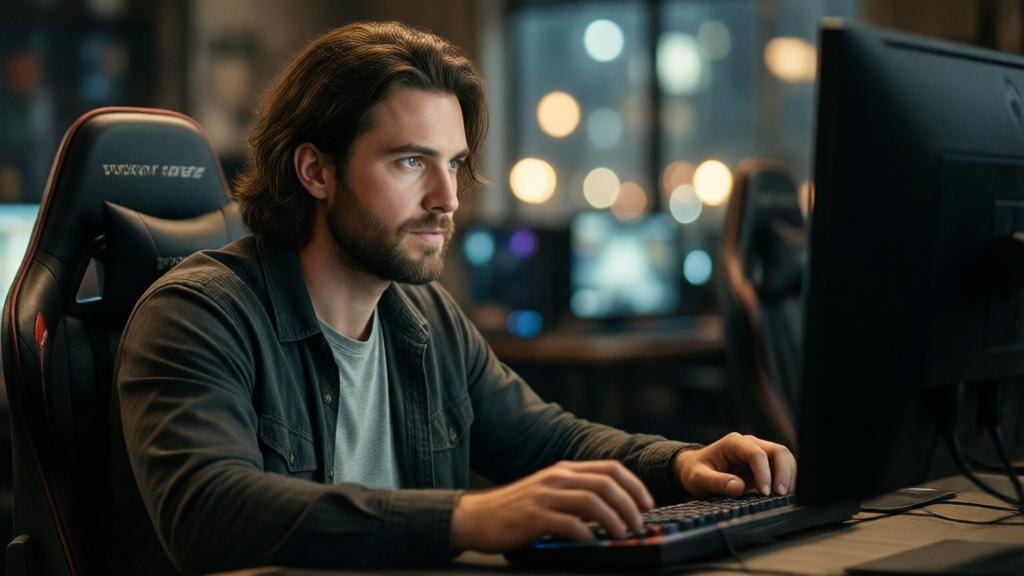
Дальше разберём порядок действий, который даст и плавность, и чёткость. Выберем тестовую сцену, включим счётчик кадров и пошагово настроим ключевые параметры без хаоса. Подходит тем, кто играет вечером после работы и хочет быстро привести игру в норму без изучения форумов до утра.
Вам потребуется доступ к меню графики и дисплея, встроенный бенчмарк или повторяемый участок игры, счётчик FPS и времени кадра, возможность быстро перезапускать сцену.
Перед началом убедитесь: драйвер видеокарты свежий и установился без ошибок, в фоне не висит запись или стрим, игра работает в одном режиме окна и не переключается сама, моды и непонятные пресеты выключены, вы знаете частоту своего монитора для правильной синхронизации.
1. Зафиксируйте стартовую точку и тестовую сцену, чтобы сравнение было честным. Выберите один и тот же участок или встроенный бенчмарк, запишите текущие настройки и цифры FPS. Запустите сцену два раза подряд: если числа близки и ощущения одинаковые, точка отсчёта готова.
2. Настройте разрешение и масштаб рендера так, чтобы не получить мыло ради прироста кадров. Держите родное разрешение монитора, масштаб меняйте только если точно понимаете, зачем. Прогоните тест: мелкие детали и текст в интерфейсе должны читаться, а прирост FPS не должен оборачиваться размазанной картинкой.
3. Подберите технологию апскейла правильно, чтобы она добавила производительности без потери качества. Включите DLSS, FSR или XeSS, начните с режима «сбалансированный» или «качество» и проверьте резкость в движении. FPS растёт, а контуры объектов и текстуры остаются чёткими, без каши на поворотах камеры.
4. Приведите сглаживание в порядок, чтобы не получить ни лесенки на линиях, ни замыленности по всему экрану. Выберите один метод сглаживания и не включайте дополнительные фильтры поверх. На тонких линиях меньше мерцания, а общая резкость не падает заметно.
5. Урежьте тени так, чтобы выиграть производительность без ощущения пустой сцены. Снижайте качество теней и дальность теней отдельными пунктами, после каждого изменения прогоняйте тест. Просадки в тяжёлых местах уменьшаются, освещение выглядит естественно, без провалов в чёрное или сломанных контуров.
6. Отключите или снизьте отражения и их точность, если именно они забирают кадры. Уменьшите качество отражений, а не все настройки графики разом. В местах с водой, стеклом и мокрым асфальтом FPS становится ровнее, без резких провалов при взгляде на отражающую поверхность.
7. Настройте дальность прорисовки и плотность объектов, чтобы убрать статтеры в открытых локациях. Снижайте дальность видимости и количество мелких деталей пошагово, проверяя изменения в тесте. При быстром развороте камеры меньше микрофризов, сцена подгружается спокойнее, без рывков.

8. Выставьте качество текстур по объёму видеопамяти, а не по желанию увидеть всё в максимальном качестве. Поднимайте текстуры только до уровня, при котором память не упирается в предел. Картинка становится детальнее без внезапных подёргиваний и долгих подгрузок при поворотах.
9. Снимите лишнюю постобработку, которая даёт мыло и мешает чёткости. По очереди уменьшите размытие в движении, глубину резкости, зерно плёнки и избыточную резкость, если она рисует ореолы вокруг объектов. Движение камеры выглядит чище, детали не плывут, кадры не рвутся.
10. Настройте синхронизацию и лимит FPS под частоту вашего монитора, чтобы убрать рывки без лишней задержки управления. Выберите один подход: либо вертикальную синхронизацию, либо ограничение кадров в секунду, и проверьте стабильность. Исчезают разрывы изображения и странные подёргивания, управление не становится ощутимо тяжелее.
11. Сделайте контрольный прогон и сохраните результат в один пресет. Пройдите ту же тестовую сцену ещё раз, убедитесь, что цифры и ощущения повторяются, затем сохраните настройки. FPS и плавность стабильны из прогона в прогон, картинка остаётся чёткой в движении.
Главная ошибка: вы меняете сразу несколько тяжёлых настроек и технологии апскейла одновременно, а потом не понимаете, что именно испортило чёткость или вызвало статтеры. Вы гоняетесь за цифрами FPS, но получаете мыло, мерцание и микрофризы вместо комфортной игры. Вернитесь на шаг назад, меняйте по одному параметру и каждый раз прогоняйте одну и ту же тестовую сцену до понятного результата.
Страховка: заведите для себя правило одного целевого значения и держите запас по кадрам. Выставьте лимит FPS чуть ниже того уровня, который ваш ПК стабильно держит в тесте. Вы получите меньше скачков времени кадра и меньше ощущения дёрганости даже в сложных сценах.
Плавность ощущается не только по среднему FPS, важнее стабильность и отсутствие резких просадок. Чёткость чаще всего теряется из-за неправильного сочетания масштаба рендера, технологии апскейла и постобработки. Лучший результат получается, когда вы настраиваете игру под одну тестовую сцену и проверяете изменения шаг за шагом, а не по ощущениям из головы.
Сегодня выберите одну требовательную игру, включите счётчик FPS, прогоните короткую тестовую сцену и поменяйте только один параметр из тройки тени, отражения или дальность прорисовки. Вы увидите честную разницу и поймёте, что именно забирает производительность в вашей игре.
На каком пункте у вас чаще всего начинается мыло или статтеры в играх?