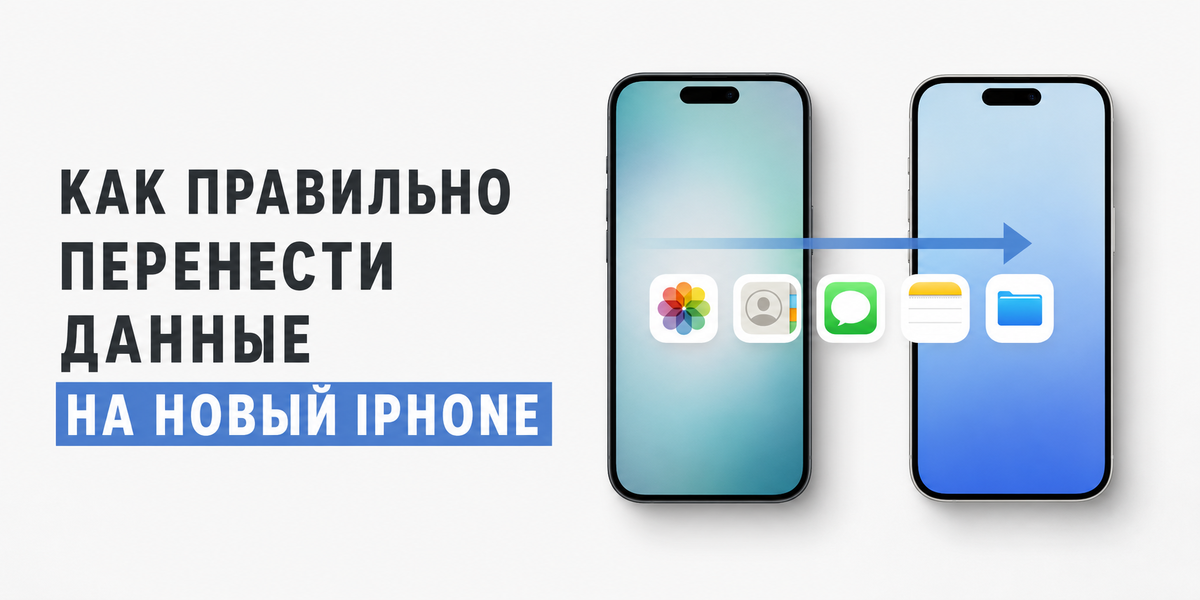
Покупка нового iPhone — всегда приятное событие. Но вместе с радостью часто появляется и тревога: как перенести все данные так, чтобы не потерять фотографии, контакты, сообщения, приложения и пароли?
Хорошая новость в том, что Apple значительно упростила этот процесс. Если всё сделать правильно, перенос займёт от 20 минут до нескольких часов — в зависимости от объёма данных.
В этом руководстве разберём все способы переноса данных на новый iPhone, расскажем о подготовке устройства, типичных ошибках и важных нюансах, о которых многие узнают слишком поздно.
Что переносится на новый iPhone
Перед началом важно понимать, какие данные обычно переносятся автоматически:
- фото и видео;
- контакты;
- сообщения и iMessage;
- история звонков;
- заметки, календарь и напоминания;
- приложения;
- пароли из связки ключей iCloud;
- настройки устройства;
- обои и расположение приложений;
- данные Safari и вкладки;
- Apple Watch при правильной настройке.
Однако некоторые данные могут потребовать дополнительной настройки:
- банковские приложения;
- eSIM;
- WhatsApp и Telegram;
- приложения с двухфакторной авторизацией;
- офлайн-файлы в приложениях.
Подготовка перед переносом данных
Большинство проблем возникает не во время переноса, а из-за плохой подготовки. Перед началом обязательно выполните несколько шагов.
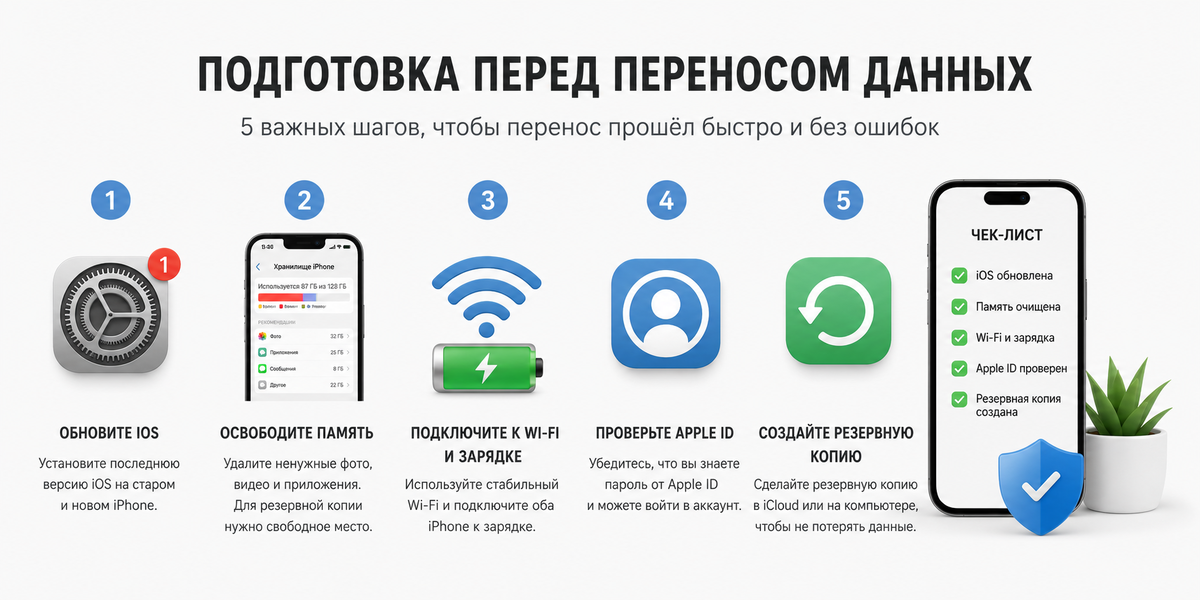
1. Обновите iOS на старом iPhone
Перенос проходит стабильнее, если оба устройства работают на актуальной версии iOS.
Перейдите: Настройки → Основные → Обновление ПО.
Установите последнюю доступную версию.
2. Освободите память
Если на старом iPhone почти нет свободного места, резервная копия может создаться с ошибками.
Удалите:
- ненужные скриншоты;
- тяжёлые видео;
- дубли фотографий;
- старые загрузки.
3. Подключите устройства к Wi-Fi и зарядке
Это критически важно.
Во время переноса:
- оба iPhone должны быть подключены к зарядке;
- желательно использовать стабильный Wi-Fi;
- нельзя выключать устройства.
Если батарея разрядится — перенос может прерваться.
4. Проверьте Apple ID
Убедитесь, что вы знаете пароль от Apple ID. Без него невозможно восстановить резервную копию, отключить функцию поиска устройства и перенести часть данных.
Проверить аккаунт можно здесь: Настройки → ваше имя.
Способ №1. Быстрое начало Quick Start — лучший вариант
Для большинства пользователей это самый простой и правильный способ.
Он позволяет перенести практически всё напрямую со старого iPhone на новый без компьютера.
Когда подходит этот метод
Используйте его, если:
- старый iPhone работает;
- оба устройства находятся рядом;
- есть стабильный Wi-Fi;
- вы хотите перенести абсолютно всё.
Как перенести данные через Quick Start
Шаг 1. Включите новый iPhone
Положите его рядом со старым устройством.
На старом iPhone появится окно: «Настроить новый iPhone».
Нажмите «Продолжить».
Шаг 2. Сканируйте анимацию
На экране нового iPhone появится специальная анимация.
Наведите камеру старого устройства.
После подтверждения устройства синхронизируются.
Шаг 3. Введите пароль
Введите код-пароль от старого iPhone.
Это необходимо для защиты данных.
Шаг 4. Выберите «Перенести с iPhone»
Система предложит варианты:
- восстановление из iCloud;
- перенос напрямую с iPhone.
Выберите: «Перенести с iPhone».
Шаг 5. Дождитесь завершения
Теперь начинается копирование.
Время зависит от объёма данных:
- до 50 ГБ — 20–40 минут;
- 100–200 ГБ — 1–2 часа;
- 300+ ГБ — несколько часов.
Во время процесса нельзя:
- использовать устройства;
- отключать Wi-Fi;
- убирать iPhone далеко друг от друга.
Плюсы метода
- Самый простой способ.
- Переносятся почти все настройки.
- Не нужен компьютер.
- Сохраняется структура приложений.
Минусы метода
- Может занимать много времени.
- Иногда зависает при слабом интернете.
Способ №2. Перенос через iCloud
Подходит, если старого iPhone уже нет рядом или вы хотите восстановить данные позже.
Как сделать резервную копию
На старом iPhone перейдите: Настройки → Apple ID → iCloud → Резервная копия iCloud → Создать копию.
Дождитесь завершения.
Важно: устройство должно быть подключено к Wi-Fi.
Если в iCloud не хватает места
Многие сталкиваются с проблемой: бесплатных 5 ГБ недостаточно.
Apple обычно временно предоставляет дополнительное хранилище для переноса на новый iPhone.
Проверьте: Настройки → Основные → Перенос или сброс iPhone.
Там может появиться опция временного хранилища.
Как восстановить данные
На новом iPhone:
- Включите устройство.
- Подключитесь к Wi-Fi.
- Выберите «Восстановить из копии iCloud».
- Войдите в Apple ID.
- Выберите нужную резервную копию.
После запуска часть данных появится сразу, а приложения и фото продолжат загружаться в фоне.
Плюсы метода
- Можно перенести данные без старого iPhone.
- Удобно при потере устройства.
Минусы метода
- Требуется хороший интернет.
- Может занять много времени.
Способ №3. Перенос через компьютер Mac или Windows
Этот способ подходит тем, кто хочет максимально надёжный перенос.
Особенно полезен, если:
- очень много данных;
- медленный интернет;
- проблемы с iCloud.
Для Mac
- Подключите iPhone к компьютеру.
- Откройте Finder и выберите устройство.
- Нажмите «Создать резервную копию».
Лучше включить: «Шифровать локальную копию».
Так сохранятся:
- пароли;
- данные здоровья;
- Wi-Fi;
- настройки.
После подключения нового iPhone выберите: «Восстановить из резервной копии».
Для Windows
Используется iTunes или приложение Apple Devices.
Алгоритм аналогичный:
- Создать резервную копию.
- Подключить новый iPhone.
- Восстановить данные.
Как перенести WhatsApp
Многие боятся потерять переписки — и не зря.
Если перенос сделан неправильно, чаты могут исчезнуть.
Перед началом:
Откройте WhatsApp: Настройки → Чаты → Резервная копия.
Создайте свежую копию.
При настройке нового iPhone войдите в тот же номер телефона и Apple ID.
WhatsApp предложит восстановить историю автоматически.
Что делать с Telegram
С Telegram всё проще.
Чаты хранятся в облаке.
Достаточно:
- установить приложение;
- войти в аккаунт.
Переписки подтянутся автоматически.
Перенос eSIM
Если используется eSIM, её перенос зависит от оператора.
Часто iPhone предлагает автоматический перенос при настройке устройства.
Если этого не произошло:
Настройки → Сотовая связь → Добавить eSIM.
Либо обратитесь к оператору.
Иногда требуется повторная активация.
Перенос Apple Watch
Если у вас есть Apple Watch, важно сделать всё правильно.
Перед сменой iPhone:
- Откройте приложение Watch.
- Разорвите пару со старыми часами.
Система автоматически создаст резервную копию.
После настройки нового iPhone часы можно подключить заново.
Частые ошибки при переносе
Ошибка №1. Сразу стереть старый iPhone
Никогда не удаляйте данные со старого устройства сразу.
Подождите минимум несколько дней.
Проверьте:
- фото;
- контакты;
- мессенджеры;
- банковские приложения;
- заметки.
Ошибка №2. Не помнить пароль Apple ID
Без него можно потерять доступ к резервной копии.
Перед переносом убедитесь, что пароль известен.
Ошибка №3. Слабый интернет
Wi-Fi — одна из главных причин зависаний.
Если перенос постоянно прерывается:
- смените сеть;
- перезагрузите роутер;
- используйте локальный перенос iPhone → iPhone.
Ошибка №4. Недостаточно памяти
На новом iPhone должно быть достаточно свободного места.
Если раньше у вас был iPhone на 256 ГБ, а теперь на 128 ГБ — часть данных может не перенестись.
Что проверить после переноса
После завершения обязательно проверьте:
- ✅ Фото и видео
- ✅ Контакты
- ✅ Сообщения
- ✅ WhatsApp
- ✅ Банковские приложения
- ✅ Face ID
- ✅ Apple Pay
- ✅ Пароли
- ✅ Почту
- ✅ Заметки
Если чего-то не хватает — не спешите сбрасывать старый iPhone.
Когда можно удалить данные со старого iPhone
Только после полной проверки.
Тогда выполните: Настройки → Основные → Перенос или сброс iPhone → Стереть контент и настройки.
Перед продажей устройства обязательно выйдите из Apple ID.
Итоги
Самый удобный способ переноса данных на новый iPhone — «Быстрое начало» (Quick Start).
Он подходит большинству пользователей и позволяет перенести почти всё автоматически.
Если старого устройства уже нет — используйте резервную копию iCloud.
А для максимальной надёжности подойдёт локальная копия через компьютер.
Главное правило — не торопиться удалять данные со старого iPhone.
Потратьте несколько минут на проверку, и переход на новое устройство пройдёт без неприятных сюрпризов.
Смотрите также: