Вы все еще работаете вручную?
Можно легко автоматизировать до 80% рутинной работы
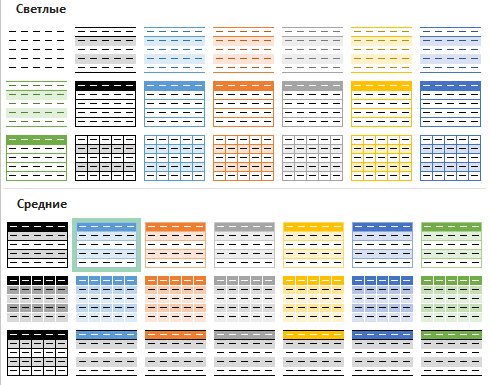
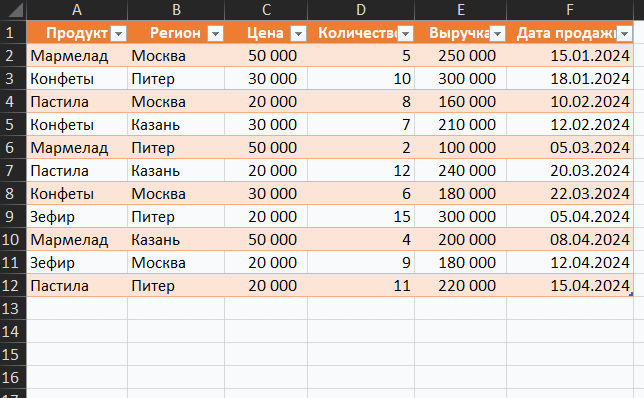
Большинство пользователей Excel по старинке называют «таблицей» любое упорядоченное облако ячеек, раскрашенное границами и заливкой. Однако в современном Excel есть инструмент, который официально называется «Таблица» (или Умная таблица).
Превратить любой диапазон в умную таблицу можно за одну секунду: выделите данные (либо одну ячейку в области с данными) и нажмите Ctrl + T затем OK в появившемся окне (или Главная -> Форматировать как таблицу, если хотите сразу задать формат).
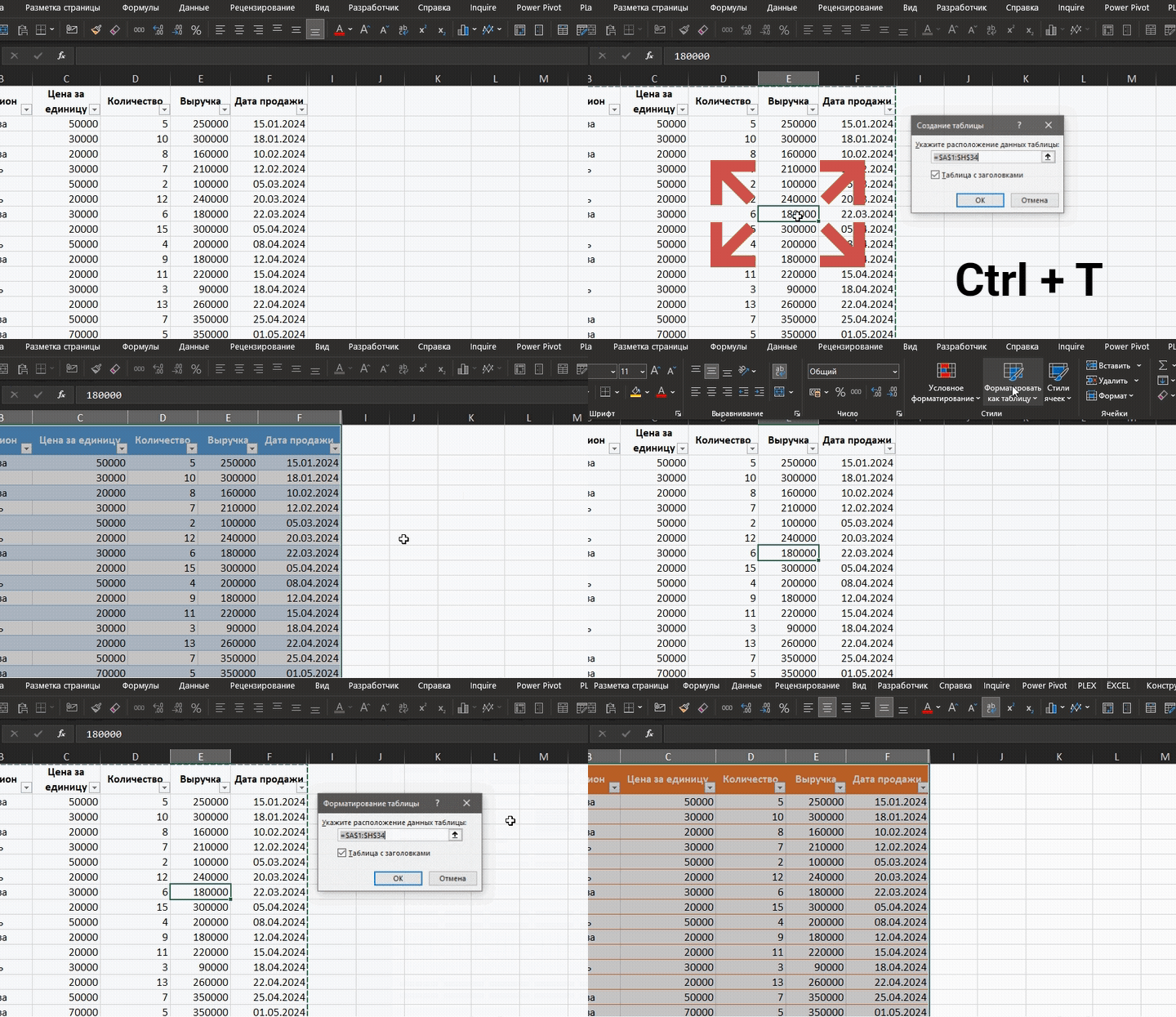
Это не просто форматирование. Это превращение плоского набора ячеек в динамическую базу данных с огромным арсеналом автоматических и удобных функций. Если вы до сих пор ее не используете, то тратите в несколько раз больше времени на базовые задачи.
Главные преимущества: почему их стоит применять
- Автоматическое расширение. Если дописать новую строку сразу под «умной» таблицей, она мгновенно станет её частью. Подтянутся все цвета, границы, а главное — формулы. При этом автоматически обновятся все диапазоны в формулах, которые ссылаются на эту таблицу.
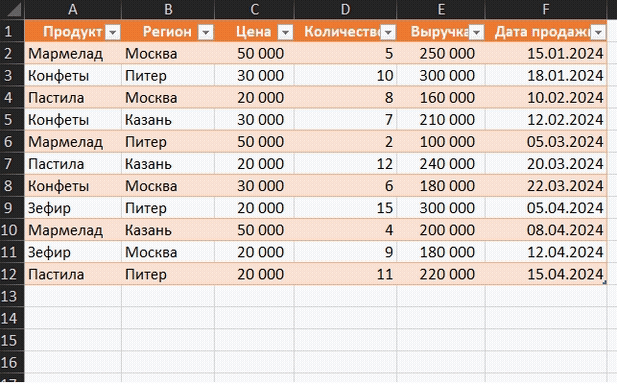
- Умные формулы (без протягивания). Напишите формулу в первой ячейке столбца и нажмите Enter. Excel сам мгновенно скопирует её до самого конца таблицы. Больше никакого «тяни за правый нижний угол» на 10 000 строк.
- Динамические диапазоны для сводных таблиц. Если построить сводную таблицу по обычному диапазону, то при добавлении новых строк придется менять источник данных. Сводная по умной таблице обновляется в один клик (Данные -> Обновить все), так как она видит имя таблицы, а не жесткие координаты (вроде $A$1:$F$500).
- Закрепленные шапки без «закрепления». Когда вы скроллите умную таблицу вниз, заголовки столбцов автоматически встают на место букв A, B, C... вверху листа. Закреплять области вручную больше не нужно.
- Красота в один клик. Строки автоматически чередуются по цвету («зебра»), что делает данные читаемыми. При удалении или добавлении строк чередование цветов не сбивается. Включать / выключать «зебру» можно на вкладке «Конструктор таблиц» -> «Чередующиеся строки».
Секретные «фишки» для ускорения работы
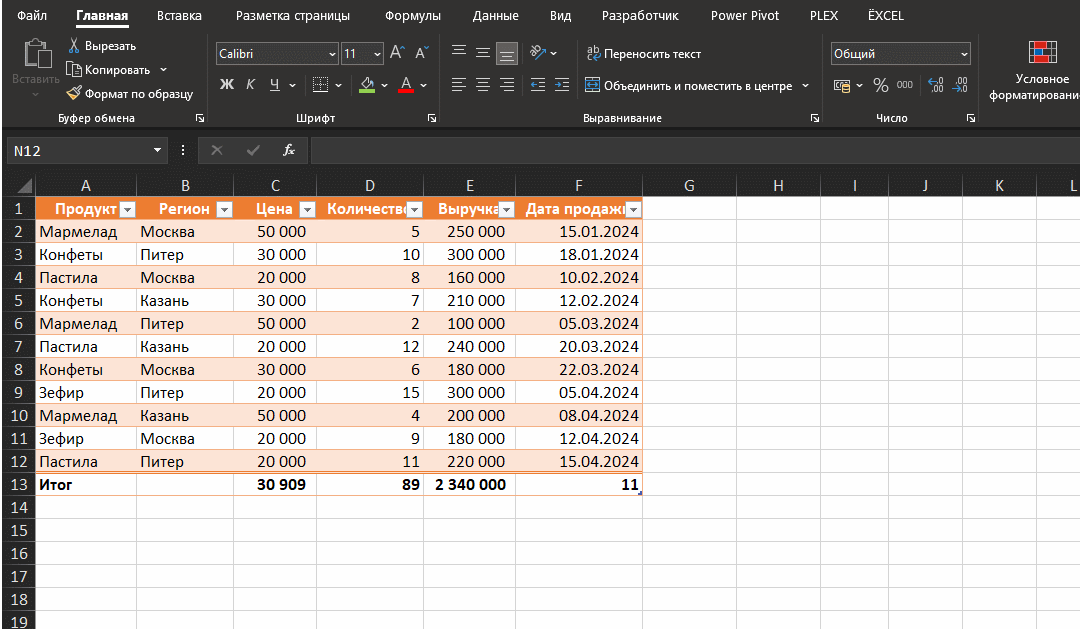
1. Строка итогов без формул
Вам больше не нужно писать =СУММ() или =СРЗНАЧ() внизу таблицы.
- Как сделать: Кликните в любое место таблицы, перейдите на вкладку «Конструктор таблиц» и поставьте галочку «Строка итогов» (либо Ctrl + Shift + T). Внизу появится строка, где в каждом столбце через выпадающий список можно мгновенно выбрать нужное действие: сумму, количество, среднее или максимум. При этом итоги будут автоматически пересчитываться под установленные фильтры.
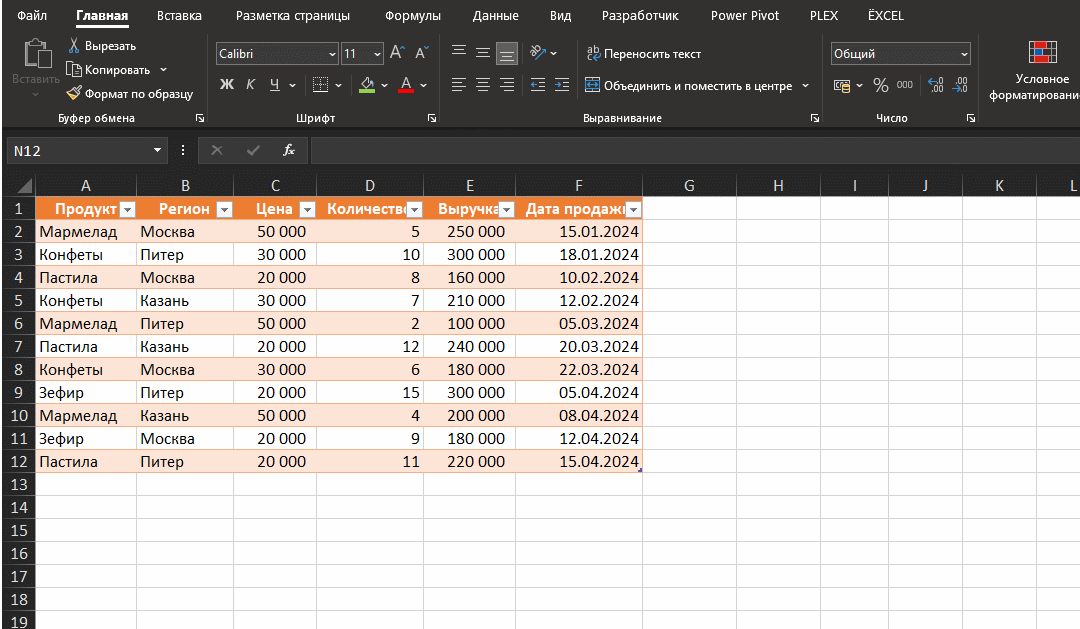
- Фишка: Выделите ячейку (несколько ячеек с зажатой Ctrl) в нужном столбце сразу под таблицей, нажмите Alt + =. Во всех столбцах появятся формулы с суммами, и их также можно изменить через выпадающий список.
2. Срезы (Визуальные фильтры)
Вместо того чтобы выковыривать галочки в стандартном фильтре шапки, используйте срезы.
- Как сделать: Вкладка Конструктор таблиц -> Вставить срез. Выберите, например, столбец «Продукт» или «Регион». На экране появятся стильные кнопки. Нажимаете на кнопку «Москва» — таблица мгновенно показывает только московские сделки. Это очень мощный и удобный инструмент для навигации по таблице, особенно с большим количеством строк.
- Фишка: С зажатой клавишей Ctrl в срезе можно выделять несколько кнопок. Срезы можно подключать как к таблице так и к сводной.
3. Понятные формулы вместо $A$2
Умные таблицы используют «структурированные ссылки». Вместо формулы =B2*C2 вы увидите: =[@Количество]*[@Цена].
Такие формулы легко читать человеку, который не создавал этот файл. Кроме того, если вы используете функцию ПРОСМОТРX или ВПР, вам больше не нужно выделять столбцы и фиксировать их знаками доллара ($). Достаточно сослаться на имя столбца: =ПРОСМОТРX(A2; Таблица1[Артикул]; Таблица1[Цена]). При добавлении строк формула никогда не «съедет».
Умные таблицы убирают из Excel рутинную техническую работу (копирование, форматирование, фиксацию диапазонов) и позволяют сфокусироваться исключительно на анализе данных.
Умные таблицы для тех, кто не хочет работать руками.