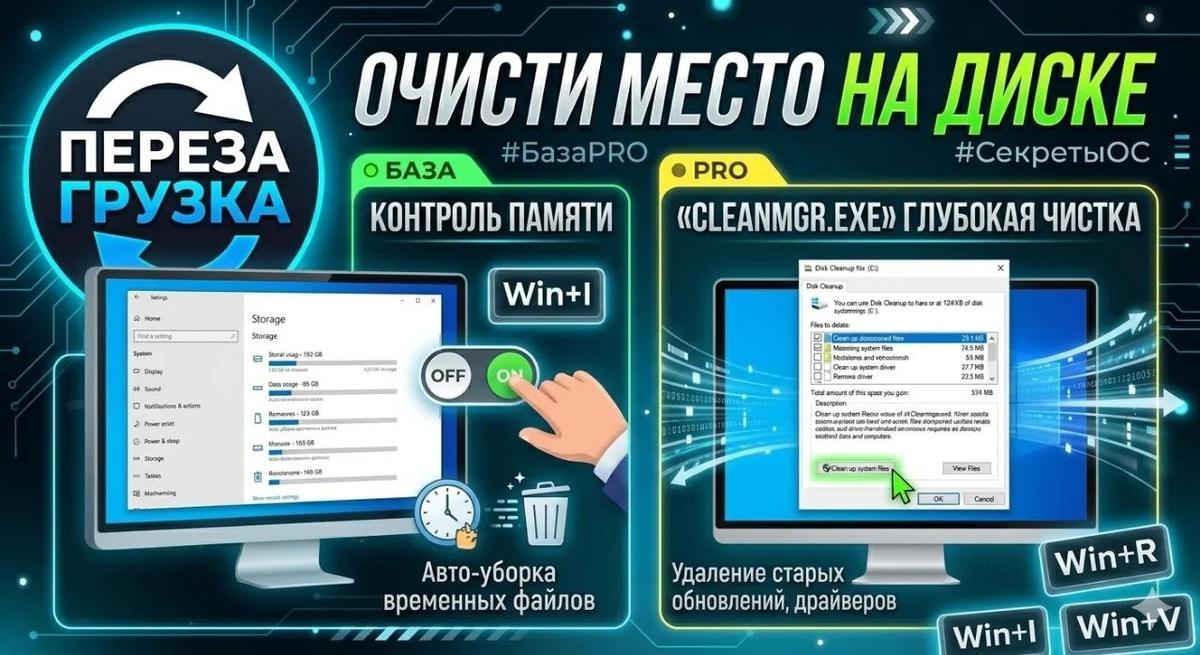
🛑 Диск забит, а удалять ничего нельзя? Глубокая «Перезагрузка» хранилища.
Знакомая картина: диск «С» уже красный, компьютер тормозит, а у вас там важные документы, фоточки и игры, которые ну никак нельзя удалять. Без паники. В Windows уже есть всё необходимое для глубокой, но безопасной очистки.
Вот наша БазаPRO-инструкция, как освободить место:
🟢 БАЗА: Включаем встроенную авто-уборку
Забудьте про CCleaner и ручное удаление временных папок. В Windows 10/11 есть отличная встроенная функция «Контроль памяти» (Storage Sense).
Зайдите в «Параметры» (сочетание клавиш Win+I).
Перейдите в раздел «Система» (System) ➡️ «Хранилище» (Storage).
Переключите ползунок «Контроль памяти» в положение Вкл.
Фишка ОС: Эта функция автоматически удаляет временные файлы приложений, очищает Корзину и папку «Загрузки» через заданный промежуток времени. Она наводит порядок, не беспокоя вас.
🟡 PRO: Точечная очистка «cleanmgr.exe»
Для тех, кто хочет контролировать каждый гигабайт и удалить даже то, что База не видит. Мы запускаем штатную утилиту, но с расширенными правами.
Нажмите сочетание клавиш Win + R.
Введите команду cleanmgr.exe и нажмите Enter. Выберите диск C.
В открывшемся окне нажмите кнопку «Очистить системные файлы» (Clean up system files) (это PRO-уровень!).
Windows проведет глубокое сканирование и найдет кэш обновлений Windows, старые драйверы и файлы отчетов об ошибках, которые штатный Контроль памяти может оставить. Выберите галочками то, что хотите удалить, и нажмите ОК.
Результат: Глубокая очистка без удаления ваших личных файлов.
А вы чистите место на диске? 👍 — Регулярно, у меня всегда порядок! 😡 — Только когда диск уже красный. 🤔 — А это зачем? Пусть лежит.