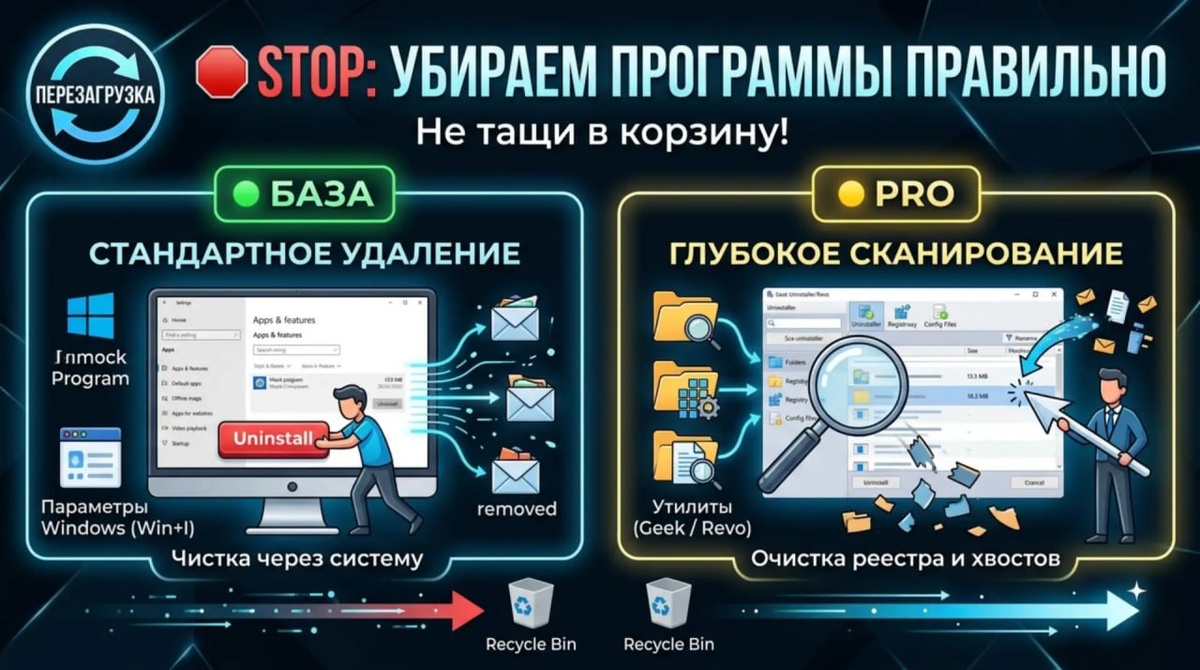
🛑 STOP: Не просто перетаскивай в Корзину! Как правильно удалять программы.
Многие до сих пор считают, что если перетащить ярлык или даже всю папку с программой в Корзину, она удалится навсегда. Это огромная ошибка! Вы просто убираете значок или часть файлов, а в системе остаются сотни «хвостов»: ключи в реестре, конфигурационные файлы, временные папки. Со временем этот мусор забивает систему, замедляя её работу и вызывая сбои.
Вот наша БазаPRO-инструкция, как навести порядок:
🟢 БАЗА: Используем встроенный мастер
Windows имеет мощный встроенный инструмент для удаления. Не пренебрегайте им!
Зайдите в «Параметры» (сочетание клавиш Win+I).
Перейдите в раздел «Приложения» (Apps).
Найдите нужную программу в списке, нажмите на неё и выберите «Удалить».
Фишка ОС: Windows сама знает, где лежат все файлы этой программы, и чистит их стандартными средствами. Это безопасно и эффективно для большинства повседневных задач.
🟡 PRO: Полная очистка с деинсталляторами
Но что делать, если программа не удаляется стандартными средствами или вы хотите гарантированно избавиться от малейших следов? PRO-пользователи используют сторонние утилиты для глубокого сканирования.
Проблема: Стандартные средства Windows часто оставляют пустые ключи в реестре или временные папки.
Решение: Бесплатные утилиты вроде Geek Uninstaller (или более мощная Revo Uninstaller). Вы удаляете программу через них, а затем они запускают «глубокое сканирование» и находят каждый файл и каждый ключ реестра, который забыл штатный деинсталлятор.
Результат: Абсолютно чистая система без лишнего мусора.
Как вы обычно удаляете программы?
😉 — Перетаскиваю в Корзину... (я не знал!)
👍 — Через стандартные «Параметры» (База!)
🤟 — Только через деинсталляторы вроде Geek/Revo (PRO!)
🤔 — Просто удаляю папку вручную