📸 Забудьте про Paint: как делать скриншоты как PRO
Многие до сих пор нажимают клавишу PrintScreen, открывают Paint, вставляют туда картинку, обрезают её и только потом сохраняют. Это слишком долго! В Windows уже давно есть инструменты гораздо удобнее.
🟢 База: Волшебные «Ножницы»
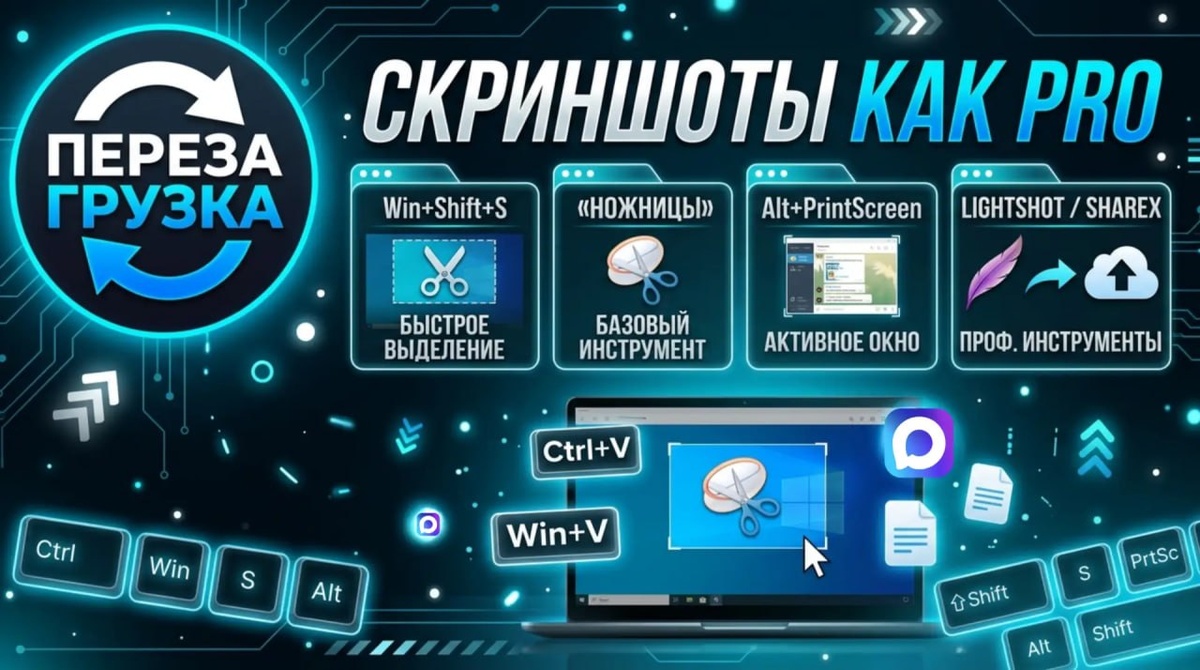
Запомните это сочетание раз и навсегда: Win + Shift + S.
Экран слегка потемнеет, и появится курсор. Вы сможете выделить мышкой ровно тот кусочек экрана, который вам нужен.
Что происходит дальше? Скриншот мгновенно улетает в буфер обмена. Вы можете сразу нажать Ctrl+V (или Win+V, о котором мы говорили во вчерашнем посте!) в чате Telegram, в документе Word или письме. Никаких лишних файлов на рабочем столе!
🟡 PRO-фишки: Для тех, кто ценит время
Скриншот активного окна: Нажмите Alt + PrintScreen. Система аккуратно сфотографирует только то окно (папку, браузер, программу), в котором вы сейчас работаете. Весь остальной фон и панель задач в кадр не попадут.
Тяжелая артиллерия: Если вы делаете скриншоты десятками по работе, попробуйте бесплатную программу Lightshot (или более мощную ShareX). Они перехватывают кнопку PrintScreen и позволяют рисовать стрелочки, писать текст поверх картинки и в один клик загружать её в облако, выдавая вам короткую ссылку.
А как вы обычно делаете скриншоты?
✂️ — Через Win+Shift+S (я современный!)
🎨 — По старинке через PrintScreen + Paint
🪶 — Пользуюсь сторонними программами (Lightshot, ShareX и др.)