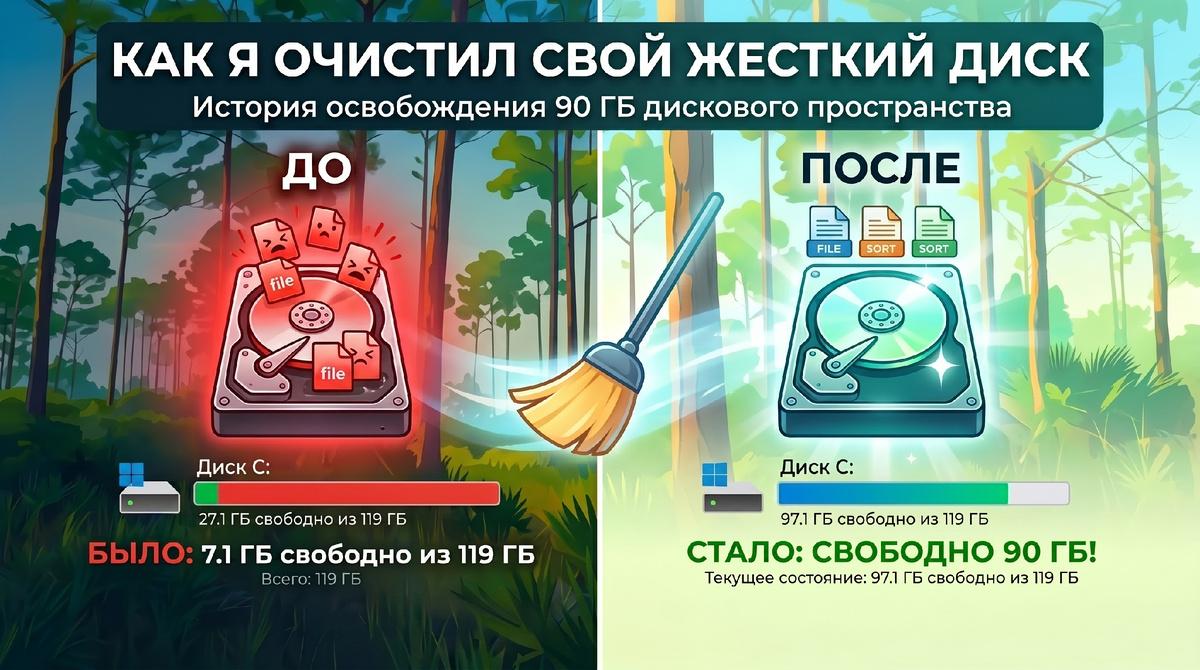
Вы здесь, потому что открываете «Этот компьютер», и ваш локальный диск C забит полностью красным. Я покажу то, чем пользуются системные администраторы, и расскажу, как очень быстро вы сможете очистить ваш диск C, даже если кажется, что уже никаких вариантов быть не может. При этом ваши личные файлы — фоточки, видео, документы — обязательно останутся живы и никуда не пропадут.
1. Настройка отображения скрытых файлов
По папкам мы сразу сказать ничего не можем — где и сколько места занято. Начнем с самого простого: нам нужно увидеть скрытые и защищенные системные файлы.
- В Windows 11 нажимаем три кнопки в меню, в Windows 10 переходим в раздел «Вид» — «Параметры».
- Во вкладке «Вид» ставим галочку «Показывать скрытые файлы, папки и диски».
- Снимаем галочку с пункта «Скрывать защищенные системные файлы». Нажимаем «Да», «Применить» и «ОК».
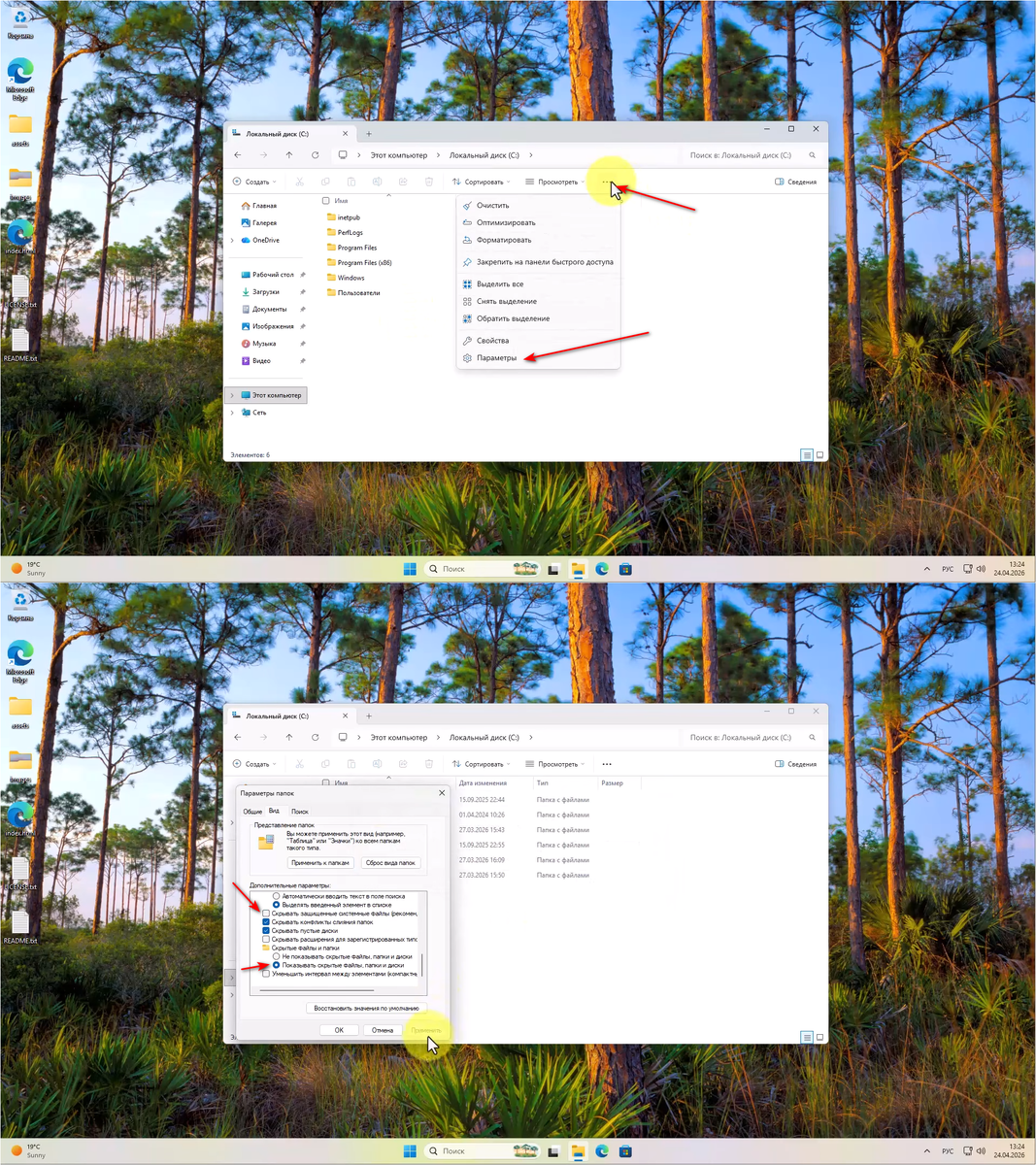
После выполнения всей инструкции в конце нужно будет сделать всё наоборот, чтобы эти файлы снова не отображались.
2. Оптимизация файла подкачки (pagefile.sys)
На диске сразу станут видны два больших файла с непонятными названиями. Один из них — pagefile.sys. Это файл подкачки. Часто он занимает огромные размеры (40–60 ГБ), которые совершенно не нужны в обычных условиях.
- В поиске пишем «Панель управления», переходим в раздел «Система», далее — «Дополнительные параметры системы».
- В открывшемся окошке выбираем «Быстродействие» — «Параметры» — «Дополнительно» — «Виртуальная память» — «Изменить».
- Вместо огромного фиксированного размера поставьте галочку «Автоматически выбирать объем файла подкачки».
- Нажмите «ОК» и перезагрузите компьютер. После перезагрузки файл станет значительно меньше, и вы сразу освободите десятки гигабайт на ровном месте.
3. Удаление файла гибернации (hiberfil.sys)
Второй файл — hiberfil.sys. Он нужен для режима гибернации, когда данные из оперативной памяти сохраняются на диск. Если вам этот режим не нужен (вы пользуетесь обычным спящим режимом или выключением), его можно отключить.
- В поиске пишем cmd, нажимаем правой кнопкой — «Запуск от имени администратора».
- Вводим команду: powercfg -h off и нажимаем Enter.
Файл гибернации исчезнет, и место мгновенно освободится.
4. Настройка точек восстановления
Папка System Volume Information часто содержит старые точки восстановления, которые могут занимать очень много пространства.
- В поиске пишем «Восстановление» — «Настройка восстановления системы».
- Выберите диск C и нажмите «Настроить».
- Здесь есть бегунок, который определяет, сколько памяти использовать под точки восстановления. Рекомендую ставить на уровне 5 ГБ (или около 5%).
- Если места совсем мало, можно удалить старые точки восстановления, нажав кнопку «Удалить».
5. Очистка временных файлов (%temp%)
В поиске пишем %temp% и переходим в эту папку. В ней хранятся временные данные программ и браузеров, которые уже не нужны.
- Нажимаем Ctrl + A, чтобы выделить всё.
- Нажимаем Shift + Delete для безвозвратного удаления.
- Если система скажет, что файл используется — просто нажмите «Пропустить».
6. Стандартная очистка системных файлов
В поиске пишем «Очистка диска» и запускаем приложение.
- В появившемся окне нажимаем кнопку «Очистить системные файлы».
- Проставляем галочки на всех пунктах: старые установки обновлений, драйвера, временные файлы интернета.
- Нажимаем «ОК» и «Удалить файлы». Система сама удалит хлам, который ей больше не нужен для работы.
7. Анализ папок «Загрузки» и «Рабочий стол»
Многие складывают на рабочий стол или в загрузки различный хлам, который лежит там годами.
- Перейдите в папку «Загрузки».
- Если у вас нет столбца «Размер», нажмите правой кнопкой мыши по заголовкам таблиц и поставьте галочку «Размер».
- Нажмите на этот столбец, чтобы самые большие файлы поднялись вверх.
- Посмотрите, что это за файлы. Если это старые установщики драйверов или программ, которыми вы не пользуетесь — удаляйте.
- Если это важные личные файлы (например, фотоархивы), которые занимают много места, лучше перенести их на другой локальный диск (D), внешний жесткий диск, флешку или в облако. На системном диске C им не место.
Итоги
Если вы сделаете всё так, как я показал, ваш диск станет совершенно чистым. В моем случае удалось очистить около 90 ГБ системного хламья всего за 15 минут, не используя никаких сторонних программ и не потеряв ни одного личного файла.
Чем больше свободного места будет на системном диске (в идеале более 50%), тем быстрее и стабильнее будет работать ваша операционная система.