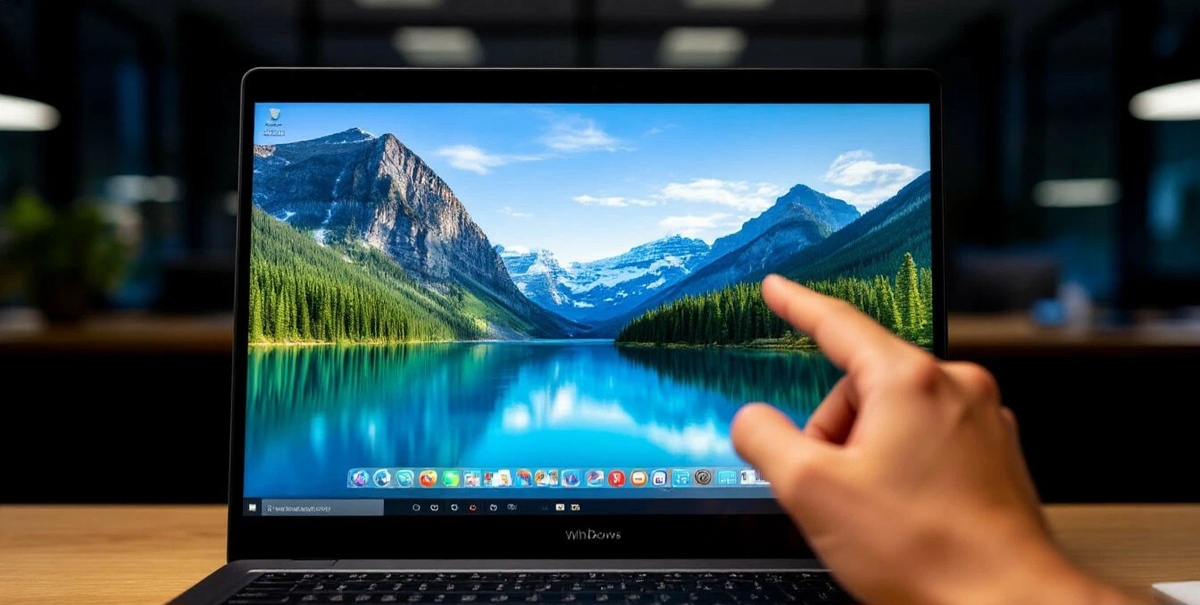
Сегодня разберем экран блокировки — ту самую картинку, которая встречает тебя после включения ПК, перед вводом пароля.
❓ Зачем он нужен?
LockScreen выполняет 3 задачи:
✅️️ Безопасность — скрывает рабочий стол, пока вы не введете пароль/PIN-код.
✅️️ Быстрая информация — показывает время, уведомления (почта, календарь), уровень заряда ноутбука.
✅️️ Эстетика — красивые обои Windows Spotlight.
❓ Зачем отключать?
Многим он мешает, потому что:
🔹️ Вы используете ПК дома, и лишний «свайп/клик» перед входом раздражает.
🔹️ Система зависает на этом экране (баг с драйверами).
🔹️ Вы любите, чтобы ПК загружался сразу на рабочий стол.
⚙️ Как отключить (2 способа)?
✅ Через реестр (работает на 10 и 11)
🔹️ Нажми Win + R → введи regedit
🔹️ Перейди по пути:
HKEY_LOCAL_MACHINE\SOFTWARE\Policies\Microsoft\Windows\Personalization
🔹️ Создай параметр NoLockScreen (DWORD 32 бита) → значение 1
🔹️ Перезагрузи ПК.
✅ Через редактор локальной политики (только Win 10/11 Pro)
🔹️ Нажми Win + R → gpedit.msc
🔹️ Пройди: Конфигурация компьютера → Административные шаблоны → Панель управления → Персонализация
🔹️ Включи параметр: «Запретить отображение экрана блокировки».
✅ Готово! После загрузки сразу будете видеть поле ввода пароля (или рабочий стол, если пароля нет).
💬 А вы отключаете LockScreen или вам не мешает? Делитесь в комментариях!
🇷🇺 Мой канал в MAX 👈
#Windows10 #Windows11 #НастройкаWindows #Лайфхак #ЭкранБлокировки #LockScreen #Оптимизация