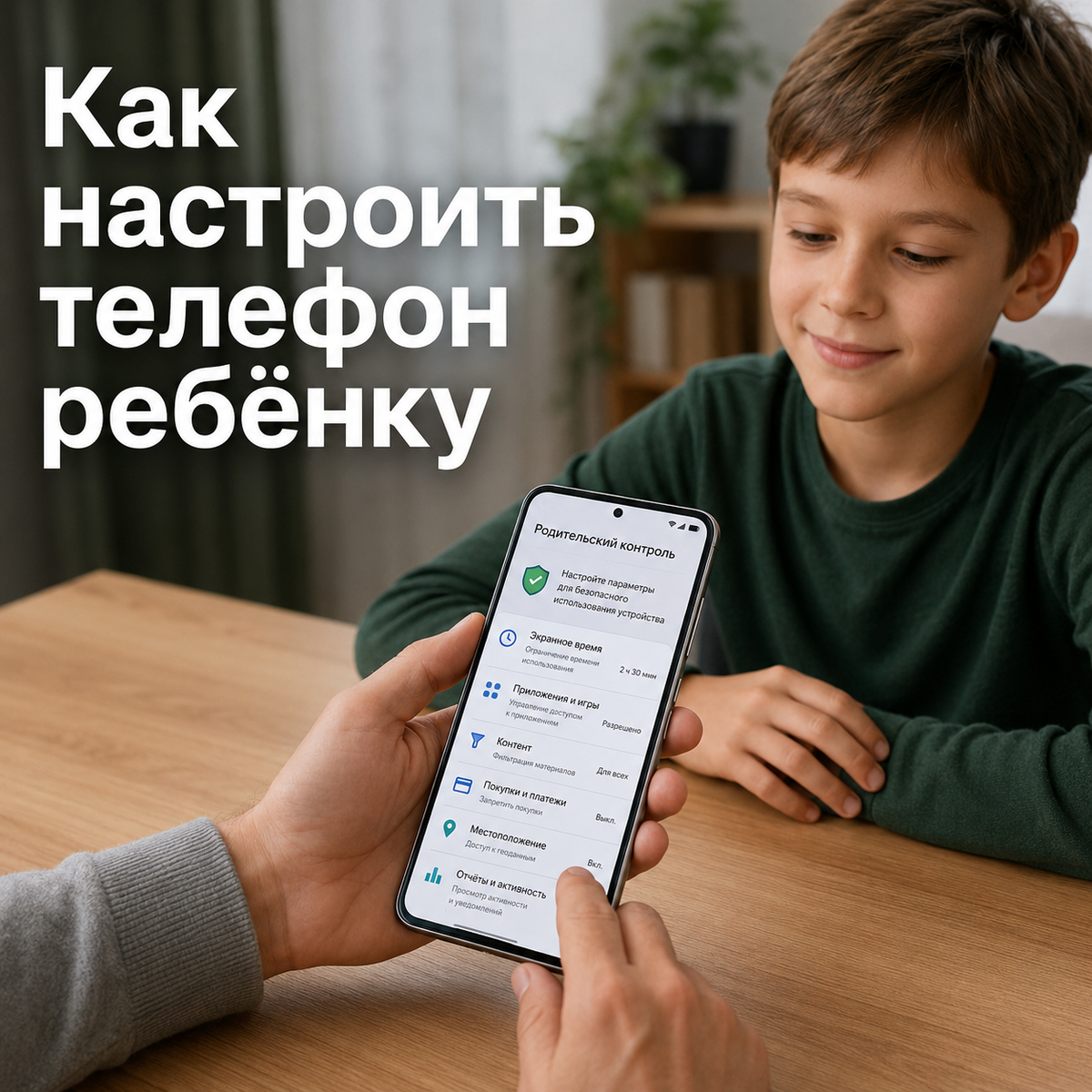
Ребёнку дают телефон ради связи: школа, кружки, звонки, карта, семейный чат. Через несколько дней всплывает другой набор: игры вечером, YouTube до ночи, попытки что-то купить в приложении, бесконечные уведомления и странные чаты. Телефон сам по себе не виноват — виноват взрослый, который отдал его без настройки. Если не потратить 30–40 минут на нормальный старт, потом придётся тратить вечера на ругань, запреты и разбор того, куда делись деньги с карты.
Шаг 1. Не давайте ребёнку телефон со своим аккаунтом
Свои аккаунты в детский телефон совать не надо — потом сами же получите доступ ребёнка к своей почте, фото, истории поиска, паролям и оплате. На Android делайте отдельный детский Google-аккаунт и подключайте его через Google Family Link. На iPhone — детский Apple ID через Семейный доступ и Экранное время.
Если телефон уже включён на ваш аккаунт, быстрее и чище сбросить его и настроить заново. Иначе начнётся бесконечная возня: тут убрать карту, там отключить синхронизацию, тут удалить почту, там закрыть доступ к покупкам. Один правильный старт обычно экономит гораздо больше нервов, чем такие латки по кускам.
Шаг 2. Сразу поставьте блокировку экрана и включите поиск устройства
На телефоне ребёнка должен быть PIN-код или пароль, а не комбинация уровня 1111, 1234 или дата рождения. Если смартфон потеряется в школе, раздевалке или секции, слабый код открывается быстрее, чем вы успеете доехать до места.
Сразу включайте:
- на Android — Найти устройство
- на iPhone — Локатор
Без поиска устройства потерянный телефон превращается в школьный квест на полдня. С поиском вы хотя бы видите, где он лежит: дома под диваном, у друга в рюкзаке или в классе на подоконнике.
Шаг 3. Подключите родительский контроль
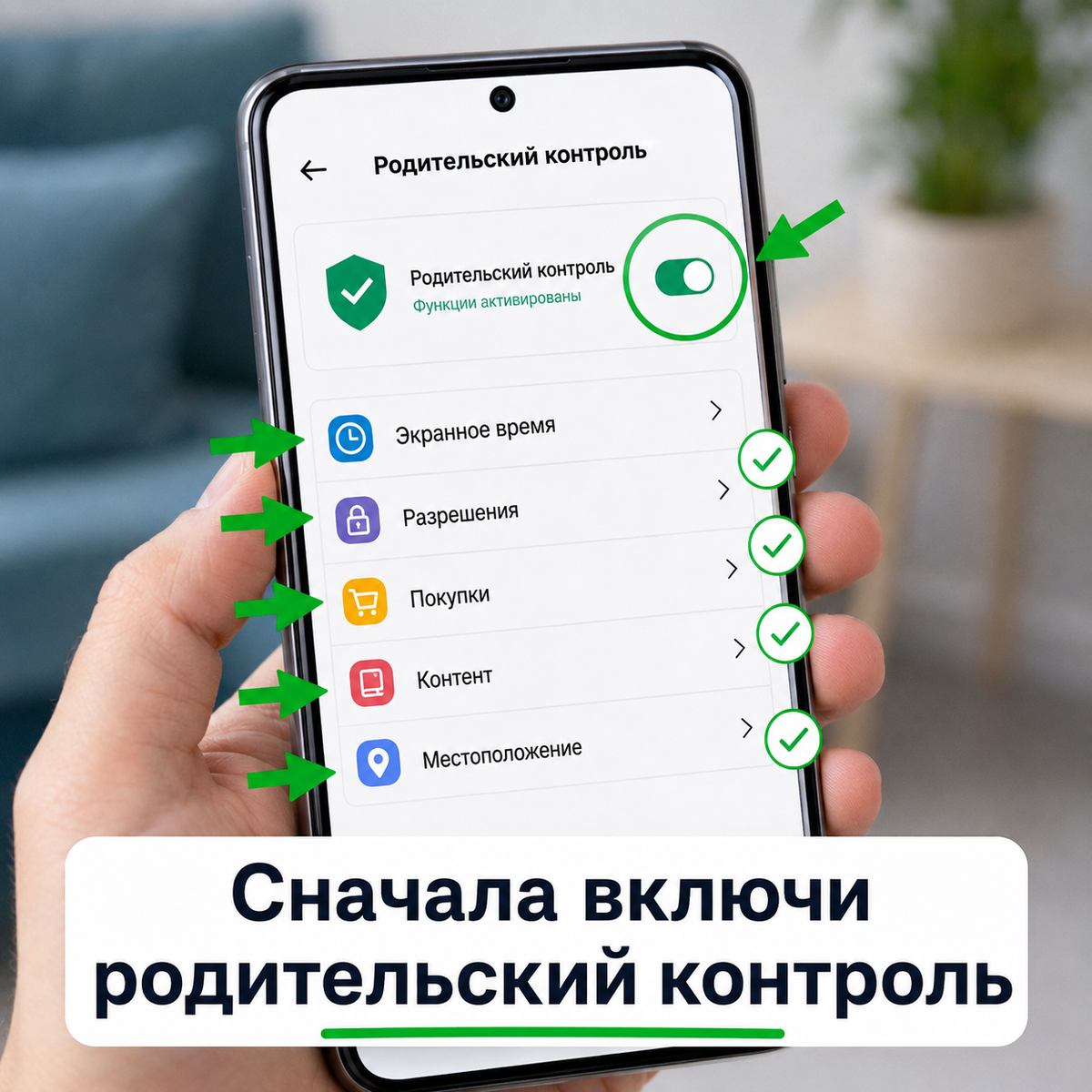
На Android ставьте Google Family Link. Это базовая вещь, а не дополнительная опция “если потом понадобится”. Через Family Link можно:
- ограничивать время использования
- разрешать и запрещать приложения
- контролировать установки
- смотреть устройство ребёнка
- управлять частью веб-фильтров
- отслеживать местоположение
На iPhone включайте Экранное время. Там же настраиваются:
- ограничения контента
- покупки
- сайты
- возрастные рейтинги
- лимиты приложений
- время покоя
Если сначала отдать телефон ребёнку, а потом через неделю вспомнить про Family Link или Screen Time, вы уже будете не настраивать, а отбирать привычную свободу. Это всегда сложнее.
Шаг 4. Сразу ограничьте время экрана
Если сразу душить всё подряд, ребёнок будет не пользоваться телефоном, а искать, как обойти запреты. Работает не тотальный бан, а понятные рамки. Для младшего школьника разумный старт — 30–60 минут в день на игры и видео. Звонки, семейный чат, школьное приложение, карта и будильник можно оставить без жёстких ограничений.
Ночью телефон должен переходить в режим покоя. Если ребёнок ложится в 21:30–22:00, развлекательные приложения должны закрываться заранее. Иначе схема предсказуемая: “ещё одно видео”, “ещё один Shorts”, “ещё пять минут”, а утром у вас дома человек с тяжёлой головой и нервами на пустом месте.
Шаг 5. Закройте покупки и установки без разрешения
Покупки надо закрыть раньше, чем ребёнок вообще увидит первую игру. На Android в Google Play включайте подтверждение скачивания и покупок через семейную группу. На iPhone через Экранное время закрывайте:
- установку приложений
- удаление приложений
- покупки в App Store
- встроенные покупки в играх
Банковская карта в детском телефоне — это плохая идея. Списания за “кристаллы”, “монетки”, “набор новичка” и подписки чаще всего происходят не потому, что ребёнок хитрый, а потому что взрослый заранее оставил открытую кассу.
Шаг 6. Настройте YouTube и браузер
Открытый YouTube для младшего ребёнка — это конвейер мусора, который сам себя не ограничит. Из мультиков он быстро ведёт в Shorts, странные челленджи, раздражающий трэш и видео, которые взрослый сам бы дома не включил. Для младших детей лучше запускать YouTube Kids или жёстко ограничивать обычный YouTube по времени и доступу.
С браузером та же история. На iPhone путь такой:
Настройки → Экранное время → Контент и конфиденциальность → App Store, медиа, веб и игры → Веб-контент
На Android фильтры удобнее вести через Family Link и настройки Google Play. Полной стены они не построят, но без них ребёнок получает интернет вообще без дверей.
Шаг 7. Уберите лишние приложения
Телефон ребёнка не должен начинаться с витрины мусора и десяти лишних приложений. В идеале на старте оставляете:
- звонки
- сообщения
- семейный мессенджер
- карты
- школьное приложение
- камеру
- заметки
- будильник
Всё остальное — позже и только после ограничений. Если это Android-смартфон, особенно бюджетный, там часто уже лежат мусорные программы, рекламные витрины, игры, дублирующиеся магазины и сервисы производителя. Всё, что не нужно, удаляйте сразу. Чем меньше лишнего в начале, тем меньше соблазна потом.
Шаг 8. Настройте мессенджеры и контакты
Список контактов должен быть простым и понятным: родители, близкие родственники, учитель или классный руководитель, пара действительно нужных номеров. Если ребёнок уже пользуется Telegram или WhatsApp, зайдите в настройки приватности и проверьте:
- кто видит номер
- кто видит фото
- кто может добавлять в группы
- кто может писать первым
Потом проговорите нормальные правила вслух. Не отвечать незнакомым. Не открывать ссылки. Не отправлять коды из SMS. Не верить человеку, который пишет “я из поддержки”. Без этих простых разговоров никакой родительский контроль сам не спасёт.
Шаг 9. Выключите мусорные уведомления
Если телефон мигает каждые две минуты, ребёнок будет тянуться к нему даже без причины. Поэтому уведомления надо чистить руками. Оставляйте:
- звонки
- сообщения от семьи
- школьные приложения
- будильник
- действительно нужные напоминания
Уведомления от игр, магазинов, видео, новостей, рекламных приложений и лишних сервисов выключайте. Это мелочь только на первый взгляд. На деле именно эти мигания весь день тянут ребёнка обратно к экрану.
Шаг 10. Если телефона ещё нет — не переплачивайте
Для ребёнка не нужен дорогой флагман. Нужен телефон, который:
- нормально держит заряд
- имеет 4/128 ГБ памяти
- работает без тормозов в базовых задачах
- поддерживает Family Link или Screen Time
- не разваливается через месяц
Из дешёвых ориентиров можно смотреть Xiaomi Redmi A5 4/128 ГБ. По рынку он обычно попадается примерно в диапазоне 6 700–9 000 ₽. Для связи, школы, мессенджеров и базовых приложений такого телефона хватает. Для тяжёлых игр и хорошей камеры — нет, и это надо понимать до покупки, а не после.
Сравнить можно здесь:
Если очень хочется WB, сначала смотрите рейтинг карточки и продавца. Если оценка низкая или отзывов мало, лучше не экспериментировать.
Шаг 11. Проверьте телефон глазами ребёнка
Отдавать телефон без финальной проверки — всё равно что закрыть дверь на бумажный замок. После настройки возьмите устройство и попробуйте сами:
- установить игру
- открыть YouTube
- зайти на взрослый сайт
- купить что-то в приложении
- удалить Family Link
- отключить геолокацию
- поставить новый мессенджер
- поменять настройки времени
Если всё это делается слишком легко, телефон ещё не готов. Нормальная настройка — это когда ребёнок получает связь, школу, карты, камеру и немного развлечений, а не личный портал в бесконтрольный мусор.
Короткий DIY-чек-лист перед тем, как отдать телефон ребёнку
- Создать отдельный детский аккаунт Google или Apple.
- Поставить PIN-код и включить поиск устройства.
- Подключить Family Link или Экранное время.
- Ограничить экранное время и включить ночной режим.
- Закрыть покупки и установку приложений без разрешения.
- Настроить YouTube, браузер и веб-фильтры.
- Удалить мусорные приложения.
- Настроить контакты и приватность мессенджеров.
- Выключить лишние уведомления.
- Протестировать телефон своими руками до передачи ребёнку.
Если полезны такие простые техно-инструкции без воды — подпишитесь на канал. Здесь разбираю Windows, телефоны, игры, Wi‑Fi, AI и гаджеты так, чтобы обычный человек мог сам разобраться и не потратить лишние деньги.
Больше обзоров и новостей — в Telegram: https://t.me/technobezmusora
Теги: как настроить телефон ребёнку, настройка телефона ребёнку, родительский контроль Android, родительский контроль iPhone, Google Family Link, Экранное время iPhone, Screen Time iPhone, как ограничить YouTube ребёнку, как запретить покупки на телефоне ребёнка, детский аккаунт Google, детский Apple ID, лимит времени телефона ребёнка, смартфон для школьника, как настроить смартфон школьнику, телефон для ребёнка, какой телефон купить ребёнку, Redmi A5 4 128, безопасность телефона ребёнка, настройка телефона для школьника, родительский контроль на телефоне