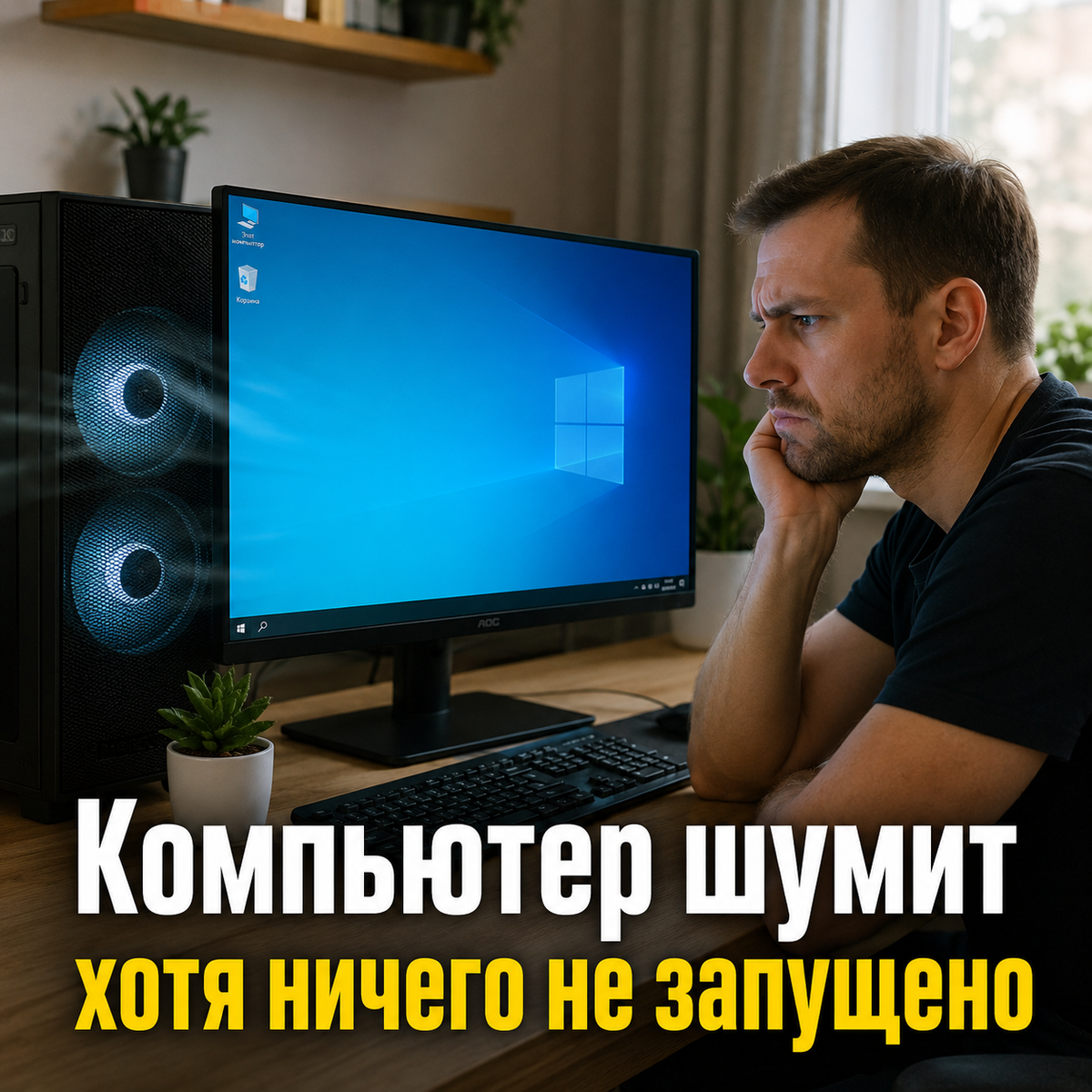
Компьютер вроде ничего не делает, а шумит так, будто внутри уже запущен танковый бой. На экране пустой рабочий стол, программы закрыты, а вентиляторы крутятся, корпус гудит, ноутбук теплый или даже горячий. Первая мысль обычно простая: “всё, старый стал”. Но не спеши списывать всё на старость компьютера. Часто причина намного ближе: в фоне что-то грузится, автозагрузка забита, внутри пыль, температуры высокие или вентиляторы настроены слишком резко.
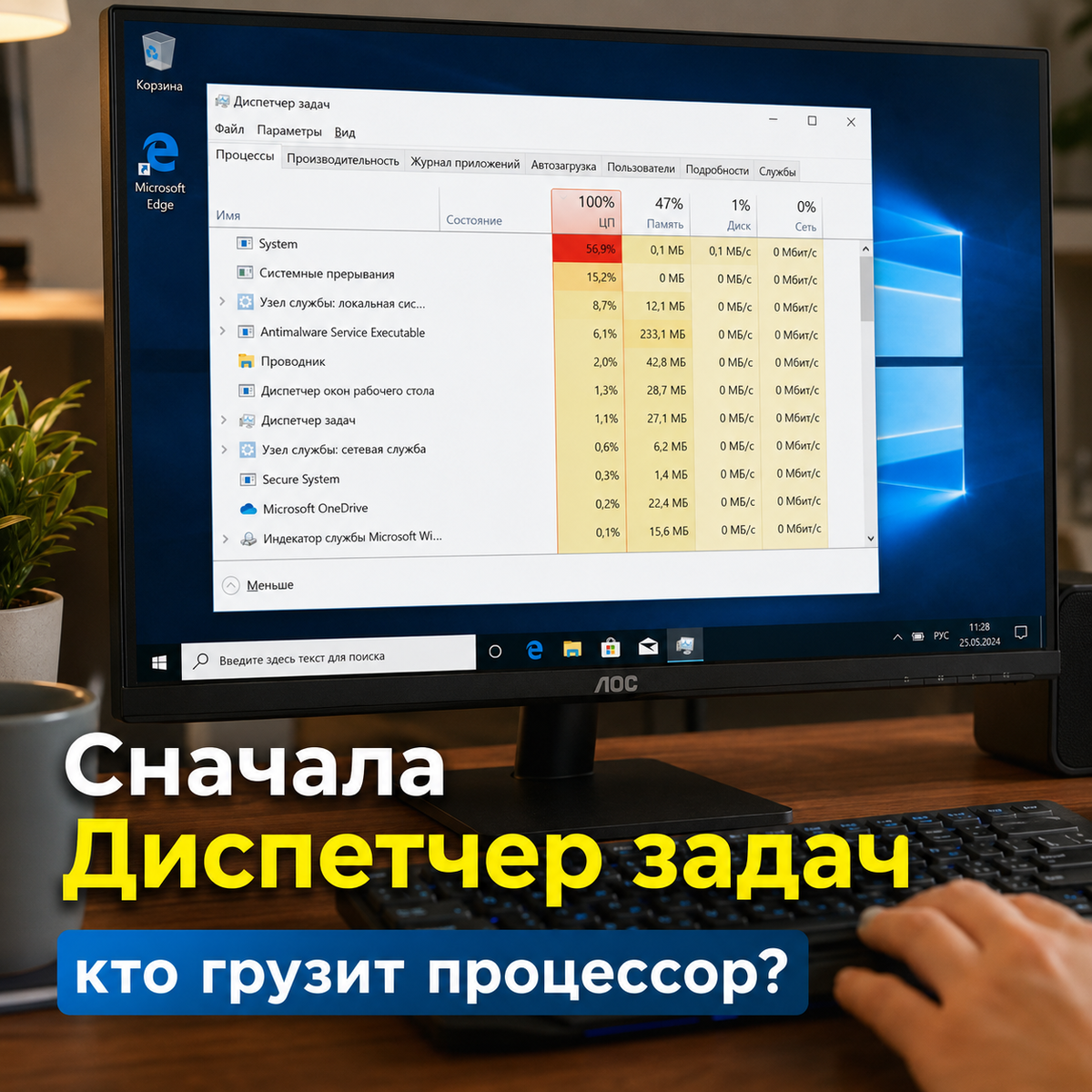
Сначала открой Диспетчер задач
Первым делом смотри, кто жрет процессор, пока ты “ничего не запускал”. Нажми Ctrl + Shift + Esc, открой вкладку Процессы и посмотри на ЦП, память и диск.
Если процессор прыгает на 30–70%, компьютер шумит не просто так. Там может работать обновление Windows, антивирусная проверка, браузер в фоне, облако, лаунчер игры, индексация файлов или фирменная утилита от производителя ноутбука.
После включения дай Windows 5–10 минут
Рабочий стол появился — это еще не значит, что Windows закончила свои дела. После запуска система может догружать обновления, проверять файлы, запускать программы из автозагрузки, синхронизировать OneDrive или другое облако.
Если компьютер шумит первые 5–10 минут, а потом стихает, это еще похоже на обычное поведение. Если вентиляторы гудят постоянно, уже надо искать причину.
Почисти автозагрузку
В автозагрузке обычно сидит куча программ, которые сами решили стартовать вместе с ПК: Steam, Epic Games, Telegram, Discord, облака, апдейтеры, помощники принтера, утилиты от производителя ноутбука.
Открой:
Ctrl + Shift + Esc → Автозагрузка
Отключай то, что не нужно сразу после включения. Антивирус, драйверы, звук и тачпад лучше не трогать. А вот лишние лаунчеры, апдейтеры и программы, которые ты открываешь раз в месяц, можно убрать.
После этого ПК часто начинает запускаться спокойнее и шумит меньше в первые минуты.
Проверь пыль
Пыль внутри — это уже не эстетика, а причина шума и перегрева. Если компьютер или ноутбук не чистили год-два, внутри может быть нормальный слой грязи. Воздух проходит хуже, радиаторы забиваются, вентиляторы крутятся сильнее.
Для простой чистки системного блока можно взять баллон со сжатым воздухом. Например, SKYRON SR-92005 520 мл на Яндекс Маркете ведет на конкретную карточку товара.
SKYRON SR-92005, сжатый воздух 520 мл:
https://market.yandex.ru/card/skyron-sr-92005-szhatyy-vozdukh-520-ml-dlya-chistki-elektroniki-i-bytovoy-tekhniki/4911736649
Еще можно смотреть общую выдачу, если карточка пропадет или цена изменится:
Сжатый воздух для чистки ПК:
https://market.yandex.ru/search?text=купить%20баллон%20с%20сжатым%20воздухом%20для%20чистки
Системный блок чистить проще: выключил, снял боковую крышку, аккуратно выдул пыль с вентиляторов, фильтров и радиаторов. С ноутбуком сложнее. Снаружи можно аккуратно продуть решетки, но если он давно шумит и греется, полноценную чистку лучше делать в сервисе.
Проверь температуры
Если процессор на рабочем столе держит 70–80°C, вентиляторы будут крутиться без всякой игры. Поставь HWiNFO, HWMonitor или MSI Afterburner и посмотри температуру процессора и видеокарты.
Высокая температура без нагрузки обычно означает одно из этого: пыль, высохшая термопаста, плохо прижатый кулер, забитый радиатор, плохая вентиляция корпуса или слишком агрессивная автозагрузка.
Не ставь ноутбук на плед
Поставил ноутбук на плед — сам закрыл ему дыхание. Кровать, диван, одеяло, колени — все это перекрывает воздух снизу. Ноутбук начинает греться и шуметь даже от браузера.
Поставь его на стол и посмотри, стало ли тише. Если да, причина уже понятна.
Охлаждающая подставка может помочь, если ноутбуку не хватает воздуха снизу. Из конкретных вариантов можно посмотреть DEEPCOOL N200 или Defender NS-511.
DEEPCOOL N200:
https://market.yandex.ru/card/podstavka-dlya-noutbuka-deepcool-n200/103228026400
Охлаждающие подставки для ноутбука:
https://market.yandex.ru/category/okhlazhdayuschiye-podstavki-dlya-noutbukov
Проверь вентиляторы
Если вместо ровного гула пошел треск, скрежет или вибрация, это уже похоже на умирающий вентилятор. В системном блоке корпусной вентилятор заменить проще, чем терпеть этот звук месяцами.
Из нормальных недорогих вариантов часто смотрят ARCTIC P12 PWM / P12 PWM PST. На Яндекс Маркете есть категория с моделями ARCTIC P12 PWM, а также карточки конкретных вариантов.
ARCTIC P12 PWM на Яндекс Маркете:
https://market.yandex.ru/category/kulery-arctic-p12-pwm
Если вентилятор трещит в ноутбуке, лучше не заказывать первый похожий “кулер для ноутбука” вслепую. Там важна конкретная модель ноутбука и посадочные места.
Проверь режим работы вентиляторов
Иногда вентиляторы не сломаны, а просто настроены слишком резко. Температура чуть поднялась — кулеры сразу разогнались. Потом сбросили обороты. Потом снова разогнались. В итоге компьютер не шумит ровно, а постоянно меняет тон.
На ПК это можно настроить в BIOS или через утилиту материнской платы. На ноутбуке — через Lenovo Vantage, Armoury Crate, MSI Center, HP Omen Hub или похожую программу.
Если стоит Performance, а ты просто сидишь в браузере, попробуй Balanced или Quiet.
Термопаста — не первый шаг
Термопаста нужна не всегда. Но если компьютеру несколько лет, пыли уже нет, а температуры все равно высокие, она могла высохнуть.
Из популярных вариантов — ARCTIC MX-4 4 г. На Яндекс Маркете есть конкретная карточка товара.
ARCTIC MX-4 4 г:
https://market.yandex.ru/card/termopasta-arctic-mx-4-4-gramma-actcp00002b/103201164380
Термопаста ARCTIC MX-4, поиск:
https://market.yandex.ru/search?text=Термопаста%20Arctic%20Cooling%20MX-4%2C%204%20г
Если ты ни разу не разбирал ноутбук, не начинай с термопасты. Ошибка при разборке может стоить дороже самой пасты. Для системного блока это проще, для ноутбука — лучше сервис, если нет опыта.
Не ставь “тихий режим за один клик”
Не ставь “тихий режим за один клик” из интернета. Часто это просто еще один мусор в автозагрузке. Такие программы обещают снизить шум, охладить процессор и ускорить ПК, а по факту сами висят в фоне и показывают рекламу.
Нормальная проверка выглядит скучнее, зато работает: Диспетчер задач, автозагрузка, температура, пыль, вентиляторы, режим охлаждения.
Что делать по порядку
- Открой Ctrl + Shift + Esc и посмотри, что грузит процессор.
- Подожди 5–10 минут после включения, если шум только на старте.
- Почисти автозагрузку.
- Проверь, не стоит ли ноутбук на пледе или диване.
- Посмотри температуры процессора и видеокарты.
- Убери пыль с решеток, фильтров и вентиляторов.
- Проверь, нет ли треска или вибрации у вентиляторов.
- Поставь более тихий режим работы, если он есть.
- Если температуры высокие даже после чистки — думай про сервис и термопасту.
- Не ставь программы, которые обещают тишину в один клик.
Компьютер шумит без запущенных программ не просто так. Либо в фоне что-то работает, либо железо греется, либо вентиляторы забиты пылью, либо охлаждение настроено слишком агрессивно. Начинать надо не с покупки нового ПК, а с Диспетчера задач, автозагрузки, температур и чистки.
Если полезны такие простые техно-инструкции без воды — подпишитесь на канал. Здесь разбираю Windows, телефоны, игры, Wi-Fi, AI и гаджеты так, чтобы обычный человек мог сам разобраться и не потратить лишние деньги.
Еще больше обзоров, новостей и коротких техно-разборов — в Telegram: https://t.me/technobezmusora
Теги: почему компьютер шумит, компьютер шумит ничего не запущено, шумит ноутбук без нагрузки, почему шумит вентилятор компьютера, как снизить шум компьютера, компьютер гудит что делать, ноутбук греется и шумит, как проверить температуру процессора, как почистить компьютер от пыли, сжатый воздух для чистки ПК, охлаждающая подставка для ноутбука, Deepcool N200, Defender NS-511, термопаста для ноутбука, Arctic MX-4 цена, вентилятор 120 мм для ПК, Arctic P12 PWM, как настроить вентиляторы ПК, автозагрузка Windows, Диспетчер задач процессор 100%, компьютер шумит после включения