Потеря доступа к вашей цифровой жизни — это стресс. Забыли ли вы пароль от Gmail, потеряли резервный телефон или подозреваете, что ваш аккаунт был взломан, знание правильного процесса восстановления аккаунта Google крайне важно. Это пошаговое руководство охватывает все официальные способы восстановления аккаунта Google, от стандартной верификации до формы восстановления, и показывает, как обезопасить аккаунт в дальнейшем.
Восстановление аккаунта Google: основные способы верификации
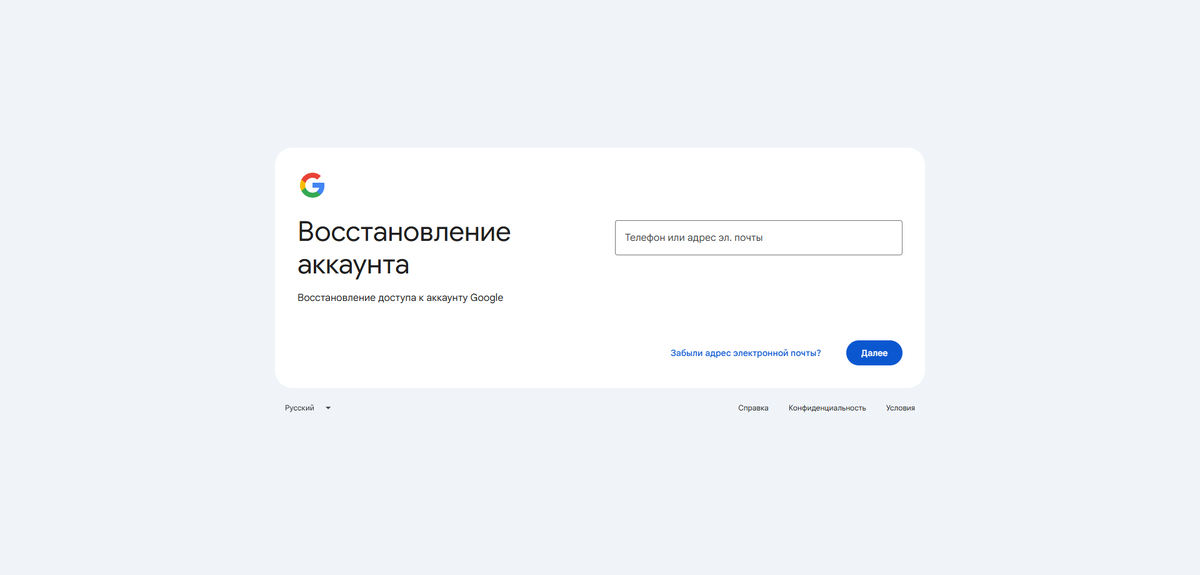
Когда вы начинаете процесс восстановления на официальной странице восстановления аккаунта Google, Google предложит различные способы подтвердить, что вы владелец. Всегда начинайте с ввода вашего адреса электронной почты и нажатия «Забыли пароль?» на экране входа. Затем попробуйте описанные ниже варианты. Если какой-то способ недоступен, нажимайте «Попробовать другой способ», пока не найдёте тот, который сможете использовать.
Резервный телефон
Если вы добавили номер телефона в аккаунт, Google может отправить код подтверждения по SMS или голосовым вызовом. Используйте это, чтобы мгновенно восстановить аккаунт Google с помощью номера телефона.
Резервная электронная почта
Резервный адрес электронной почты — один из самых надёжных способов восстановить аккаунт Gmail. Google отправляет код на эту почту, поэтому обязательно проверяйте папку «Спам», если письмо не пришло.
Приложение Google Authenticator
Если вы настроили двухэтапную аутентификацию через Google Authenticator, вы можете получить запрос или сгенерировать код в приложении. Этот способ помогает восстановить аккаунт Google с помощью приложения Authenticator, даже если у вас нет под рукой номера телефона.
Подтвердите предыдущий пароль
Google может попросить вас ввести любой старый пароль, который вы помните. Не обязательно самый последний. Чем более свежий пароль, тем лучше. Это может быть быстрым способом восстановить аккаунт Google с помощью старого пароля.
Дата создания аккаунта
Знание того, когда вы создали аккаунт, — ещё один мощный способ проверки личности. Укажите приблизительные месяц и год, чтобы помочь форме восстановления аккаунта Google подтвердить вашу личность.
Резервный контакт
Вы можете назначить доверенных контактов в настройках аккаунта. При блокировке вы получаете код от Google и сообщаете его им устно. Как только они подтвердят, вы восстановите доступ. Этот метод — один из самых безопасных способов восстановления через доверенные контакты Google.
Совет: Всегда пытайтесь восстановить аккаунт на знакомом устройстве и в сети, например, через домашний Wi-Fi. Использование того же телефона или ноутбука, которым вы регулярно пользуетесь, значительно повышает шансы на успех.
Расширенные возможности восстановления аккаунта Google, если стандартные методы не помогли
Если основные шаги верификации не сработали, у вас всё ещё есть несколько действенных способов вернуть доступ к аккаунту.
Найдите ваше имя пользователя Gmail
Если вы просто забыли имя пользователя, воспользуйтесь специальным порталом восстановления имени пользователя Google. Для его восстановления вам понадобится привязанный к аккаунту резервный номер телефона или резервный адрес электронной почты.
Отправьте форму восстановления аккаунта Google
Когда другие методы не работают, Google может предложить вам форму восстановления аккаунта. Вам будут заданы подробные вопросы для подтверждения личности, например:
● Имена контактов, с которыми вы часто переписываетесь.
● Названия пользовательских ярлыков, созданных вами в Gmail.
● Какими сервисами Google вы пользовались в последнее время (например, YouTube или Google Диск) и когда.
● Модель телефона, с которого вы входили в аккаунт.
Будьте как можно точнее. Ответы вроде «на прошлой неделе» вместо «не знаю» имеют огромное значение.
Это критически важный шаг для тех, кто пытается восстановить аккаунт Google без телефона или без резервной электронной почты. Вы получите ответ на указанный вами контактный адрес электронной почты, это может занять до 72 часов.
Доверьтесь другу с резервными контактами
Заблаговременная настройка резервных контактов — спасение. Как только функция включена, вы можете добавить до 10 доверенных людей, которые помогут подтвердить вашу личность, если вы окажетесь заблокированы. Вы получаете код, делитесь им с ними, и после подтверждения вам предоставляется доступ.
Контакт никогда не видит ваш пароль или содержимое почтового ящика. Настройка этого уже сегодня — самый разумный способ обеспечить быструю поддержку доверенных контактов при восстановлении аккаунта Google в будущем.
Как это настроить (на будущее): Перейдите в Аккаунт Google → Выберите «Безопасность» → В разделе «Как вы входите в Google» нажмите «Резервные контакты» → Добавьте доверенное лицо. Вы можете добавить до 10 контактов.
Распространённые ошибки при восстановлении аккаунта Google, которых следует избегать
Несколько неверных действий могут полностью сорвать восстановление аккаунта Google. Избегайте этих ловушек, чтобы процесс прошёл гладко.
● Игнорировать папки со спамом: Если письмо для восстановления не приходит, немедленно проверьте папки «Спам», «Нежелательная почта» и «Социальные».
● Избегайте публичного Wi-Fi и VPN: Google отслеживает ваше обычное местоположение и сеть. Использование VPN или незнакомой публичной сети может вызвать дополнительные проверки безопасности и привести к отказу в восстановлении аккаунта.
● Не гадайте многократно: Несколько неверных попыток подряд могут временно заблокировать вам доступ к системе восстановления. Не торопитесь и действуйте методично.
● Остерегайтесь мошенников: Google никогда не будет звонить, писать или отправлять электронные письма с просьбой сообщить пароль или коды подтверждения. Любой, кто предлагает непрошеную помощь в восстановлении аккаунта, — мошенник.
Как обезопасить аккаунт после восстановления аккаунта Google
Как только вы вернули доступ, немедленно примите меры, чтобы предотвратить повторную блокировку. Перейдите в раздел «Безопасность» вашего аккаунта Google и выполните следующие шаги.
Во-первых, обновите резервный телефон и резервную электронную почту. Убедитесь, что оба актуальны и принадлежат вам. Затем включите двухэтапную аутентификацию Google. Это добавит дополнительный уровень безопасности поверх пароля, делая несанкционированный доступ практически невозможным. Наконец, настройте резервные контакты. Эта функция значительно упростит будущее восстановление аккаунта, и ею не следует пренебрегать.
Восстановление удалённого аккаунта Google
Если вы или кто-то другой недавно удалили аккаунт, у вас есть небольшой промежуток времени, чтобы его восстановить. Обычно у вас есть до 30 дней на восстановление удалённого аккаунта Google. Перейдите на стандартную страницу восстановления и следуйте инструкциям. Система может предложить специальную опцию для восстановления недавно удалённого аккаунта. Действуйте быстро, пока данные не были удалены безвозвратно.
Что делать, если восстановление аккаунта Google не удалось
Если вы исчерпали все официальные способы восстановления и по-прежнему не можете получить доступ, единственный оставшийся вариант — создать новый аккаунт Google. Это не метод восстановления, но он позволит вам двигаться дальше.
Вам придётся вручную сообщить контактам новый адрес электронной почты и обновить данные для входа во всех сервисах, привязанных к старому аккаунту, таких как банкинг, социальные сети и подписки.
Предотвратите будущие блокировки с помощью антидетект-браузера BitBrowser
Большинство блокировок аккаунтов Google начинаются с простого триггера: Google видит цифровой отпечаток браузера, который он не распознаёт, или замечает, что несколько аккаунтов используют один и тот же отпечаток. Это подозрение мгновенно запускает шаги восстановления, описанные в этом руководстве. BitBrowser помогает справиться как с процессом восстановления, так и с повседневной профилактикой, предоставляя каждому аккаунту собственную доверенную изолированную среду.
Как BitBrowser помогает при восстановлении аккаунта Google
Когда вы пытаетесь восстановить аккаунт Google, устройство и браузер, которые вы используете, имеют значение. Использование нового или незнакомого браузера может заставить Google запрашивать ещё больше подтверждений, а иногда и полностью блокировать форму восстановления.
BitBrowser позволяет создать чистую, согласованную среду браузера, максимально похожую на ту, что вы использовали до блокировки. Знакомый цифровой отпечаток сообщает Google, что вы входите из известной конфигурации, что может уменьшить дополнительные запросы на подтверждение и повысить шансы на успешное восстановление.
Все файлы cookie и токены входа остаются изолированными, поэтому никакая информация из других аккаунтов не мешает процессу восстановления. Для пользователей, застрявших в цикле, когда коды восстановления так и не приходят, это часто имеет решающее значение.
Как BitBrowser предотвращает блокировки аккаунтов до их возникновения
BitBrowser полностью избавляет вас от страницы восстановления, делая так, что каждый аккаунт выглядит так, будто находится на собственном отдельном компьютере.
Вместо того чтобы входить в пять профилей Google из одного браузера Chrome и вызывать предупреждение о подозрительной активности, вы открываете пять отдельных профилей BitBrowser. Каждый профиль имеет собственный уникальный цифровой отпечаток, включая сведения об операционной системе, разрешении экрана, языке и часовом поясе. Файлы cookie, кэшированные данные и сеансы входа никогда не пересекаются между профилями. Для Google каждый аккаунт — это просто лояльный пользователь на постоянном доверенном устройстве.
Результат — стабильное состояние входа, которое сохраняется месяцами, никаких внезапных проверок при входе, никаких повторяющихся запросов двухэтапной аутентификации и никаких лихорадочных визитов на страницу восстановления аккаунта.
Управляете ли вы несколькими адресами Gmail для работы и семьи или ведёте несколько бизнес-профилей Google — BitBrowser превращает блокировки аккаунтов в проблему прошлого.
Заключение: сохраняйте контроль над аккаунтом Google
Восстановление доступа к заблокированному аккаунту Google может казаться сложной задачей, но, как показало это руководство, у вас есть несколько надёжных путей обратно. От простого кода на резервный телефон или почту до более подробной формы восстановления — каждый метод существует для того, чтобы помочь вам подтвердить личность и восстановить цифровую жизнь.
Главное — сохранять спокойствие, использовать знакомую сеть и устройство и терпеливо пробовать каждый доступный шаг верификации, пока не добьётесь успеха. Когда вы снова получите доступ, потраченный час на обновление параметров восстановления, включение двухэтапной аутентификации и назначение доверенных контактов превратит будущую блокировку из кризиса в мелкое неудобство.
А если вы управляете несколькими аккаунтами, внедрение такого инструмента, как BitBrowser, гарантирует стабильное доверенное состояние входа для каждого профиля, полностью избавляя вас от страницы восстановления. Не ждите, пока появится следующая проверка при входе. Обезопасьте свой аккаунт сегодня, и в будущем вы скажете себе спасибо.