Настройка VPN на роутере Keenetic: VLESS
VLESS на роутере Keenetic! Наша подробная инструкция поможет легко настроить современный протокол VPN для быстрого доступа к сайтам.
🔹 Преимущества VLESS на Keenetic:
✔ Высокая скорость и стабильность подключения
✔ Улучшенная безопасность по сравнению с традиционными VPN
✔ Простая настройка для любых моделей Keenetic
Для начала отформатируйте USB-накопитель (Флешку) в формат EXT4.
Отформатировать можно воспользоваться бесплатной версией программы Paragon Partition Manager Free или AOMEI Partition Assistant Standard Edition.
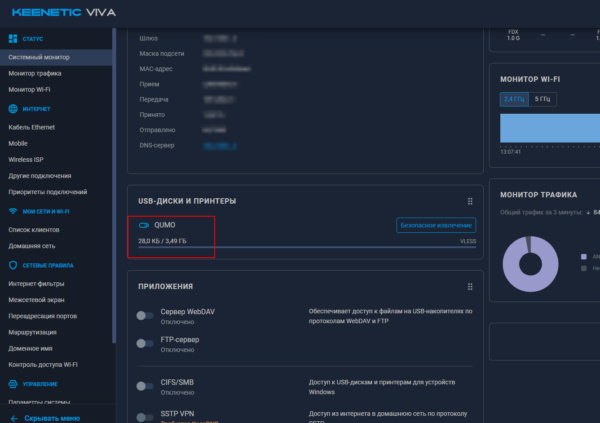
После того как отформатировали флешку, вставляем ее в USB порт роутера. и диск должен определиться в роутере, предварительно проверьте что установлен компонент “Файловая система Ext” в роутере.
!!! ВНИМАНИЕ ДЛЯ УСКОРЕНИЯ УСТАНОВКИ ПРОВЕРЬТЕ ЧТО БЫ У ВАС БЫЛИ УСТАНОВЛЕНЫ СЛЕДУЮЩИЕ КОМПОНЕНТЫ В РОУТЕРЕ !!!
Заходим в Веб интерфейс роутера:
Настройки системы - Изменить набор компонентов
✅ Прокси-сервер DNS-over-TLS
✅ Прокси-сервер DNS-over-HTTPS
——
✅ Файловая система Ext
——
✅ Общий доступ к файлам и принтерам по протоколу SMB
——
✅ Пакет расширения Xtables-addons для Netfilter
——
✅ Поддержка открытых пакетов
——
✅ Модули ядра для поддержки файловых систем
✅ Модули ядра для поддержки USB-видео
✅ Модули ядра для поддержки USB-аудио
✅ Модули ядра подсистемы Netfilter
✅ Пакет расширения Xtables-addons для Netfilter
✅ Модули ядра подсистемы Traffic Control
✅ Модули ядра подсистемы USB over IP
На разных моделях Keenetic бывает такое что, нет какого то из компонентов,
это не проблема просто они не выведены для отключения и подключения
но эти компоненты по умолчанию включены.
Купить ключ vless:// для Keenetic - VLESS можно здесь
Скачиваем программу для заливки на флешку:
4G (KN-1212),
Omni (KN-1410),
Extra (KN-1710/1711/1713),
Giga (KN-1010/1011),
Ultra (KN-1810),
Viva (KN-1910/1912/1913),
Giant (KN-2610),
Hero 4G (KN-2310/2311),
Hopper (KN-3810) и Zyxel
Keenetic II / III,
Extra, Extra II,
Giga II / III, Omni, Omni II, Viva, Ultra, Ultra II
используйте для установки архив mipsel — mipsel-installer.tar.gz
-------------------------------------------------------------------------------
Ultra SE (KN-2510),
Giga SE (KN-2410),
DSL (KN-2010),
Duo (KN-2110),
Ultra SE (KN-2510),
Hopper DSL (KN-3610)
Zyxel Keenetic DSL, LTE, VOX
используйте для установки архив mips — mips-installer.tar.gz
-------------------------------------------------------------------------------
Peak (KN-2710),
Ultra (KN-1811),
Giga (KN-1012),
Hopper 4G+ (KN-2312)
Hopper (KN-3811)
Hopper SE (KN-3812)
используйте архив aarch64 — aarch64-installer.tar.gz
Установка XKeen
В корне раздела USB диска создайте директорию install, куда положите СВОЙ файл ******-installer.tar.gz.
Переходим и включаем менеджер пакетов OPKG
Открываем терминальную программу (Termius) для работы с SSH
Впишите IP-адрес роутера в домашнем сегменте Home (по умолчанию 192.168.1.1), укажите 22-й порт, бывает порт меняется на 222-й и нажмите кнопку Open.
Username: root
Password: keenetic
Обновляем opkg-пакет, для этого введите команду:
opkg update
Устанавливаем компонент XKeen (оригинальный) командой:
opkg install curl
Далее вставляем одной командой
opkg update && opkg upgrade && opkg install curl tar && \
curl -sOfL https://raw.githubusercontent.com/RockBlack-VPN/XKeen/main/install.sh && \
chmod +x ./install.sh && ./install.sh
Ждем установку до появления такого меню.
Везде выбирайте пункт 1, ждите установку и после так же выбрав 1 пункт мы включим автообновление раз в неделю, т.е. в воскресенье, выберите обновление ночью например в 00 00.
Внимание ! Если у вас эти модели роутеров, то этот раздел обязательно делаем!
— Keenetic Skipper 4G (KN-2910)
— Keenetic 4G (KN-1212)
(на этих моделях после установки Xkeen требуется вручную подменить ядро xray)
Если не эти модели, то пропускаем этот раздел (Пропустить),
сразу переходим к (Настройка XKeen).
Скачиваем ядро: xray — 28,7 МБ
Порядок установки/обновления ядра:
— остановить Xkeen (если запущен) командой:
— подменить ядро вручную в каталоге: /sbin/ (ищем файл xray)
— заменяем файл xray на скаченный ранее.
— затем в терминале Termius или Putty делаем файл исполняемым командой:
chmod +x /opt/sbin/xray
— запускаем Xkeen командой:
xkeen -start
Настройка XKeen
Купить ключ vless:// для Keenetic - VLESS можно здесь
Создаём политику доступа с названием XKeen и добавляем туда наше подключение к интернету, например Ethernet-подключение
Создадим отдельный Wi-Fi под эту политику
Нужно перенести 443 порт роутера на какой либо другой,
в командной строке роутера вводим:
ip http ssl port 65083
Требуется сохранить конфигурацию через команду,
в командной строке роутера вводим:
system configuration save
Генерируем и заменяем файл конфигурации XRay
Потребуется заменить файл 04_outbounds.json
(он на флешке по пути usb корень/etc/xray/configs/) самый простой способ заменить через веб-морду роутера:
“Приложения — ВАША USB флешка”
- Генерируем файл 04_outbounds.json в ( Генератор vless ) вводим ссылку vless://
генерируем и сохраняем в файл и загружаем его на роутер корень/etc/xray/configs/
Как работает туннелирование трафика по протоколу VLESS?
Прямое подключение используется для основного трафика RU и РФ,
кроме доменов COM, NET, ORG и тд. и уязвимых UDP-портов, они работают через VLESS.
Теперь настраиваем Wi-Fi который будет раздавать VPN VLESS
Заходим на роутере в Домашняя сеть и нажимаем плюс +
Купить ключ vless:// для Keenetic - VLESS можно здесь
Запускаем XKeen
В Termius вводим команду:
xkeen -start