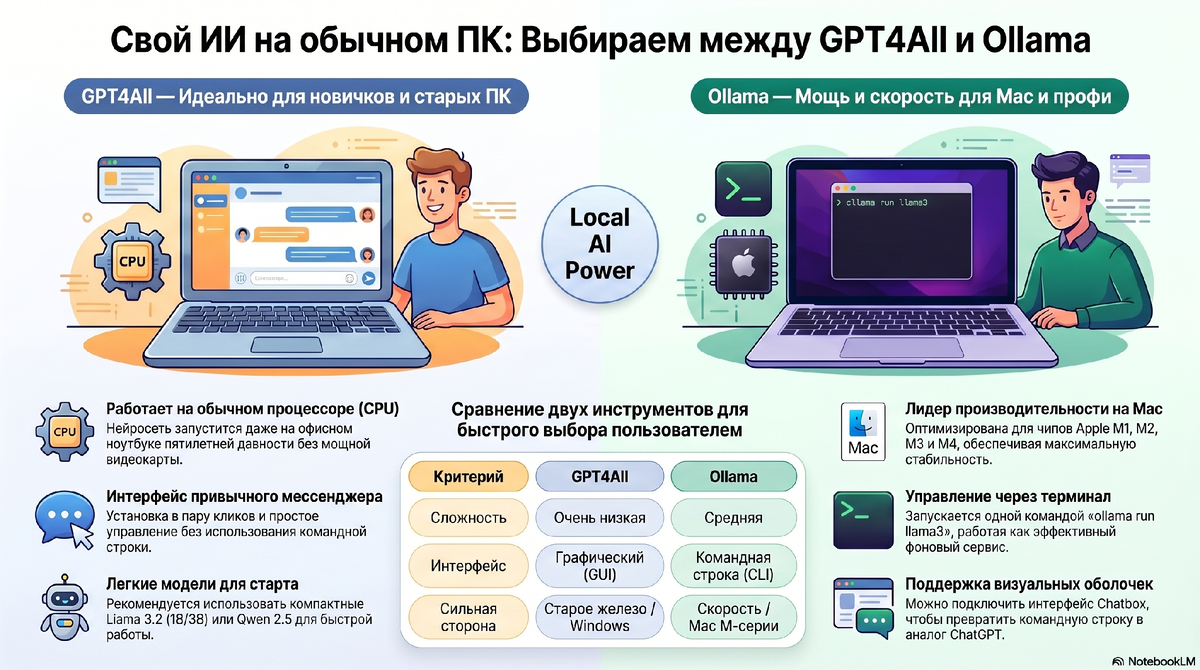
Личный ИИ на слабом ПК и Mac: Разворачиваем нейросеть через GPT4All и Ollama
В предыдущей части нашего цикла мы разобрали математический каркас локальных Больших Языковых Моделей (LLM). Мы убедились, что для обладания собственным, независимым от корпораций цифровым разумом больше не нужны серверные фермы за миллионы долларов. Достаточно домашнего компьютера.
Но как быть, если у вас нет мощной геймерской видеокарты? Что если ваш верный спутник — это старенький офисный ноутбук на Windows или стильный, но специфичный в своей архитектуре MacBook?
Цифровая автономия не должна быть привилегией владельцев топового железа. Экосистема децентрализованного ИИ уже решила эту проблему: сегодня вам не нужно быть программистом, чтобы развернуть нейросеть. Сегодня мы разберем два инструмента, которые позволят запустить нейросеть практически на чем угодно. Мы пройдем этот путь пошагово — даже если слова «терминал» и «командная строка» вызывают у вас легкий дискомфорт.
Вариант 1: GPT4All — Спасательный круг для старого железа
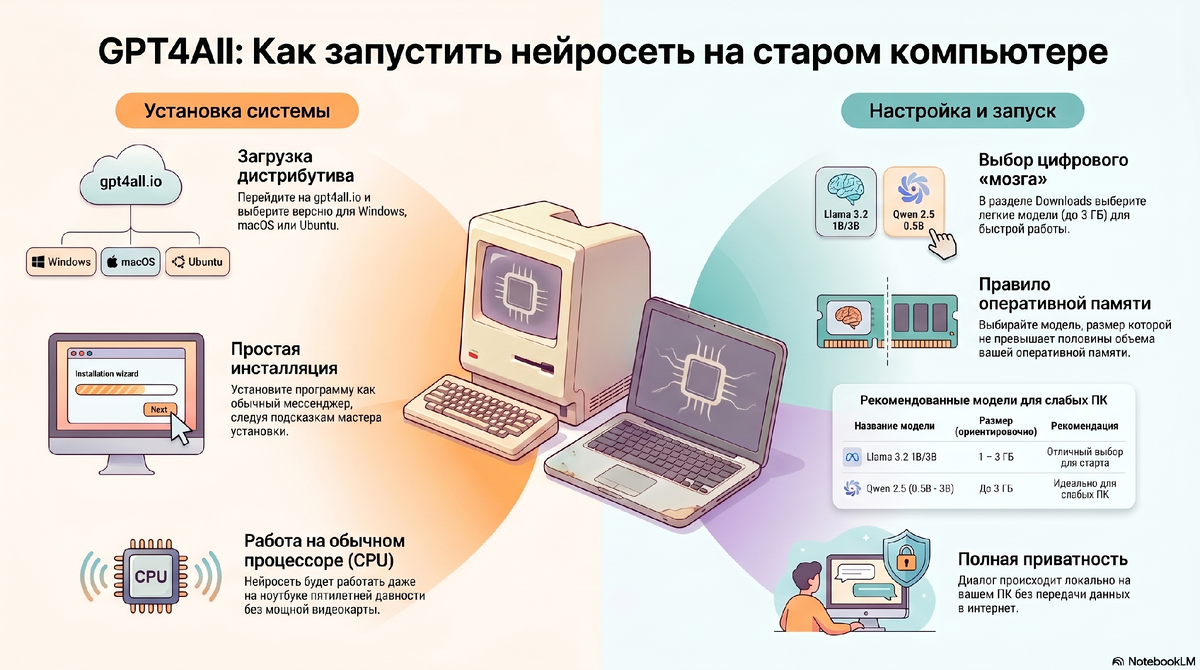
Большинство современных нейросетей критично зависят от видеокарты (GPU). Однако разработчики GPT4All пошли иным путем. Они создали программную среду, которая заставляет ИИ работать на мощностях центрального процессора (CPU). Да, генерация текста будет идти чуть медленнее, но зато нейросеть запустится даже на ноутбуке пятилетней давности.
Это идеальный вариант для абсолютных новичков: программа устанавливается в пару кликов и выглядит как обычный мессенджер.
Шаг 1: Скачивание дистрибутива
Никаких сторонних библиотек и сложного кода.
- Откройте браузер и перейдите на официальный сайт: gpt4all.io
- Прокрутите страницу немного вниз. Вы увидите три крупные кнопки загрузки: Windows, macOS и Ubuntu.
- Выберите вашу операционную систему и скачайте установочный файл.
Шаг 2: Установка системы
- Для Windows: Запустите скачанный файл (формат .exe). Если встроенная защита Windows (SmartScreen) выдаст синее окно с предупреждением — это нормально для независимых программ с открытым исходным кодом. Нажмите «Подробнее», затем «Выполнить в любом случае». Далее просто нажимайте «Next», соглашаясь со стандартным путем установки.
- Для Mac: Откройте скачанный файл (.dmg) и просто перетащите иконку GPT4All в системную папку «Программы» (Applications).
Шаг 3: Выбор цифрового «мозга»
- Запустите GPT4All. Перед вами откроется минималистичный темный интерфейс.
- Программа сразу предложит скачать саму модель (базу знаний). Нажмите на раздел Downloads (Загрузки) на левой панели.
- В появившемся списке ищите модели с пометкой Mini или те, чей размер составляет не более половины вашей оперативной памяти (например, до 4GB, если у вас 8 ГБ ОЗУ).
- Рекомендация для старта: Если у вас слабы ПК, отлично подойдут модели Llama 3.2 1B/3B или компактные версии Qwen 2.5 (0.5B - 3B). Нажмите кнопку Download рядом с выбранной сетью. Дождитесь окончания загрузки (объем файла составит от 1 до 3 ГБ).
Шаг 4: Ваш первый оффлайн-диалог
Как только загрузка завершится, закройте окно менеджера скачиваний. В самом верху главного экрана появится выпадающий список. Кликните по нему и выберите только что скачанную модель.
Готово. Внизу экрана находится строка ввода. Напишите «Привет, расскажи, на что ты способен» и нажмите Enter. Вы услышите, как кулер вашего процессора начнет набирать обороты, а на экране, буква за буквой, начнет выстраиваться осмысленный текст. Без интернета. В условиях полной анонимности.
Вариант 2: Ollama — Магия в чистом виде или идеальная совместимость с Mac и разработчиками :)
Если GPT4All — это надежный семейный седан, то Ollama — это двигатель от спорткара. Это не привычная программа с кнопками, а невидимый фоновый сервис. Ollama управляется текстовыми командами. Поначалу это непривычно, но взамен вы получаете фантастическую стабильность и скорость работы. А для владельцев Mac на чипах M1/M2/M3/M4 этот инструмент — абсолютный лидер по производительности.
Мы всё настроим в три простых шага.
Шаг 1: Установка базового движка
- Зайдите на сайт ollama.com и нажмите на главную кнопку Download.
- Скачайте инсталлятор для вашей операционной системы.
- Установите его как обычную программу.
- После установки сервис запустится в фоновом режиме (в трее Windows около часов или в верхней панели Mac появится неприметная иконка ламы).
Шаг 2: Открываем командную строку (Терминал)
Настал момент, которого обычно избегают новички. Но на практике это не сложнее, чем отправить сообщение в Telegram.
- На Windows: Нажмите одновременно клавишу с логотипом Win (между Ctrl и Alt) и клавишу R. В левом нижнем углу появится окошко «Выполнить». Впишите туда три буквы cmd и нажмите Enter. Откроется черное окно с системным текстом.
- На Mac: Зажмите Cmd (⌘) и Пробел. В появившейся строке поиска Spotlight введите слово Терминал (или Terminal) и нажмите Enter. Откроется небольшое рабочее окно.
Шаг 3: Пробуждение нейросети
В окне терминала мерцает курсор. Не обращайте внимания на служебный текст вокруг него. Просто напечатайте на клавиатуре (или скопируйте и вставьте) следующую команду:
ollama run llama3 (обязательно английскими буквами и через пробел)
Нажмите Enter.
Система обнаружит, что нужной модели на диске еще нет, напишет pulling manifest и начнет автоматическую загрузку матричных весов (около 4.7 ГБ). Процесс может занять от пары минут до получаса — просто оставьте окно открытым.
Когда загрузка завершится, в терминале появится строка: >>> Send a message.
С этого момента вы официально стали оператором собственного ИИ. Напишите свой запрос прямо в терминале (можно на русском языке) и нажмите Enter. Нейросеть будет отвечать вам в строгом интерфейсе, отсылающем к эстетике киберпанка.
Чтобы корректно завершить диалог, напечатайте команду /bye и закройте окно.
Бонус: Прикручиваем к Ollama визуальный интерфейс (Chatbox)
Общаться с ИИ в черном терминале атмосферно, но не всегда практично. Архитектура Ollama позволяет подключить к ней любую графическую оболочку, превратив суровую командную строку в удобный аналог ChatGPT.
Давайте добавим нашему ИИ эстетичный фасад:
- Убедитесь, что фоновая программа Ollama запущена (иконка ламы видна на панели задач).
- Откройте браузер и перейдите на сайт chatboxai.app.
- Скачайте десктопную версию Chatbox для вашей системы и установите её.
- При первом запуске программа предложит выбрать ИИ-провайдера. Выберите в списке Ollama (Local).
- Программа автоматически "увидит" вашу запущенную в фоне Ollama и подтянет ту самую модель llama3. (Если автоопределение не сработало и программа просит адрес API, просто впишите стандартный локальный путь: http://127.0.0.1:11434).
- Нажмите «Сохранить».
Связка готова. Теперь в вашем распоряжении современное приложение с сохранением истории чатов, красивой версткой и привычной логикой работы. Вся вычислительная нагрузка при этом остается строго на вашем процессоре.
Эпилог: Выход из паноптикума
Локальный деплой ИИ — это не просто технический трюк для экономии на платных подписках. Это акт обретения когнитивной автономии.
Когда облачные серверы перегружены, когда корпорации меняют правила пользовательского соглашения, когда возникают перебои со связью — ваш личный цифровой компаньон продолжает работать. Вы научились спускать передовые технологии с корпоративного Олимпа прямо на свой рабочий стол.
Тестируйте алгоритмы, задавайте своей новой нейросети сложные вопросы и делитесь впечатлениями в комментариях. Что оказалось для вас удобнее: формат мессенджера в GPT4All или скорость связки Ollama + Chatbox? А в следующей части мы пойдем дальше: научим наш суверенный ИИ читать ваши личные PDF-документы и анализировать таблицы. Подписывайтесь, чтобы не пропустить.