Если на ноутбуке не печатают клавиши, не работает часть кнопок или вообще ничего не происходит — не спешите паниковать.
В большинстве случаев проблема решается без ремонта.
Я покажу всё пошагово и с картинками, чтобы вы понимали, что проверять и что делать.
🔍 Быстрая проверка
✔️ Работает ли мышка
✔️ Работают ли некоторые клавиши или ни одна
✔️ Был ли пролив жидкости
👉 Это поможет понять тип проблемы
🧩 Шаг 1. Перезагружаем ноутбук
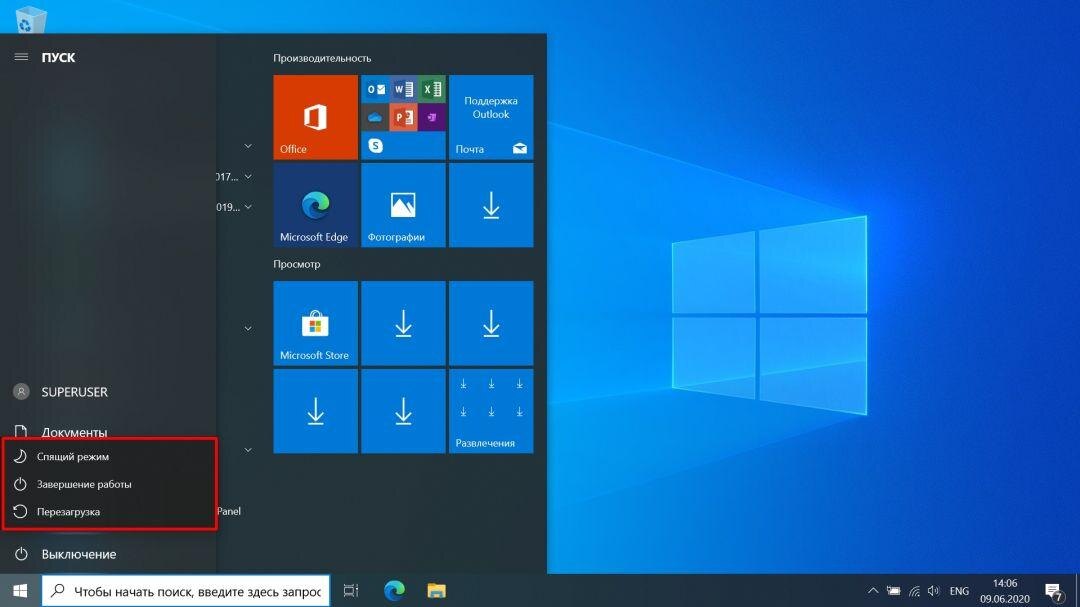
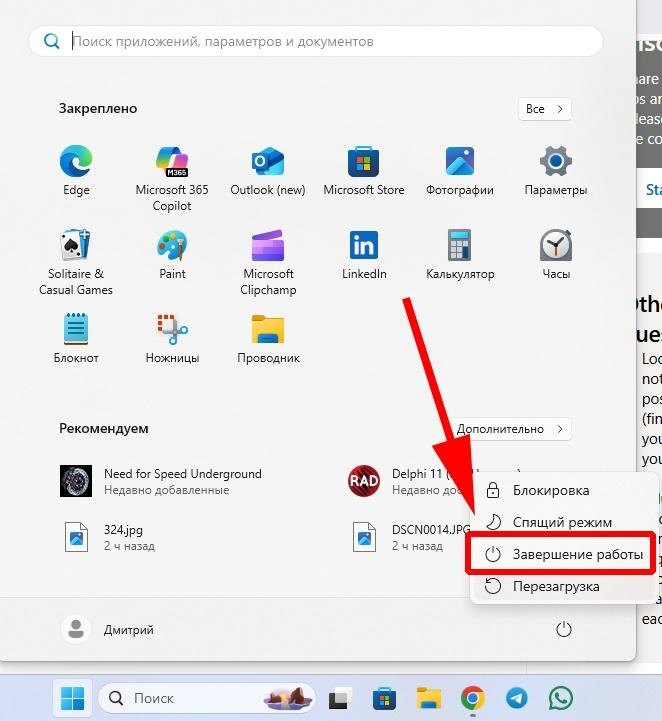
Что сделать:
- Пуск → Питание → Перезагрузка
✔️ Результат: часто клавиатура начинает работать
🧩 Шаг 2. Проверяем через экранную клавиатуру
Что сделать:
- нажмите Пуск
- введите: Экранная клавиатура
- откройте её
Что важно:
- попробуйте печатать мышкой
✔️ Результат:
- если работает — проблема в физической клавиатуре
🧩 Шаг 3. Проверяем блокировку клавиатуры
Что сделать:
- нажмите Fn + Num Lock
- или просто Num Lock
✔️ Результат: иногда клавиатура просто заблокирована
🧩 Шаг 4. Проверяем драйвер клавиатуры
Что сделать:
- ПКМ по Пуск
- открыть Диспетчер устройств
- найти раздел Клавиатуры
Дальше:
- ПКМ по устройству
- выбрать Обновить драйвер
✔️ Результат: если проблема в драйвере — клавиатура заработает
🧩 Шаг 5. Проверяем на загрязнение
Что сделать:
- посмотрите на клавиши
- нет ли грязи, пыли, крошек
✔️ Результат: иногда кнопки не работают из-за мусора
🧩 Шаг 6. Проверяем, не было ли жидкости
Что важно:
- если проливали воду или чай — это частая причина
✔️ Результат:
- в этом случае обычно нужна чистка или ремонт
❗ Если клавиатура всё равно не работает
Возможные причины:
- повреждение клавиатуры
- проблема шлейфа
- попадание жидкости
- аппаратная неисправность
👉 В таком случае лучше обратиться к специалисту
📌 Итог
Если не работает клавиатура:
✔️ перезагрузите ноутбук
✔️ проверьте экранную клавиатуру
✔️ проверьте блокировку
✔️ обновите драйвер
✔️ проверьте на грязь и жидкость
💬 Если не получилось
Напишите в комментариях:
- не работают все клавиши или часть
- была ли жидкость
- что уже пробовали
👉 Я подскажу, что делать дальше