Часто сталкиваетесь с сообщением «Документ не может быть проведён» или «Движения документа не сформированы»? Разберём основные причины и способы их устранения - пошагово и без лишней теории.
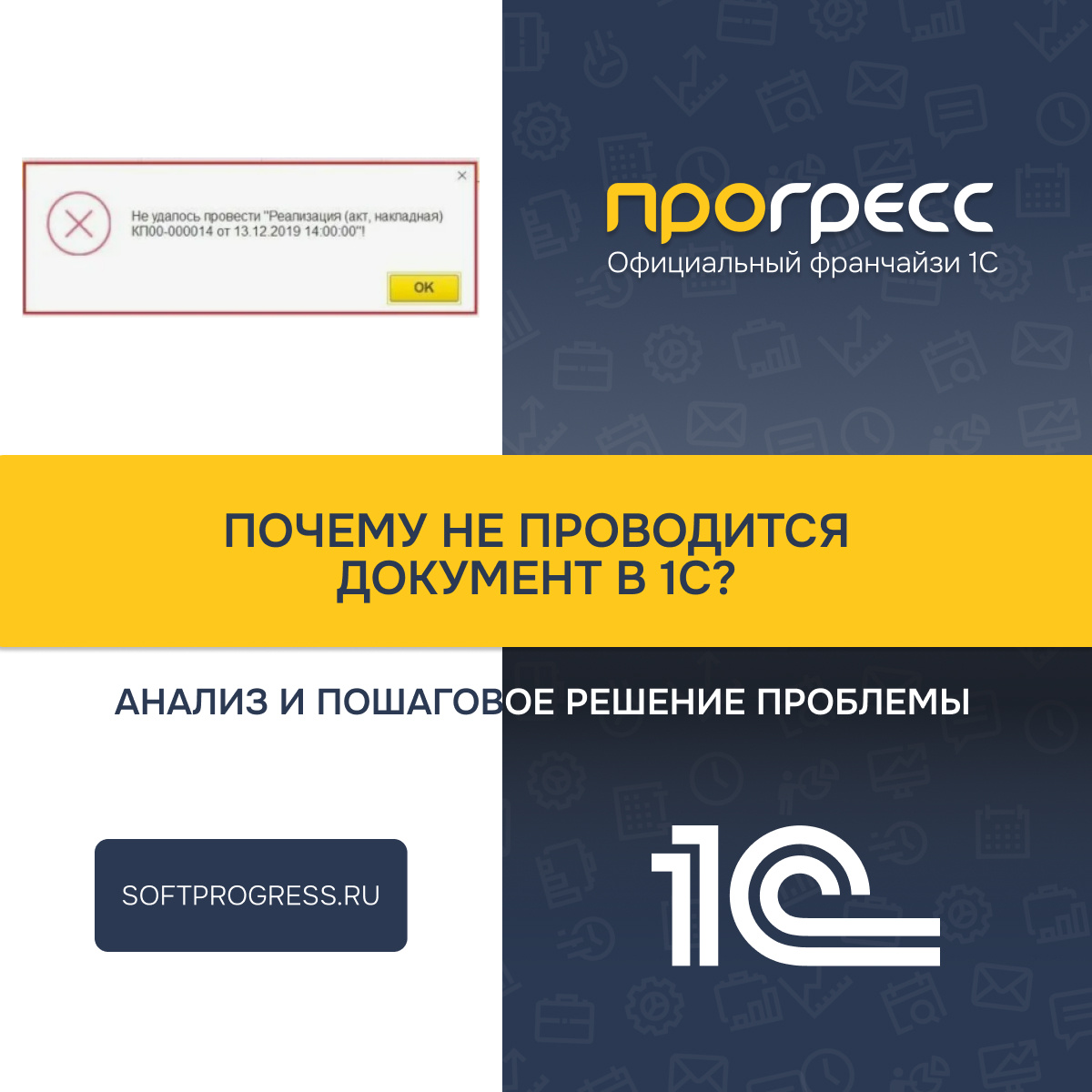
Самые частые причины ошибки:
- Не заполнены обязательные реквизиты (самая распространённая проблема).
- Дата документа попадает в закрытый период (действует запрет редактирования).
- У пользователя недостаточно прав для проведения такого типа документов.
- Отрицательные остатки - система блокирует списание несуществующего товара.
- Блокировка записей - другой пользователь или фоновое задание временно заблокировало данные.
- Не настроены счета учёта для номенклатуры или контрагента.
Пошаговая диагностика и решение
Шаг 1. Проверьте заполнение реквизитов. Убедитесь, что заполнены: организация, контрагент и договор (и он не закрыт), склад (для товарных документов), номенклатура в табличной части, счета учёта и ставка НДС. Незаполненные поля обычно подсвечиваются красным. Если подсветки нет, проверьте настройки: «Ещё - Проверка заполнения».
Шаг 2. Проверьте дату запрета редактирования. Перейдите: «Администрирование - Даты запрета изменения данных». Сравните дату документа с установленной датой запрета. Как исправить: измените дату документа на более позднюю или попросите администратора временно сдвинуть дату запрета, затем запросите исключение из правила запрета для вашего пользователя.
Шаг 3. Проверьте права пользователя. Попробуйте провести документ под учётной записью администратора. Если получилось - проблема в правах. Чтобы исправить перейдите в «Администрирование - Настройки пользователей - Профили групп доступа». Добавьте нужный профиль или проверьте ограничения RLS.
Шаг 4. Проверьте остатки. Откройте отчёт «Остатки товаров» или оборотно‑сальдовую ведомость по счёту 41. Убедитесь, что товара достаточно на дату документа. Проведите документы поступления до списания, проверьте хронологию документов, временно разрешите отрицательные остатки в настройках (если допустимо).
Шаг 5. Устраните блокировку записей. Признаки: сообщения «Конфликт блокировок» или «Запись заблокирована». Что делать: подождите 1–2 минуты и повторите попытку, затем проверьте активные сеансы: «Администрирование - Активные пользователи». Проверьте фоновые задания - возможно, идёт перепроведение.
Шаг 6. Настройте счета учёта. Перейдите в справочник «Номенклатура», выберите позицию - «Счета учёта». Проверьте настройку счетов учёта расчётов с контрагентами. В «1С:Бухгалтерия» проверьте регистр сведений «Счета учёта номенклатуры».
Телефон для связи +7 (4712) 23-80-81
Дополнительная информация на сайте - https://softprogress.ru
И в группе ВК - https://vk.com/progress1c
Прогресса Вашему бизнесу!