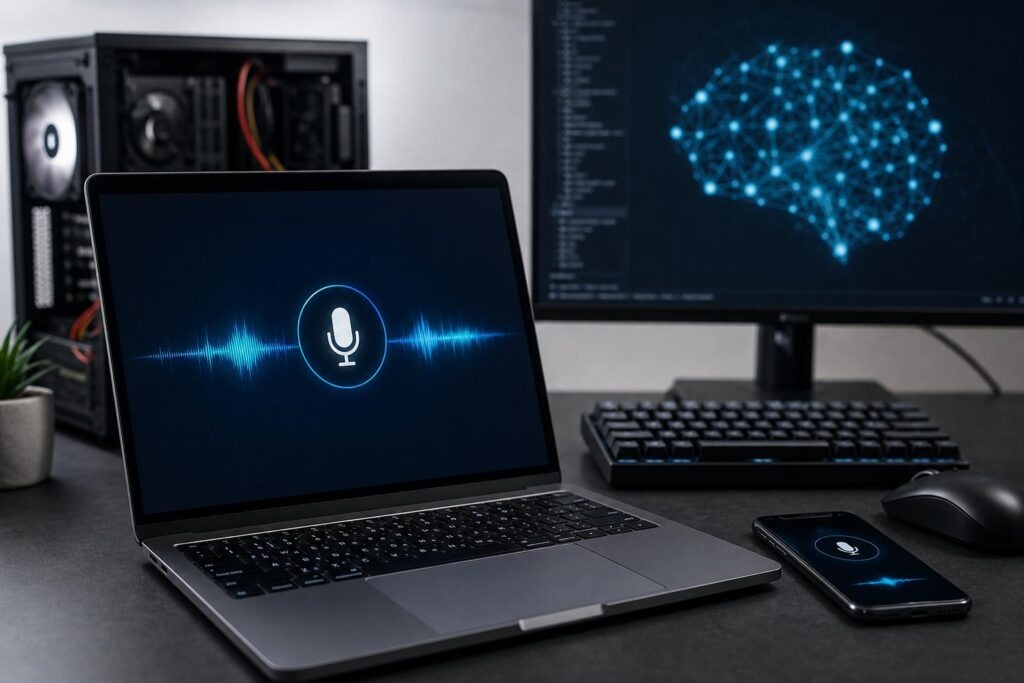
Руки заняты, а ответ нужен сейчас. Такой сценарий знаком всем, кто управляет компьютером, ведет заметки на ходу или объясняет задачу коллеге по телефону и одновременно ищет формулировку. В этих случаях помогает голосовой режим ChatGPT: вы говорите естественной речью, помощник распознает вопрос и отвечает вслух или текстом.
В материале разберем, как включить и настроить голос, какие требования к микрофону и подключению, где голос удобнее печати, а где лучше остаться в текстовом формате. Пошаговых ритуалов не понадобится, но ключевые шаги и риски проговорим так, чтобы разговор с ChatGPT голосом получился уверенным с первого раза.
Что такое голосовой режим ChatGPT и где он доступен
Под голосовым режимом ChatGPT понимают двунаправленное общение: сервис превращает вашу речь в текст, формирует ответ и озвучивает его синтезированным голосом. Для пользователя это привычный диалог, для системы цепочка распознавания, генерации ответа и обратного озвучивания. Интернет обязателен, от качества соединения зависит задержка реакции.
Доступность функции меняется по регионам и типам аккаунта, а интерфейс может немного отличаться между веб-версией и мобильными приложениями. В целом схема одинакова: разрешить доступ к микрофону на уровне ОС и браузера или приложения, при необходимости выбрать голос в настройках, затем нажать иконку микрофона или наушников и начать общение с ChatGPT.
Чтобы сориентироваться, где искать кнопку и что учитывать на разных платформах, удобно взглянуть на краткую сводку.
Платформа Как запустить Особенности Ограничения Веб-версия Иконка микрофона или наушников в окне чата, при первом запуске потребуется разрешить доступ к микрофону в браузере Работает в актуальных версиях Chromium-браузеров и современных Safari, задержка зависит от сети и загрузки вкладки Функция доступна не всем аккаунтам, корпоративные политики и расширения браузера могут блокировать микрофон iOS Кнопка голосового диалога в приложении, разрешения на микрофон запрашиваются при первом запуске Выбор голоса в настройках приложения, удобна работа с гарнитурой, уведомления о входящих ответах Зависит от версии iOS и политики App Store для региона, требуется стабильный интернет Android Кнопка микрофона в окне чата приложения, система предложит выдать доступ к микрофону Гибкая работа с устройствами ввода, можно выбрать системный источник звука Поведение зависит от оболочки производителя и версии Android, мобильные оптимизаторы могут глушить фоновые процессы
Сам по себе голосовой режим ChatGPT не требует редких комплектующих. Качественный микрофон и наушники улучшают опыт, но даже встроенные устройства ноутбука справятся, если вокруг не шумно. Точность распознавания заметно падает в гуле офиса или рядом с вентилятором ноутбука, поэтому условия записи влияют на результат не меньше, чем настройки.
Микрофон в порядке: настраиваем Windows для четкого распознавания
Перед тем как включать голосовой режим ChatGPT, стоит убедиться, что система слышит вас без провалов и перегрузки. В Windows откройте параметры звука, выберите правильный входной источник и проверьте индикатор уровня во время речи. Если шкала почти не двигается, увеличьте усиление, но избегайте клиппинга, когда голос превращается в искаженную «пилу».
Проверьте доступ приложений к микрофону. В Windows 11 переключатели находятся в разделе конфиденциальности, там же включается разрешение для настольных и классических приложений. Подробно про нюансы прав, обновления и безопасность читайте в разделе журнала Windows 11, интерфейс зависит от сборки системы и может отличаться.
Если звук прерывается или слышна сильная наводка, попробуйте временно отключить «Эксклюзивный режим» в свойствах микрофона, а также модули шумоподавления сторонних драйверов. Иногда именно они конфликтуют с распознаванием. Обновление драйверов звуковой карты через Центр обновлений Windows или сайт производителя тоже помогает, но загружайте ПО только с официальных источников.
Веб-общение завязано на браузер. Убедитесь, что вкладке ChatGPT разрешен доступ к микрофону, а в настройках самого браузера выбран нужный источник. Расширения, которые блокируют трекинг и WebRTC, нередко режут аудио. Если в приложении звук чистый, а в браузере нет, проблема почти всегда в политике безопасности или плагинах.
Стационарный ПК лучше снабдить гарнитурой с выносным микрофоном, ноутбук распознает речь увереннее, когда крышка открыта, а вы сидите перед камерой. Голосовой ввод ChatGPT устойчивее к эху, когда микрофон находится ближе ко рту, а звук ответа идет в наушники, а не в динамики.
Включение и базовая настройка голосового режима ChatGPT на вебе и в приложении
Алгоритм несложный, главное не пропустить системные разрешения. После первого запроса на доступ к микрофону не отклоняйте диалог по привычке, иначе потом придется разбираться в глубине настроек. Если платформа предлагает выбрать голос, сделайте это перед началом, чтобы не прерывать общение.
Типичный порядок выглядит так, без привязки к конкретным названиям меню, которые время от времени меняются обновлениями:
- обновите приложение или откройте актуальную веб-версию и войдите в аккаунт;
- зайдите в настройки и найдите раздел с голосовыми параметрами, выберите голос и язык, если доступно;
- разрешите доступ к микрофону на уровне ОС и приложения или браузера;
- нажмите иконку микрофона или наушников в чате и начните говорить, закончите касанием той же кнопки.
На мобильных платформах включен режим гарнитуры по умолчанию, поэтому разговаривать на улице удобнее с наушниками, где микрофон ближе к вам, а не ловит ветер. На вебе имеет смысл закрыть лишние вкладки, чтобы избежать рывков синтеза речи и задержек распознавания. Голосовой режим ChatGPT заметно чувствителен к «дырам» в сети, любое переключение между Wi‑Fi и сотовой связью слышно по паузам.
Если кнопка активации не видна, не спешите переустанавливать все подряд. Функция может раскатываться поэтапно и быть доступной не всем одновременно. Обновите приложение или перезагрузите браузер, войдите в аккаунт повторно. В ряде случаев голосовой режим ChatGPT появляется после обновлений клиента без дополнительных действий со стороны пользователя.
При первом запуске сервис может попросить короткую фразу для калибровки. Это нормальная практика распознавания. Говорите обычным темпом и не пытайтесь «протороторить» все сразу. Четкая дикция и короткие фразы повышают точность ответа, особенно когда вопрос многошаговый.
Сценарии, где голос экономит время и повышает точность
Диктовка заметок и «черновиков мыслей». Когда идея только формируется, печать тормозит. Скажите тезисы, попросите систему разложить их по разделам и уточнить пропуски. Общение с ChatGPT в таком режиме помогает зафиксировать ход мысли, а уже потом вы дочистите формулировки в тексте.
Разъяснение задач и быстрые брифы. Руководитель диктует контекст проекта, перечисляет ограничения и сроки, затем просит оформить план действий. Голосовой режим ChatGPT собирает услышанное и предлагает структуру, к которой легко добавить детали. Дальше включайте текст и редактируйте пункты вручную.
Изучение языков. Попросите говорить с вами как преподаватель, тренировать произношение или давать подсказки родным языком. Для чтения слов и коротких фраз голосовой ввод ChatGPT удобен, а для грамматики и тонких нюансов лучше переключиться в текст, чтобы видеть знаки и примеры.
Пошаговые инструкции без экрана. Когда вы настраиваете роутер под столом или меняете параметры BIOS на ноутбуке, смотреть в монитор неудобно. Продиктуйте задачу, уточните модель устройства и попросите подсказать последовательность, затем читайте ответ вслух и действуйте. Важно помнить о рисках: там, где на кону данные или загрузка системы, делайте резервные копии и не вносите изменения, которые не понимаете.
Код и архитектурные идеи. Разговор с ChatGPT голосом позволяет накидать модульную схему, обсудить интерфейсы и ограничения. Как только доходите до конкретных фрагментов кода, переходите к тексту, чтобы точно зафиксировать синтаксис и имена переменных.
Быстрый перевод и разбор устных формулировок. Произнесите фразу на одном языке и попросите перевести на другой, затем уточните стилистику. Для официальной переписки итоговый вариант стоит перечитать глазами, а лучше сравнить с авторитетным словарем.
Как организовать диктовку, чтобы текст получился читаемым
Диктуйте короткими блоками. Сначала мысль, затем пауза и уточнение. Просите оформить результат списком или абзацами, это влияет на структуру ответа. Произносите трудные имена собственные по буквам и сразу просите оставить их без перевода. Такой ритм облегчает и распознавание, и последующее редактирование.
Качество, задержка, приватность: как получить комфортный опыт
Самые частые жалобы связаны с задержкой. На нее влияют путь аудио до дата-центра, загрузка сервера, а главное ваша сеть. По возможности используйте стабильный Wi‑Fi 5 ГГц или проводное подключение. На мобильной связи избегайте мест с «плавающим» уровнем, где телефон то ловит 4G, то проседает до 3G. Голосовой режим ChatGPT чувствителен к таким перепадам.
Качество микрофона и акустика комнаты влияют не меньше. Гарнитура с направленным микрофоном отсекает шум, а мониторинг в наушниках помогает контролировать громкость и тембр. Если слышите эхо собственного голоса, снизьте уровень системных динамиков или переключитесь на наушники.
Есть нюанс с приватностью. Озвученные вами фразы и ответы сервиса технически обрабатываются в облаке. Политики хранения зависят от настроек аккаунта и программ улучшения качества. Если работаете с чувствительными данными или на вас распространяется режим НДА, не диктуйте конфиденциальные сведения и проверьте раздел управления данными в настройках аккаунта. Общение с ChatGPT должно учитывать политику вашей компании.
Объем диктовки влияет на навигацию по результату. Длинные сессии удобно разбивать на тематические эпизоды и просить короткие резюме после каждой части. Так вы быстрее вернетесь к нужному месту диалога. Для заметок и продуктивности пригодятся и другие приемы, часть из них мы собрали в разделе журнала компьютерные лайфхаки.
Помните про бэкап данных, если просите систему предложить действия с файлами или настройками. Голосом легко согласиться на шаг, который в тексте вы бы перечитали дважды. Там, где ошибка может стоить документов или времени, останавливайтесь и проверяйте.
И еще о повседневном удобстве. В общественных местах выбирайте режим гарнитуры и снизьте громкость озвучки ответов. На совещании лучше переключиться в текст, чтобы не озвучивать промежуточные формулировки на весь зал. Голосовой режим ChatGPT — инструмент, а не самоцель, он должен вписываться в контекст.
Неполадки при работе голосового режима ChatGPT и аккуратная диагностика
Кнопка микрофона пропала или сереет. Такое случается после обновлений или из‑за корпоративных политик безопасности. Проверьте, включен ли доступ к микрофону на уровне ОС, не блокирует ли браузер устройство, обновлено ли приложение. Иногда помогает выход из аккаунта с последующим входом.
Сервис вас не слышит. Проверьте выбранный вход в системе и в браузере, убедитесь, что световой индикатор микрофона горит, а его уровень в панели Windows реагирует на речь. Внешние шумодавы и «улучшайзеры» аудио порой искажают речь до неузнаваемости, временно отключите их и сравните результат.
Звук рвется и ответ приходит кусками. Это почти всегда сеть. Попробуйте другое подключение, закройте тяжелые вкладки и приложения, которые одновременно используют канал. Перезапуск браузера освобождает память, если вкладка работала много часов подряд.
Есть смысл запомнить четыре быстрых шага проверки, которые не повредят системе и часто возвращают голосовой диалог в строй:
- перезапустите браузер или приложение и проверьте обновления;
- проверьте разрешения на микрофон в ОС и самом приложении или вкладке;
- выберите правильный входной источник и отрегулируйте уровень без клиппинга;
- проверьте сеть, при возможности перейдите на стабильный Wi‑Fi или кабель.
Если проблема остается, протестируйте микрофон в другом приложении записи. Так вы отделите аппаратную неисправность от программной. Переустановка драйверов и самого клиента имеет смысл только после сохранения всех нужных данных и настроек. Не удаляйте профили вслепую, если в них хранится история диалогов.
Бывает и обратная ситуация: система слышит вас, но синтез не воспроизводится. Это вопрос вывода звука. Проверьте, куда направлен аудиовыход, не включена ли немая дорожка и не перехватило ли устройство Bluetooth роль динамиков. Голосовой режим ChatGPT в таком случае работает, просто ответ уходит не на тот канал.
Когда голосовой режим ChatGPT действительно уместен, а когда лучше текст
Голос выигрывает там, где важна скорость и контекст, а точность можно добрать уточняющими вопросами. Черновики задач, разбор идей, устные вопросы по документации, первые наброски плана. Здесь вы экономите время за счет естественной речи и мгновенного фидбэка.
Текст предпочтительнее, когда нужен формальный результат или жесткая структура. Таблицы, код, команды терминала, шаблоны договоров удобнее собирать в письменном виде. Попросите голосом объяснить подход и риски, затем зафиксируйте точные формулировки в тексте. Такой дуэт работает без спешки и недоразумений.
В шуме и на публике голос теряет половину преимуществ. В наушниках с микрофоном ситуация лучше, но все равно часть энергии уходит на борьбу с помехами. Для поездок подойдет короткий запрос и краткий ответ, для детальной проработки оставьте время за столом с клавиатурой.
Если вы только осваиваете голосовой режим ChatGPT, начните с простых сценариев и коротких сессий. Поймите свою оптимальную скорость речи и длину фразы, которую система распознает без ошибок. Потом добавляйте сложные задачи, где голос и текст работают в паре.
И держите в уме ограничение: голосовой режим ChatGPT не заменяет внимание к деталям. Там, где строчка символов важнее интонации, печать надежнее. В остальном это удобный инструмент, который освобождает руки и помогает думать вслух с цифровым собеседником.