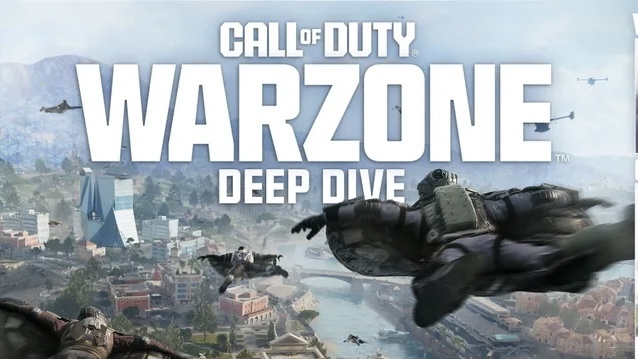
Call of Duty: Warzone в 2025 году по-прежнему полностью бесплатна. Чтобы начать играть на ПК, включая использование данных вашего Xbox-аккаунта, нужно выполнить несколько простых шагов. Главное, что нужно знать: саму игру не нужно покупать повторно, но ваш прогресс и купленный контент синхронизируются через учётную запись Activision.
🖥️ Шаг 1: Проверьте системные требования
Вот ориентировочные системные требования для комфортной игры в 2025 году:
· Операционная система: Windows 10 64-bit (с последними обновлениями) или Windows 11
· Процессор (Минимальный / Рекомендуемый): Intel Core i3-6100 / Intel Core i5-6600K или AMD Ryzen 3 1200 / AMD Ryzen 5 1400
· Оперативная память (Минимальный / Рекомендуемый): 8 ГБ / 12 ГБ (16 ГБ для соревновательного режима)
· Видеокарта (Минимальный / Рекомендуемый): NVIDIA GeForce GTX 960 / GTX 1060 или AMD Radeon RX 470 / RX 580
· Место на диске: Около 175 ГБ (обязательно используйте SSD)
⚙️ Шаг 2: Установите игру на ПК
Вы можете выбрать один из двух основных игровых магазинов, где Warzone распространяется бесплатно: Battle.net или Steam.
Установка через Battle.net:
1. Скачайте и установите приложение Battle.net с официального сайта Blizzard.
2. Войдите (или создайте новый аккаунт) и найдите вкладку «Все игры».
3. Выберите Call of Duty: Warzone и нажмите «Установить».
Установка через Steam:
1. Запустите клиент Steam и найдите в поиске Call of Duty: Warzone.
2. Перейдите на страницу игры и нажмите кнопку «Играть» или «Установить».
🎮 Шаг 3: Перенесите прогресс с Xbox
Весь ваш прогресс, покупки (CP, боевые пропуска), разблокированное оружие и косметические предметы из Xbox версии будут доступны на ПК. Чтобы всё перенести, ваша учётная запись Activision должна быть правильно связана:
· Если у вас ещё нет аккаунта Activision, создайте его бесплатно на официальном сайте.
· В настройках профиля на сайте Activision найдите раздел 「LINKED ACCOUNTS」(Связанные аккаунты).
· Выберите логотип Xbox и войдите в свою учётную запись Microsoft, чтобы подтвердить связывание.
После привязки войдите на ПК в свою учётную запись Activision, и весь ваш прогресс должен автоматически синхронизироваться.
🕹️ Шаг 4: Управляйте кроссплатформенной игрой
В Warzone на ПК кроссплатформенная игра (Crossplay) включена по умолчанию. Настроить её можно двумя способами:
· В игре: Зайдите в Настройки → Сеть и учётная запись, чтобы включить или отключить опцию.
· Через сайт Activision: В настройках вашего профиля на официальном сайте можно управлять параметрами конфиденциальности и кроссплатформенной игры.
🛠️ Шаг 5: Решение частых ошибок
Если при запуске у вас возникли ошибки:
· Проблемы с подключением (коды ошибок Hueneme - Negev / Hueneme - Concord): Это почти всегда сетевая проблема. Часто помогает полная перезагрузка роутера (выключить на 30-60 секунд).
· Зависание при подключении к серверам (ошибки "Waiting for Relay"): Попробуйте прописать DNS-сервера от Google (8.8.8.8 и 8.8.4.4) в настройках сетевого адаптера Windows.
· Игра не запускается или вылетает: Убедитесь, что у вас установлены последние драйверы для видеокарты.
· Совет: Для наибольшей стабильности игры используйте проводное интернет-соединение вместо Wi-Fi.
Надеюсь, это руководство поможет вам быстро начать и с комфортом играть в Call of Duty: Warzone на ПК. Если на каком-то из этапов возникнут трудности, спрашивайте, постараюсь помочь.