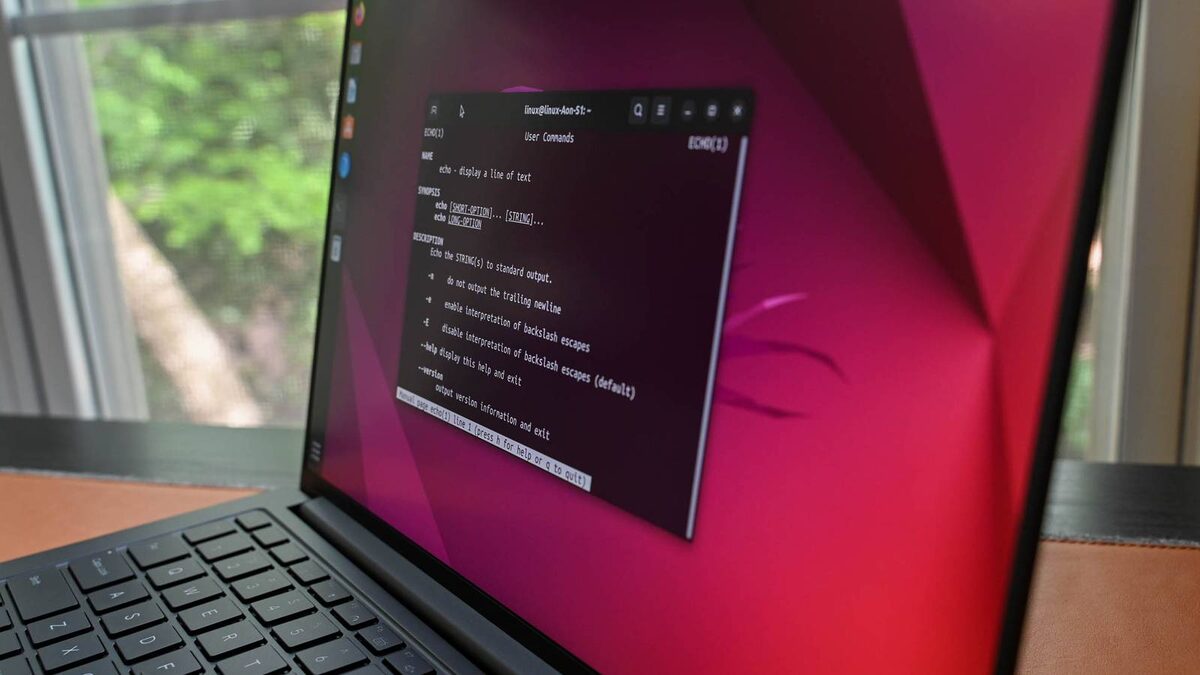
Думаю, вы тоже не раз слышали: Docker создан для лёгких серверов и сервисов — уж точно не для запуска десктопов с графикой. Все привыкли: терминал — да, окна — нет. Но что если попробовать нарушить это правило?
Я решил поставить эксперимент: собрать не просто консоль, а настоящий рабочий стол Linux прямо в контейнере. Хотелось получить полноценный графический интерфейс там, где его вроде бы и быть не должно. Вот что из этого вышло.
Зачем мне вообще это понадобилось?
Признаю, это звучит слегка безумно
Сразу возникает логичный вопрос: зачем так мучиться ради Linux, если можно просто поставить VirtualBox или настроить двойную загрузку? Мой ответ прост — из чистого любопытства и жажды новых экспериментов.
Docker всегда меня привлекал, но всерьёз я с ним почти не работал: максимум — запускал что-то для веб-разработки. Захотелось разобраться на практике, попробовать что-то нестандартное — этот проект стал идеальным поводом.
Изначально я был уверен — справлюсь максимум за день-два. Но всё оказалось куда более захватывающим: четыре дня, полные неожиданных трудностей, которые едва не подкосили моё терпение.
Прежде чем погрузиться в подробности, немного контекста.
Весь эксперимент проходил на ноутбуке с Windows 10. Моя главная идея: а что если соединить два мира? Запустить Linux-десктоп внутри Docker-контейнера — параллельно с привычными Windows-приложениями. Никаких перезагрузок, никаких отдельных разделов — просто мгновенное переключение когда нужно.
Сначала я установил Docker и настроил WSL. Быстро освежил базу, мельком глянул документацию по Docker — пора переходить от теории к практике.
Первый запуск контейнера
Я выбрал максимально сложный путь
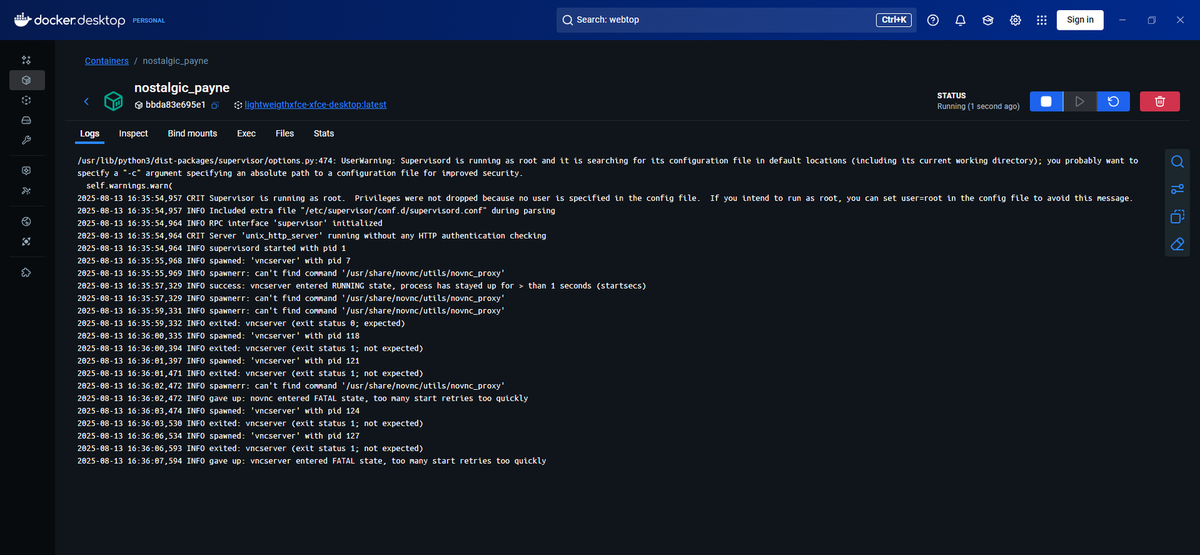
Для начала я решил собрать свой Docker-образ с нуля. Чересчур самоуверенно, признаю. Для тех, кто не в теме: образ — это своего рода “капсула” с уже настроенным окружением, которую можно запустить где угодно.
Допустил ещё одну ошибку: слишком доверился автогенерации кода через ИИ и особо не вникал в предлагаемые решения.
Сделал важный вывод — если в чём-то не разобрался, не стоит слепо копировать код. В итоге я потерял кучу времени в попытках привести всё это в порядок, толком не понимая, что и где сломалось.
Когда к концу первого дня стало ясно, что я окончательно завяз в тупике, сменил тактику. Решил попробовать готовые образы от других разработчиков на Docker Hub — это как магазин приложений, только для контейнеров. Тут процесс наконец пошёл.
Первый луч надежды: успехи и разочарования
После провала с собственным образом я нашёл контейнер на базе Debian с графическим XFCE. Скачал за пару минут, запустил — и вот он: рабочий стол Linux появляется прямо в браузере! Не скрою, испытал настоящую радость — видеть полноценную операционку внутри Docker очень необычно!
Всё работало вполне терпимо. LibreOffice, GIMP запускались — лишь с заметной задержкой; на глаз — около 70% обычной производительности, но пользоваться вполне можно. Firefox тоже стартовал, даже YouTube погонял — и столкнулся с первой проблемой: картинка была блеклой и “выгоревшей”. Как я и подозревал, браузер работал только через программную отрисовку, без поддержки графического чипа.
Были и другие минусы: Flatpak отказывался работать, установка сыпалась ошибками — оставалось довольствоваться стандартными deb-пакетами. Но сам факт — запустить полноценный Linux-десктоп в Docker-прямо в браузере — уже можно считать победой.
Эксперименты и открытия
Не смог остановиться — захотелось большего
Поигравшись с XFCE, я попробовал перейти на GNOME. Идея оказалась неудачной: потратил кучу времени на устранение ошибок, а на выходе получил тормозящий и медленно грузящийся интерфейс. Пришлось честно признать: XFCE хоть и проще, зато куда шустрее. Остановился на нём ради удобства.
Снова взявшись за производительность, решил собрать свой образ ещё раз — но на этот раз поумнее, тщательно разобрав Dockerfile уже рабочего контейнера. Хотелось докопаться до сути и, если получится, ускорить систему настройками. Из новенького — попробовал запуск через xrdp вместо noVNC, чтобы сравнить различные варианты удалённого доступа. Особой разницы, увы, не заметил.
Если решите повторить мой путь: создайте файл “dockerfile”, вставьте нужный код и запускайте.
Погружение в Docker Hub
Так надо было делать с самого начала!
Если после всего описанного у вас голова идёт кругом — есть отличная новость: собирать своё ничего не требуется. Я откопал два готовых образа, особенно Webtop — они экономят кучу времени и нервов. Скачиваете образ, запускаете контейнер — и Linux сразу доступен по ссылке в браузере. Производительность даже лучше, чем в предыдущих попытках, да ещё и звук появился (в Kasm этого не было).
Если хотите проверить Webtop сами — просто откройте командную строку и вставьте готовую команду.
Неожиданные бонусы этого безумия
Даже “странный” эксперимент оказался полезным
Затея изначально задумывалась исключительно ради эксперимента и знакомства с контейнерами, а оказалось — я нашёл вполне практичное решение: полноценный удалённый рабочий стол.
Увидев Linux-десктоп в браузере, я ради интереса вошёл на него со слабого устройства. Взял старенький Chromebook на Celeron, вставил ссылку — и вот он, рабочий стол моего мощного ПК транслируется на простенький ноутбук! Это действительно круто: можно работать где угодно, сидя на диване или перемещаясь по квартире, а Chromebook превращается в “окно” в производительную машину благодаря контейнеру.
Для максимальной плавности советую использовать проводное подключение или быстрый Wi-Fi 5 ГГц.
Такой гибкости я и не ждал — явно не то, на что рассчитывал с самого начала.
Что дальше?
Эксперименты на будущее
Теперь я точно знаю: развернуть Linux-десктоп в Docker — реально, но мой эксперимент этим не ограничится. У меня ещё не все идеи претворены в жизнь:
Почему сложно поднять Linux-десктоп в контейнере?
С какими трудностями сталкиваешься?
Всё очевидно: получить полноценную графическую среду Linux в контейнере — задача значительно сложнее простой виртуальной машины. Причин много и главные из них такие:
Стоило ли оно всех этих мучений?
Однозначно — да! Это был не просто интересный, но и очень ценный опыт. Гораздо глубже разобрался в устройстве Docker и Linux, а чувство, когда после бессчётных ошибок внезапно всё оживает — ни с чем не сравнить.
Подпишитесь на рассылку с крутыми секретами Desktop-Docker
Советую ли повторить? Определённо, особенно если хочется необычных впечатлений на выходные. Даже если экспериментировать не тянет — открывшиеся возможности, вроде удалённого рабочего стола, песочниц для тестов и отдельных сред под задачи, делают такой подход действительно практичным. Здесь есть реальная польза.
Да, устоявшиеся правила Docker тоже не случайны, но именно ломая привычные установки, иногда находишь настоящие сокровища. Так что запускайте терминал, берите готовый образ (или, как я, соберите свой!) — и убедитесь сами, на что способен Docker. Не исключено, что найдёте что-то совершенно неожиданное и крутое для себя.
Если вам понравилась эта статья, подпишитесь, чтобы не пропустить еще много полезных статей!
Премиум подписка - это доступ к эксклюзивным материалам, чтение канала без рекламы, возможность предлагать темы для статей и даже заказывать индивидуальные обзоры/исследования по своим запросам!Подробнее о том, какие преимущества вы получите с премиум подпиской, можно узнать здесь
Также подписывайтесь на нас в:
- Telegram: https://t.me/gergenshin
- Youtube: https://www.youtube.com/@gergenshin
- Яндекс Дзен: https://dzen.ru/gergen
- Официальный сайт: https://www-genshin.ru