Базис-Мебельщик: с чего начать? Возвращение к "заводским настройкам"
Запускаете программу, а там всё не так, как в видеоуроках? Плитки с командами разбросаны по всему экрану, ничего не понятно, вы что-то сделали и не можете вернуться назад... Это главная проблема новичков. Сегодня мы приведем ваш «Базис» к состоянию первого запуска и начнем настраивать программу под себя.
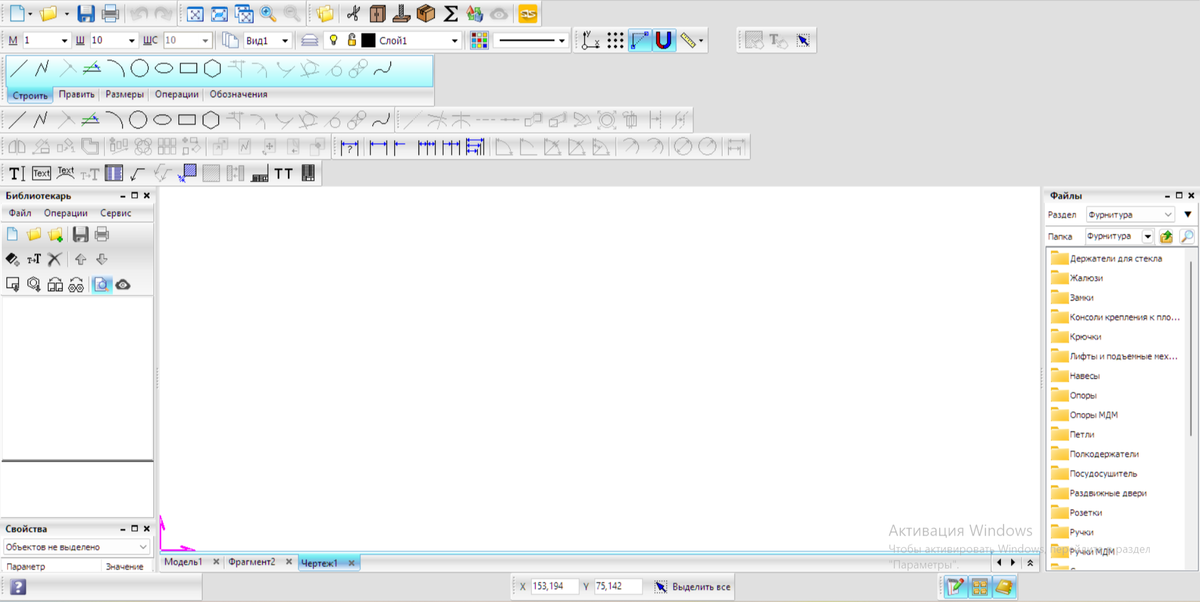
Зачем это нужно?
Если вы уже начинали работу с программой, но еще не очень понимаете, как все устроено, вернем программе первоначальный вид и и будем последовательно изучать интерфейс Базис Мебельщика.
Шаг 1. Сброс и Backup (резервное копирование)
Для начала мы возвращаем программу к исходному виду. В случае, если вы уже что-то создавали сами и не хотите терять эту информацию, обязательно сделаем backup старой папки Basis, прежде чем заменять её новой. Это золотое правило профессионального конструктора: сначала сохрани рабочее, потом внедряй новое.
- Чтобы ничего не потерять, сохраните текущие настройки программы (Меню «Настройка — Сохранить настройки»), скопируйте вашу текущую папку Basis из «Моих документов», а также папку настроек из AppData/Roaming (путь: Users\Имя_Пользователя\AppData\Roaming\Bazis...) в надежное место, например, на другой диск или в облако. Только после этого можно приступать к замене файлов.
Шаг 2. Замена папки с файлами
Я подготовил для вас стандартную папку "Basis" со всеми необходимыми файлами.
👉 [Здесь скоро будет ссылка на скачивание: Яндекс.Диск/Google.Диск]
Закройте программу. Распакуйте мой архив и скопируйте содержимое в вашу рабочую директорию Базиса (обычно в «Общих документах») с заменой всех файлов. Все файлы из папки настроек в AppData/Roaming просто удаляем!
Запускаем программу снова.
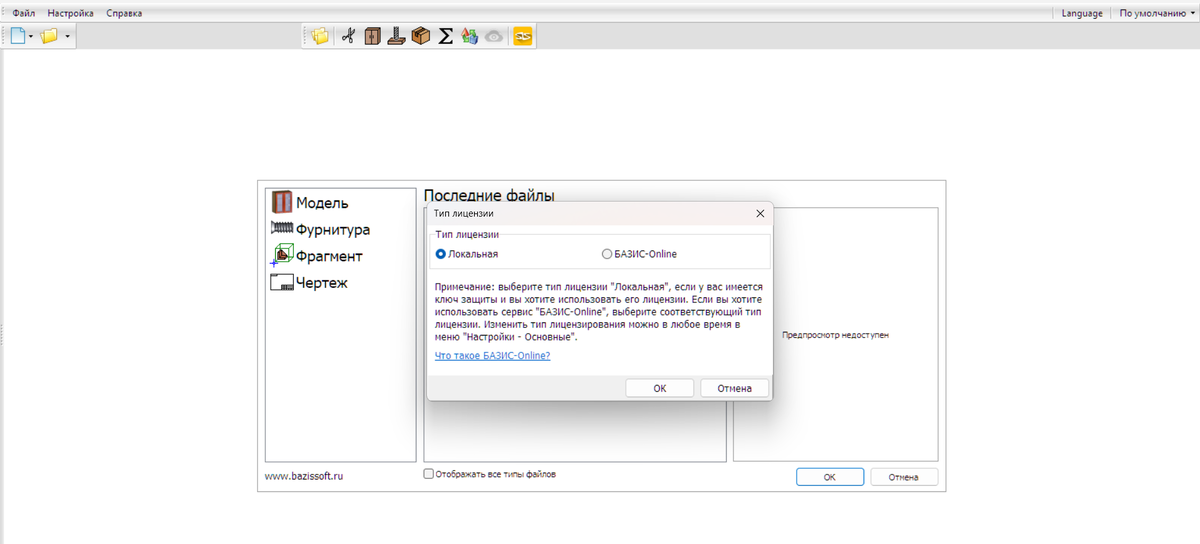
Следующие два шага - подключение к Базе материалов. Пропускаем их, это подключение мы произведем позже.
Выберите верстак "Модель" и нажмите ОК.
Теперь ваш Базис — «чистый лист». Вот с этого момента мы и начнем пошагово осваивать нашу любимую программу! В следующий раз мы приступим к финальному этапу подготовки. Нам нужно «подружить» программу с новыми папками, чтобы «Базис» понимал, откуда брать материалы и куда сохранять проекты.
Шаг 3. Настройка путей к файлам
- Настройка файлового браузера (Обозревателя). Начнем с внутреннего файлового менеджера самой программы. Это удобный инструмент, который позволяет быстро перемещаться по проектам, не выходя из рабочего окна. Настройка дерева папок в обозревателе — тема обширная и очень важная для скорости работы, поэтому мы подробно разберем её во второй части статьи. Пока просто зафиксируем, что он должен видеть вашу новую папку Basis.
- Меню «Настройка — Пути к файлам». Переподключим основные системные пути.
- Проверка результата. Если пути указаны верно, то при создании первого листа или установке фурнитуры у вас сразу подтянется актуальный набор ЛДСП, кромок и крепежа из нашей учебной базы.
А в итоге: Очень скоро ваша рабочая среда будет оптимизирована и готова к проектированию! До скорой встречи во второй части!
А пока вы настраиваете свой "Базис", давайте пообщаемся: всё ли получилось на первом этапе? Если возникли сложности с путями или бэкапом — обязательно пишите в комментариях, я помогу разобраться.
И не забудьте подписаться на канал, чтобы не пропустить продолжение «Быстрого старта». Впереди самое интересное — создание ваших первых моделей!»