В этой инструкции мы создадим автоматизацию утренней рутины в Home Assistant. Система позволит прямо с дашборда настраивать во время пробуждения включение чайника или кофемашины и задержку включения света.
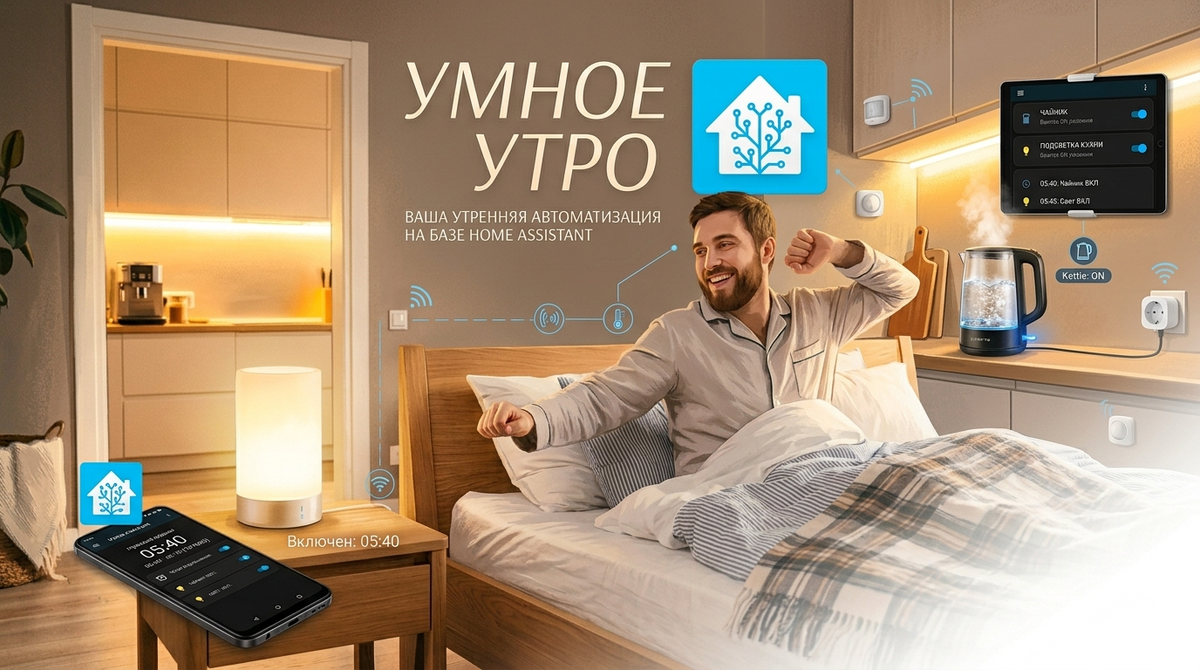
Будильники на телефоне ставятся вручную (эта автоматизация у меня пока в планах), как и раньше, но Home Assistant возьмет на себя комфорт: сам включит чайник в заданное время, а через установленный интервал мягко включит подсветку на кухне, а дальше уже на что фантазии и потребностей с возможностями хватит.
Предварительная настройка: Интеграция «Рабочий день»
Чтобы система могла отличать будни от выходных и праздников, перейдите в Настройки -> Устройства и службы -> Добавить интеграцию. Найдите и установите интеграцию Рабочий день (Workday), указав в настройках вашу страну. После этого в системе появится необходимый сенсор binary_sensor.workday_sensor.
Шаг 1: Создание помощников (Вспомогательное)
В Home Assistant все нужные нам элементы управления создаются в специальном разделе. Перейдите по пути: Настройки -> Устройства и службы -> Вспомогательное.
Важный нюанс Home Assistant: При создании элемента система не спрашивает Entity ID, а генерирует его автоматически транслитом из названия. Чтобы поддерживать порядок, мы будем создавать элемент, а затем переименовывать его идентификатор. Для этого после создания найдите сущность в списке, кликните по ней, нажмите на иконку шестеренки и измените Entity ID на указанный ниже.
Создайте следующие элементы:
- Дата и время (input_datetime)Название: Подъем - Время
Значение: Только время (Режим отображения: Время)
Значок: mdi:account-clock
Entity ID (после переименования): input_datetime.wake_up_time - Переключатель (input_boolean)Название: Подъем - Автозапуск включен
Значок: mdi:coffee-maker-check
Entity ID (после переименования): input_boolean.wake_up_morning_routine_enabled - Переключатель (input_boolean)Название: Подъем - Только по рабочим дням
Значок: mdi:calendar-weekend
Entity ID (после переименования): input_boolean.wake_up_workdays_only - Число (input_number)Название: Подъем - Задержка включения света
Значок: mdi:timer-sand
Минимум: 1, Максимум: 30, Шаг: 1, Единица измерения: мин
Entity ID (после переименования): input_number.alarm_interval (оставили этот ID, если он у вас уже был создан)
Шаг 2: Автоматизация «Чайник и подсветка»
ВНИМАНИЕ: Дзен не умеет правильно отображать код и конфигурации, поэтому код автоматизаций здесь приведен исключительно в ознакомительных целях (для общего понимания процесса). Если Вы хотите использовать код с правильным отображением, рекомендую читать статью на сайте:
Теперь свяжем заданное время из карточки с умными устройствами (чайником и светом на кухне). Автоматизация учитывает расписание по рабочим дням.
- Перейдите по пути: Настройки -> Автоматизации и сцены -> Автоматизации -> Создать автоматизацию -> Создать новую автоматизацию.
- Вызовите меню, нажав три точки в верхнем правом углу, и выберите «Текстовый редактор».
- Удалите существующий код в окне и вставьте этот код:
Default
alias: "Подъем - Чайник и подсветка"
mode: single
trigger:
- platform: time
at: input_datetime.wake_up_time
condition:
# Проверяем, что главный переключатель включен
- condition: state
entity_id: input_boolean.wake_up_morning_routine_enabled
state: "on"
# Проверяем логику рабочих дней
- condition: or
conditions:
- condition: state
entity_id: input_boolean.wake_up_workdays_only
state: "off"
- condition: and
conditions:
- condition: state
entity_id: input_boolean.wake_up_workdays_only
state: "on"
- condition: state
entity_id: binary_sensor.workday_sensor
state: "on"
action:
# 1. Включаем чайник
- service: switch.turn_on
target:
entity_id: switch.kettle_pwk_1725cgld_power
# 2. Ждем заданное количество минут
- delay:
minutes: "{{ states('input_number.alarm_interval') | int(5) }}"
# 3. Включаем подсветку на кухне
- service: light.turn_on
target:
entity_id: light.podsvetka_na_kukhne
Шаг 3: Создание карточки управления на дашборде
Так как мы убрали кнопку запуска скрипта, нам больше не нужны сложные стеки или скрывающиеся элементы. Достаточно самой базовой карточки со списком объектов (Entities).
- Перейдите на нужный дашборд и нажмите карандаш в правом верхнем углу (редактировать).
- Нажмите Добавить карточку и найдите в самом низу списка Ручная настройка (Manual) или просто вставьте YAML код в любую пустую карточку.
Default
type: entities
title: Подъем на работу
show_header_toggle: false
entities:
- entity: input_boolean.wake_up_morning_routine_enabled
name: Автозапуск (чайник и свет)
- entity: input_boolean.wake_up_workdays_only
name: Только по рабочим дням
- entity: input_datetime.wake_up_time
name: Время включения чайника
icon: mdi:coffee-maker
- entity: input_number.alarm_interval
name: Задержка включения света (мин)
icon: mdi:lightbulb-on-outline
Готово! Теперь ваш процесс полностью автоматизирован и стандартизирован под единый формат наименований Подъем - ..., чтобы легче найти всё связанное с подъемом. Вечером достаточно убедиться, что переключатель автозапуска активен, и выставить нужные параметры на дашборде.
Как это работает на практике
Вы ставите свои обычные будильники на телефоне вручную, как привыкли (например, первый на 05:40, второй на 05:45). На дашборде Home Assistant вы задаете время 05:40 и интервал 5 минут. В 05:40, одновременно с вашим первым телефонным будильником, Home Assistant сам включит чайник. Затем система подождет 5 минут и включит подсветку на кухне, чтобы к моменту вашего выхода из спальни всё было готово. Если активирован режим «Только по рабочим дням», система позволит выспаться в выходные, ничего не включая.
Заключение
Эта статья не является переводом. Это результат устранения моей личной боли с утренней рутиной. Раньше мне приходилось вечером голосом просить Яндекс Алису включить чайник и подсветку в определенное время. А если забуду, после пробуждения по будильнику приходилось идти включать чайник и ждать его. Теперь же всё происходит полностью автоматически и у меня есть лишние 5 минут на сон!
Читайте про Свой умный дом локально:
🌐 Сайт
📱 Телеграм
📰 Дзен