Вы купили eSIM, отсканировали QR-код, а интернета нет? Знакомая ситуация. eSIM — технология непривычная, и даже у опытных путешественников она вызывает вопросы: где включать, что сканировать и почему иногда ничего не работает.
Мы в eSIM.World каждый день помогаем туристам настраивать виртуальные сим-карты. В этой статье разберём пошаговую инструкцию для iPhone и Android, а также самые частые ошибки, из-за которых eSIM не работает.
Что такое eSIM и зачем она нужна
eSIM (embedded SIM) — это встроенный чип внутри смартфона, на который можно записать данные оператора без физической карточки. Вам не нужен пластик, не нужна иголка для лотка — всё делается прямо с экрана.
Главные преимущества:
Можно хранить до 20 номеров и переключаться между ними.
В поездках подключать местные тарифы без замены карты.
eSIM нельзя потерять или повредить, как обычную симку.
Активация занимает 2 минуты, не нужно искать салоны связи и стоять в очереди.
Шаг 0: Проверьте, поддерживает ли ваш телефон eSIM
Поддерживаемые модели iPhone:
iPhone XS, XS Max, XR и все более новые модели (iPhone 11–17).
Важно: iPhone, купленные в Китае и Гонконге, не поддерживают eSIM — там аппаратно установлен двойной слот под физические SIM-карты.
Поддерживаемые Android-устройства:
Samsung: Galaxy S20, S21, S22, S23, S24 и новее, а также Z Flip/Fold.
Google Pixel: Pixel 3 и новее.
Другие флагманские модели Xiaomi, Huawei, Motorola 2020 года и позже.
Как быстро проверить:
iPhone: Настройки → Сотовая связь → «Добавить тарифный план».
Android: Настройки → Сеть и интернет → SIM-карты. Если есть пункт «Добавить» или «Загрузить SIM-карту» — ваш телефон поддерживает eSIM.
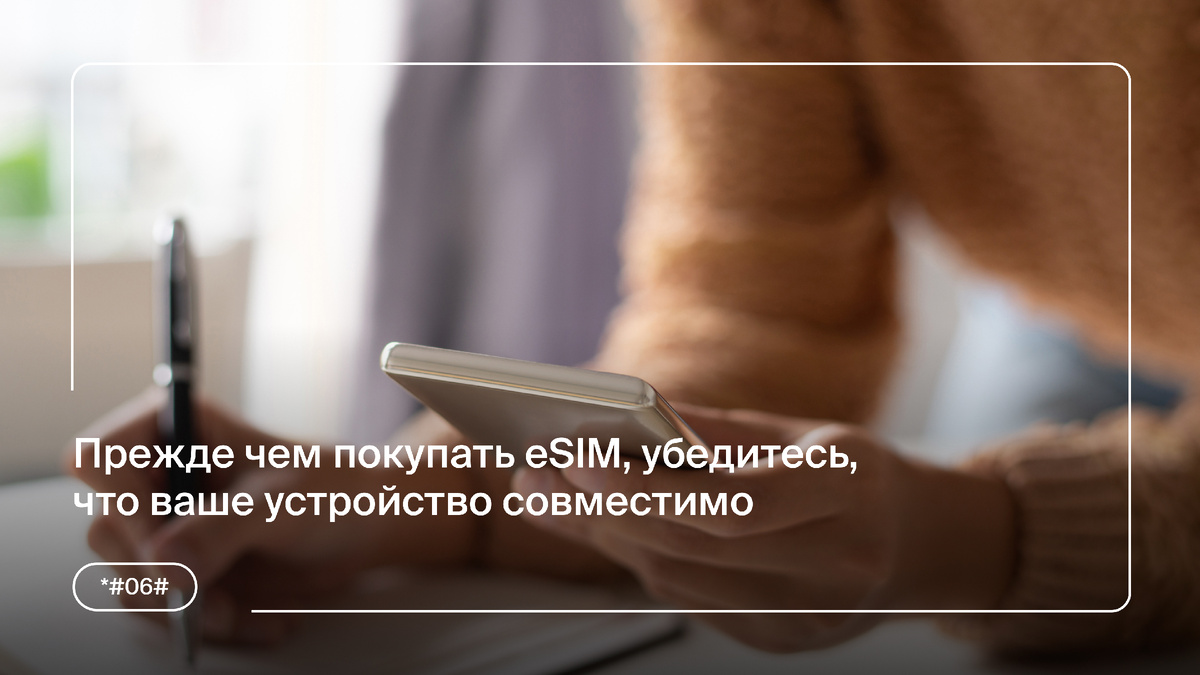
Самый надёжный способ: наберите комбинацию *#06#. Если среди информации появится строка EID (идентификатор eSIM-модуля) — значит, чип есть и eSIM работать будет.
Как установить eSIM на iPhone: пошаговая инструкция
Важно: eSIM нужно устанавливать до поездки, дома через Wi-Fi. Для установки нужен интернет, а в самолёте его нет.
Шаг 1. Получите QR-код
Выберите тариф на eSIM.World.
Оплатите — получите QR-код на email.
Важно: Для некоторых стран (например, Турции) eSIM должна быть установлена до пересечения границы, иначе активация не пройдёт.
Шаг 2. Добавьте eSIM в настройках
Откройте «Настройки» → «Сотовая связь».
Нажмите «Добавить eSIM» или «Добавить сотовый тариф».
Выберите «Использовать QR-код».
Наведите камеру на QR-код из письма.
Нажмите «Продолжить» → «Добавить тариф».
Шаг 3. Настройте ярлыки
Дайте понятные названия SIM-картам, например «Основная» и «Путешествия». Это поможет не путаться.
Шаг 4. Активируйте за границей
После прилёта в страну назначения:
Включите роуминг данных для eSIM: Настройки → Сотовая связь → выберите eSIM → включите «Роуминг данных».
Отключите роуминг для основной SIM, чтобы не получить случайный счёт.
Дождитесь подключения к местной сети (обычно 1–3 минуты).
Как установить eSIM на Android: пошаговая инструкция
Шаг 1. Получите QR-код
Купите eSIM на eSIM.World и получите QR-код на почту.
Шаг 2. Добавьте eSIM в настройках
Откройте «Настройки».
Перейдите в «Сеть и интернет» (на Samsung — «Подключения»).
Выберите «Диспетчер SIM-карт» (или «SIM-карты»).
Нажмите «Добавить тарифный план» или «Добавить eSIM».
Выберите «Сканировать QR-код».
Наведите камеру на QR-код из письма и подтвердите установку.
Шаг 3. Настройте SIM-карты
Назовите eSIM для удобства (например, «Турция 2026»).
Выберите, какая SIM будет использоваться для звонков, а какая — для данных.
Шаг 4. Активируйте за границей
После прилёта:
- Включите eSIM в настройках.
- Включите «Мобильные данные».
- Включите «Роуминг данных» для eSIM.
- Отключите роуминг для домашней SIM, чтобы избежать неожиданных списаний.
1. Не включили роуминг данных
Самая популярная ошибка. Для телефона подключение к сети в другой стране всегда считается роумингом. Без активного роуминга интернета не будет.
Решение: Включите «Роуминг данных» в настройках вашей eSIM. Не бойтесь этого бегунка — наши тарифы специально созданы для работы в роуминге.
2. Установили eSIM после прилёта, а Wi-Fi нет
Для установки eSIM нужен интернет. Если вы не установили профиль дома, в аэропорту прилёта может не оказаться бесплатного Wi-Fi.
Решение: Устанавливайте eSIM до вылета, пока вы дома и подключены к Wi-Fi.
3. Пытаетесь использовать eSIM в России для страны назначения
Туристические eSIM активируются только по прибытии в страну назначения. В России вы увидите значок eSIM, но интернета на нём не будет — это нормально.
4. Не перезагрузили телефон после настройки
Иногда телефон «залипает» на предыдущем операторе и не может переключиться на новый профиль.
Решение: Перезагрузите устройство — в 50% случаев это решает проблему.
5. Ваш телефон заблокирован оператором
Телефоны, заблокированные оператором связи, не принимают профили eSIM от сторонних провайдеров.
Как проверить (iPhone): Настройки → Основные → Об устройстве → пункт «Блокировка оператора связи». Если написано «Без ограничений SIM-карты» — всё в порядке.
Как выбрать eSIM под свои задачи
При выборе eSIM обратите внимание на несколько параметров:
Подобрать eSIM под свою поездку можно на esim.world. У нас более 180 стран, оплата российскими картами и круглосуточная живая поддержка.
Частые вопросы
Можно ли использовать eSIM одновременно с физической SIM? Да, на большинстве смартфонов можно использовать две линии одновременно: например, физическую SIM для звонков и SMS, а eSIM — для интернета.
Нужно ли включать роуминг для eSIM? Да. Для телефона подключение к сети в другой стране всегда считается роумингом, даже если у вас тариф местного оператора. Без этого интернета не будет.
Что делать, если eSIM всё равно не работает?Проверьте все пункты выше. Если не помогло — напишите в нашу поддержку. Живые люди, круглосуточно. Чтобы получить помощь быстро, сразу укажите:
- Страну, в которой находитесь.
- ICCID вашей eSIM (уникальный номер, он в письме с реквизитами).
- Краткое описание проблемы.
Путешествуйте с комфортом, а eSIM покупайте на esim.world — установка за 2 минуты, интернет сразу после прилёта.