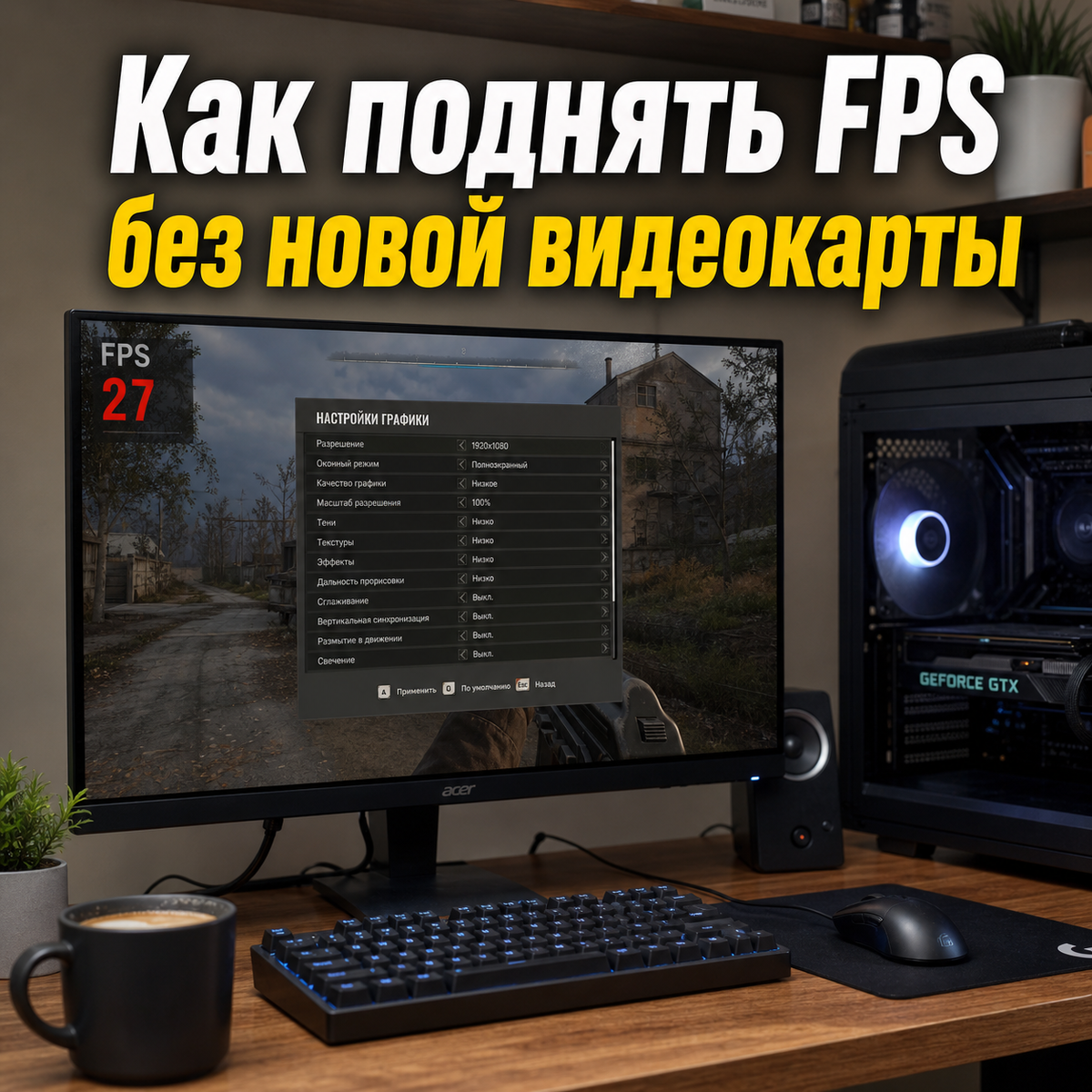
Игра не всегда тормозит из-за видеокарты. Иногда ее душит Windows, перегрев, старый HDD, 8 ГБ оперативки, старые драйверы или браузер с двадцатью вкладками на фоне. Человек уже смотрит новую видеокарту за десятки тысяч рублей, а у него ноутбук стоит на пледе и сбрасывает частоты от температуры. Поэтому сначала стоит проверить то, что можно исправить бесплатно или дешевле новой GPU.
1. Сначала трогай самые тяжелые настройки графики
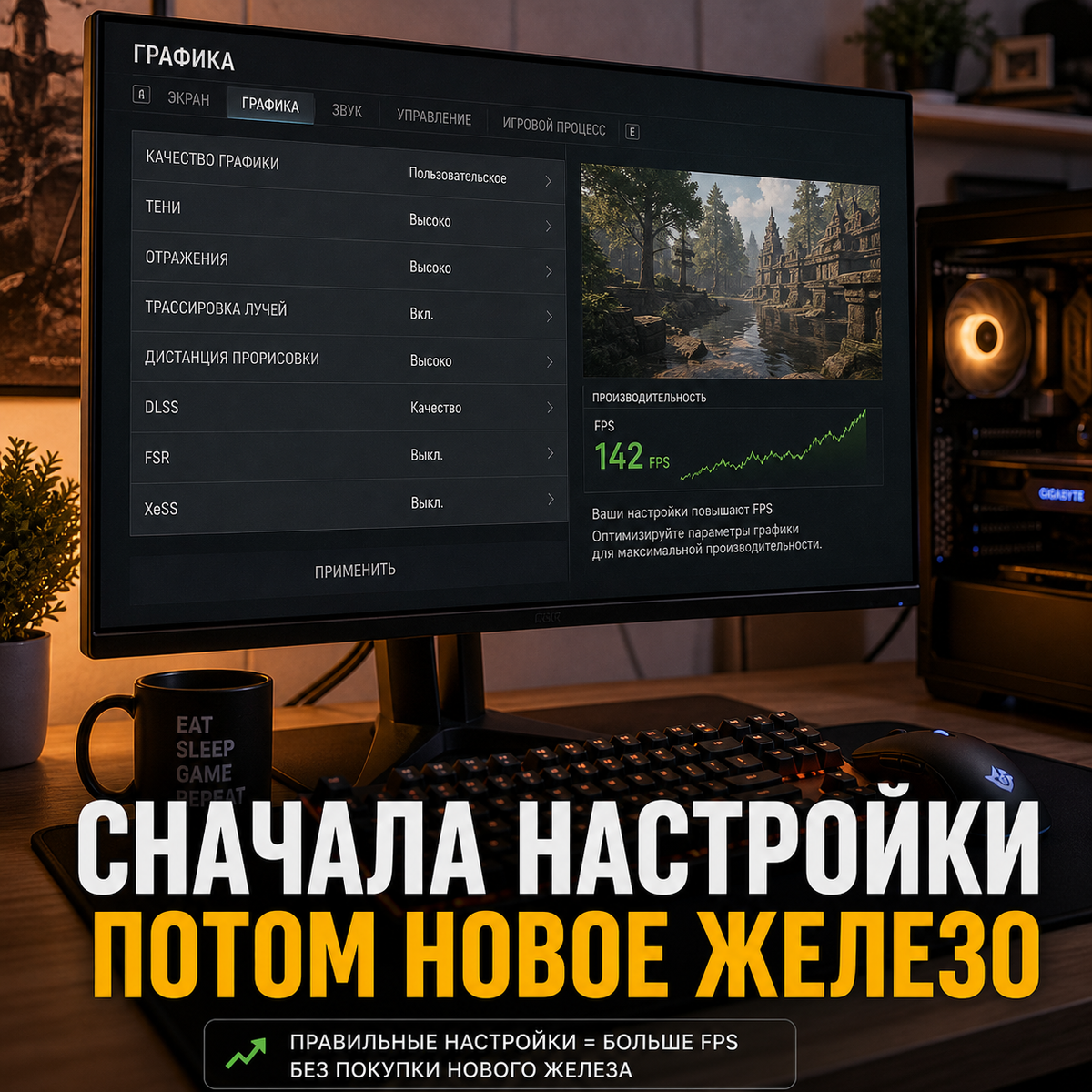
Не режь сразу все настройки в ноль. Сначала отключай то, что сильнее всего ест FPS: тени, отражения, трассировку лучей, дальность прорисовки, объемный туман, постобработку и тяжелое сглаживание.
Обычно именно эти пункты превращают игру из “идет нормально” в “почему опять 35 FPS”. Текстуры можно оставить выше, если хватает видеопамяти. А вот лучи и ультра-тени на слабой или средней видеокарте часто дают мало пользы и много просадок.
2. Включи DLSS, FSR или XeSS
Если в игре есть DLSS, FSR или XeSS, сначала включай их, а уже потом думай про апгрейд железа. Это один из самых простых способов поднять FPS без покупки новой видеокарты.
Начинать лучше с режима Quality или Balanced. Самые агрессивные режимы могут дать больше кадров, но картинка иногда превращается в мыло. В 1440p апскейлеры часто спасают старую или среднюю видеокарту, особенно если игра тяжелая.
3. Обнови драйвер видеокарты
Драйверы звучат скучно, пока новая игра не начинает фризить на старой версии. Если игра вышла недавно и идет криво, обновление драйвера — один из первых шагов.
Не надо обновлять драйвер каждый день просто ради процесса. Но если конкретная игра вылетает, тормозит, ловит фризы или странные просадки FPS, старый драйвер легко может быть частью проблемы.
4. Закрой лишние программы перед игрой
Перед игрой закрой браузер, лаунчеры и все, что тихо ест память. Telegram, Discord, Steam, Epic Games, облака, апдейтеры, запись экрана, браузер с кучей вкладок — все это может мешать игре.
Проверь автозагрузку:
Ctrl + Shift + Esc → Диспетчер задач → Автозагрузка
Отключи то, что не нужно сразу после запуска ПК. Это не даст “+100 FPS”, но может убрать рывки и просадки, особенно на компьютерах с 8–16 ГБ оперативной памяти.
5. Проверь температуры
Горячее железо само сбрасывает скорость, и игра начинает дергаться. Это часто видно на ноутбуках: первые 10 минут все нормально, потом вентиляторы воют, корпус горячий, FPS падает.
Для ноутбука сначала сделай простое: не играй на кровати, пледе или диване. Поставь его на стол, проверь вентиляцию, убери пыль с решеток. Охлаждающая подставка может помочь, если ноутбуку не хватает воздуха снизу.
Охлаждающие подставки для ноутбуков можно смотреть на Яндекс Маркете:
https://market.yandex.ru/category/okhlazhdayuschiye-podstavki-dlya-noutbukov
Простые модели стоят недорого, а нормальные варианты зависят от размера, шума и количества вентиляторов. Смысл есть только если проблема реально в температуре, а не в слабом железе.
6. Если стоит 8 ГБ ОЗУ — смотри в сторону 16 ГБ
В 2026 году 8 ГБ оперативки для игр уже часто мало. Особенно если вместе с игрой открыт браузер, Discord, Telegram, Steam и еще пара программ.
Переход на 16 ГБ не превратит слабый ПК в монстра, но часто убирает фризы. Игра может не показать огромный прирост среднего FPS, зато перестанет дергаться при подгрузке локаций.
Оперативную память DDR4 SO-DIMM 16 ГБ для ноутбуков можно смотреть здесь:
https://market.yandex.ru/category/ozu-ddr4-s-form-faktorom-so-dimm-16-gb
На Яндекс Маркете в этой категории встречаются варианты примерно от 9 000–12 000 ₽, но нужно проверять частоту, тип памяти и совместимость с ноутбуком. В карточках есть, например, DDR4 SO-DIMM 16 ГБ от Netac и Crucial.
7. Перенеси игру с HDD на SSD
SSD может не поднять цифру FPS, зато убирает долгие загрузки и рывки при подгрузке. Особенно в открытых мирах. На старом HDD игра может дергаться не потому, что видеокарта не тянет, а потому что диск не успевает подгружать данные.
Если игра стоит на HDD, а в системе есть SSD, сначала перенеси ее туда. Если SSD нет вообще, это один из самых полезных апгрейдов старого ПК.
SSD NVMe M.2 1 ТБ можно смотреть здесь:
https://market.yandex.ru/category/ssd-nvme-m-2-1-tb
В этой категории встречаются модели вроде Kingston NV3 1 ТБ примерно от 13 800 ₽, но цены зависят от продавца и акции.
8. Проверь разрешение и масштаб рендера
Если видеокарта не тянет 1440p, не надо мучить ее ради красивой цифры. Иногда лучше снизить Render Scale до 85–90% или включить DLSS/FSR, чем играть с постоянными просадками.
На слабых видеокартах и игровых ноутбуках это часто дает более приятный результат, чем “ультра-настройки любой ценой”. Картинка чуть проще, зато управление становится ровнее.
9. Проверь режим питания Windows и режим ноутбука
Иногда ноутбук тормозит не из-за железа, а потому что сам себя задушил режимом “тихо”. Особенно если он не подключен к зарядке.
Проверь:
Параметры Windows → Система → Питание и батарея → Режим питания → Лучшая производительность
И отдельно зайди в фирменную утилиту ноутбука: Lenovo Vantage, Armoury Crate, MSI Center, HP Omen Hub или аналог. Если там стоит Silent, Eco или Quiet, игра может идти хуже просто из-за выбранного режима.
10. Не ставь чудо-ускорители FPS
Не ставь чудо-ускорители FPS. Чаще всего это еще один мусор в системе. В лучшем случае такая программа закрывает фоновые процессы, что можно сделать руками. В худшем — сама лезет в автозагрузку, показывает рекламу и обещает “ускорить Windows” без реальной пользы.
Нормальный прирост дают понятные вещи: настройки игры, апскейлеры, драйверы, чистый фон, температура, 16 ГБ ОЗУ, SSD и правильный режим питания.
Что делать по порядку
Если игра тормозит, я бы шел так:
- Снизить тени, отражения, лучи, дальность и постобработку.
- Включить DLSS, FSR или XeSS в режиме Quality или Balanced.
- Обновить драйвер видеокарты.
- Закрыть лишние программы и почистить автозагрузку.
- Проверить температуры.
- Для ноутбука — поставить его на стол или подставку.
- Если 8 ГБ ОЗУ — думать про 16 ГБ.
- Перенести игру с HDD на SSD.
- Проверить режим питания Windows и ноутбука.
- Не ждать чуда от “ускорителей FPS”.
FPS растет не от волшебной кнопки, а когда убираешь конкретную причину тормозов. Где-то игра перегружена настройками, где-то Windows держит лишнее в фоне, где-то ноутбук перегревается, где-то памяти мало, а где-то HDD портит ощущения фризами. Разобрал это по шагам — и часто можно еще пожить без новой видеокарты.
Если полезны такие простые техно-инструкции без воды — подпишитесь на канал. Здесь разбираю Windows, телефоны, игры, Wi-Fi, AI и гаджеты так, чтобы обычный человек мог сам разобраться и не потратить лишние деньги.
Больше обзоров и новостей — в Telegram: https://t.me/technobezmusora
Теги: как поднять FPS в играх, как увеличить FPS без видеокарты, как повысить FPS Windows 11, как повысить FPS Windows 10, как убрать фризы в играх, игра тормозит что делать, почему падает FPS в играх, DLSS FSR XeSS, настройки графики для FPS, как ускорить игры на ПК, как повысить FPS на ноутбуке, 16 ГБ оперативки для игр, SSD для игр, SSD NVMe 1 ТБ, охлаждающая подставка для ноутбука, оптимизация Windows для игр, как повысить производительность в играх без апгрейда