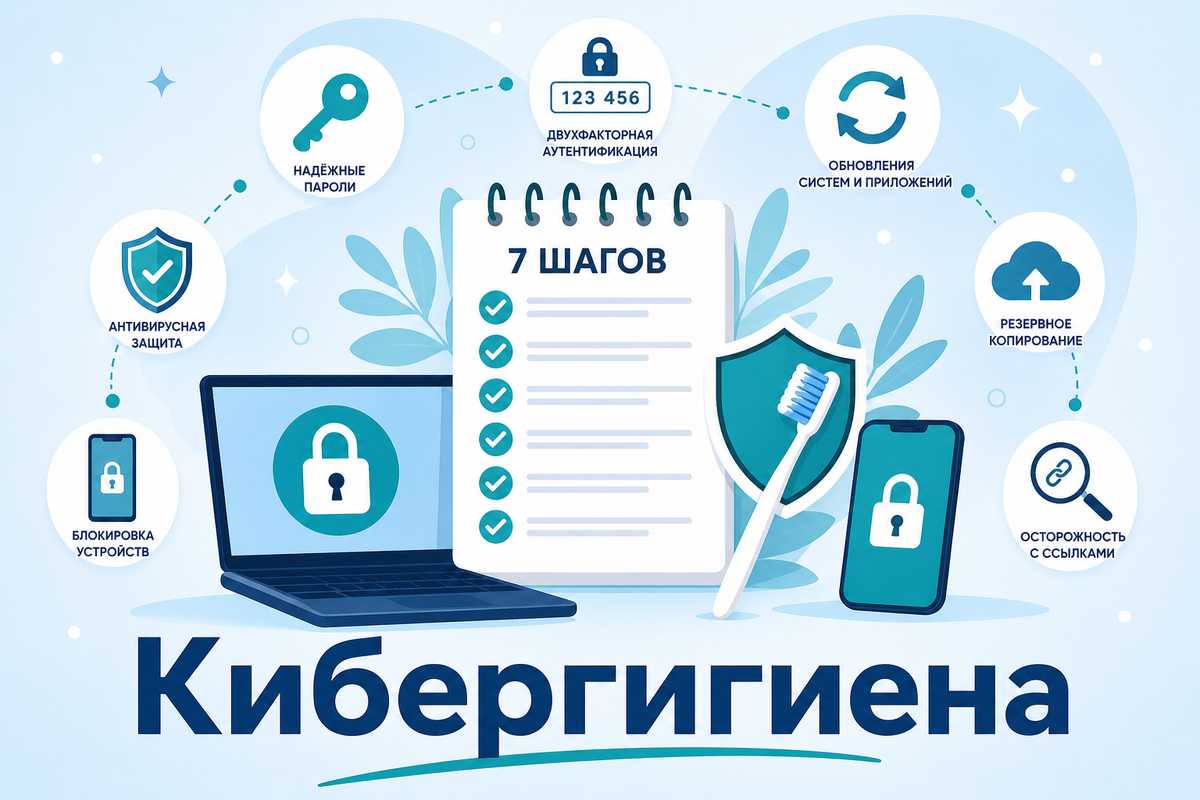
Коротко: как чистить зубы
Делаете регулярно — проблем меньше. Забили — «кариес», только вместо зубов украденные деньги, взломанная почта и потерянные фото.
Это не очередная тонна теории, а семь шагов, которые можно запустить сегодня за 20 минут, а потом поддерживать пару минут в неделю.
Чек-лист: сделайте сегодня
- Установите разные пароли на важных сервисах (можно через менеджер паролей).
- Антивирус и здравый смысл на ПК и мобильных устройствах.
- Автообновления для системы и браузера.
- Бэкап важного (облако + отключённая флешка/диск).
- Привычки: код из СМС — никому; ссылки проверять; софт — с официальных сайтов.
- Блокировка экрана телефона (PIN / биометрия).
Ниже — по каждому пункту.
1. Пароли: один ключ не подходит ко всем дверям
Плохо: 123456, password, qwerty, йцукен, дата рождения, имя_кошки, admin.
Хорошо: длинный уникальный пароль на каждый сервис. Запоминать 50 штук не нужно.
Что сделать:
Установите менеджер паролей:
- KeePass (бесплатно, база на вашем компьютере) — удобный выбор для России: файл .kdbx можно синхронизировать через Яндекс.Диск на телефон (приложение KeePass на Android/iOS). Храните только зашифрованный файл, никогда мастер-пароль в облаке.
- Bitwarden — облако, бесплатной версии часто хватает; учитывайте, что данные на зарубежных серверах.
- Apple (Связка ключей iCloud) — нормальный старт в экосистеме Apple, если включена 2FA на Apple ID; меньше контроля, чем у KeePass, но лучше, чем один пароль везде.
Запомните один мастер-пароль от менеджера. Запишите на бумаге и спрячьте дома. Для каждого сайта — сгенерировать пароль в менеджере (латиницей — так примут все сайты).
Подробнее — в статье «Пароли: как не запутаться».
2. Двухфакторная аутентификация (2FA) — второй замок
Украли пароль — без второго фактора не войдут.
Как включить:
- Через приложение: Яндекс.Ключ, Aegis (Android), Microsoft/Google Authenticator — что удобнее.
- Сохранить резервные коды на бумаге (рядом с местом для мастер-пароля).
SMS — удобно, но слабее: риск подмены SIM. Для важного лучше приложение.
В первую очередь установить:
- почта (Яндекс, Mail.ru; Gmail — если стабильно пользуетесь);
- онлайн-банк;
- VK, MAX;
- Яндекс.Диск / облако с важными файлами.
3. Антивирус: нужен, но с пользуемся умом
Windows: Microsoft Defender + осторожность — для большинства достаточно. Дополнительно — Kaspersky Free или Dr.Web (российские, обновления стабильны).
Устройства на Android: антивирус имеет смысл (Kaspersky Free и аналоги). Не ставьте два антивируса сразу.
Mac: встроенной защиты часто хватает; при частых загрузках «с интернета» — осторожность.
iPhone без jailbreak: классических вирусов мало, но есть фишинг и кража Apple ID — 2FA и не вводить пароль на чужих сайтах.
Важно: часть зарубежных антивирусов (Avast, ESET и др.) в РФ может плохо обновляться — проверяйте, идут ли базы.
Подробнее в статье — вредоносное ПО.
4. Обновления: не откладывайте
Большинство атак идут через уже закрытые дыры.
Один раз:
- включить автообновления Windows / macOS / Android / iOS;
- автообновление браузера (Chrome, Edge, Firefox, Яндекс.Браузер);
- не игнорировать перезагрузку — раз в 1–2 недели перезагрузить ПК и телефон (помогает применить патчи).
5. Резервные копии — спасательный круг
Вирус зашифровал файлы, телефон утонул — без копии не вернуть.
Правило 3-2-1 (упрощённо):
- 3 копии важного;
- 2 разных носителя (компьютер + облако);
- 1 копия вне дома или отключённая от ПК (облако с задержкой версий или флешка в ящике).
Что сделать:
- фото и документы — Яндекс.Диск или Облако Mail.ru с телефона;
- не реже чем раз в месяц — копия на внешний диск/флешку, потом отключить от компьютера (иначе вымогатель может зашифровать и облако с постоянной синхронизацией);
- экспорт базы из менеджера паролей на флешку в сейф/ящик.
См. статьи про цифровое наследие и малварь.
6. Ежедневные привычки
Код из СМС — никому. Ни банк, ни полиция, ни «сын в беде» в MAX/VK.
Ссылки — проверять. ПК: навести курсор. Телефон: долгое нажатие → URL. Есть сомнение — не кликать; зайти на сайт самим. См. фишинг.
Софт — только официально. Без «кряков» и «ключей с торрента».
Блокировка экрана телефона — PIN или биометрия. В банке и Госуслугах — выход из приложения при блокировке, если есть настройка.
Не светить в соцсетях лишнее.
7. Если уже взломали (экстренная помощь)
- Отключить интернет (Wi‑Fi / кабель).
- Отключить чужие сессии в почте, VK, MAX.
- Полное сканирование антивирусом.
- Деньги — звонок в банк по номеру с карты, блокировка в приложении.
- Госуслуги — восстановление через МФЦ с паспортом.
- Полиция — заявление (онлайн на сайте МВД); при угрозе жизни — 112.
Памятка для печати
7 правил кибергигиены
- Разные пароли (менеджер, KeePass).
- 2FA: почта, Госуслуги, банк.
- Запустить антивирус Defender / Kaspersky / Dr.Web, установить обновления.
- Бэкап: облако + флешка отдельно.
- Код из СМС — никому.
- Ссылки — проверять.
- Телефон заблокирован.
Если плохо → интернет off, пароли, банк, антивирус.
Старт сегодня (~20 минут)
- Менеджер паролей — база и 3–5 важных паролей (10 мин).
- Kaspersky Free на телефон (если Android) + проверить Defender на ПК (5 мин).
Дальше — 5 минут в неделю: обновления, бэкап, не кликать ссылки «срочно».
Заключение
Кибергигиена — не паранойя, а правильные привычки. Один вечер настройки и короткая поддержка экономят дни восстановления и нервы.
Читайте также в канале статьи про: пароли · фишинг · соцсети · вредоносное ПО.
Подпишитесь — цифровая грамотность без лишней теории.
➡️ В следующей статье разберём, как распознать фишинг и не попасться на уловки мошенников. Подписывайтесь, чтобы не пропустить!
А что из этого списка вы уже делаете? А что откладываете? Делитесь в комментариях 👇