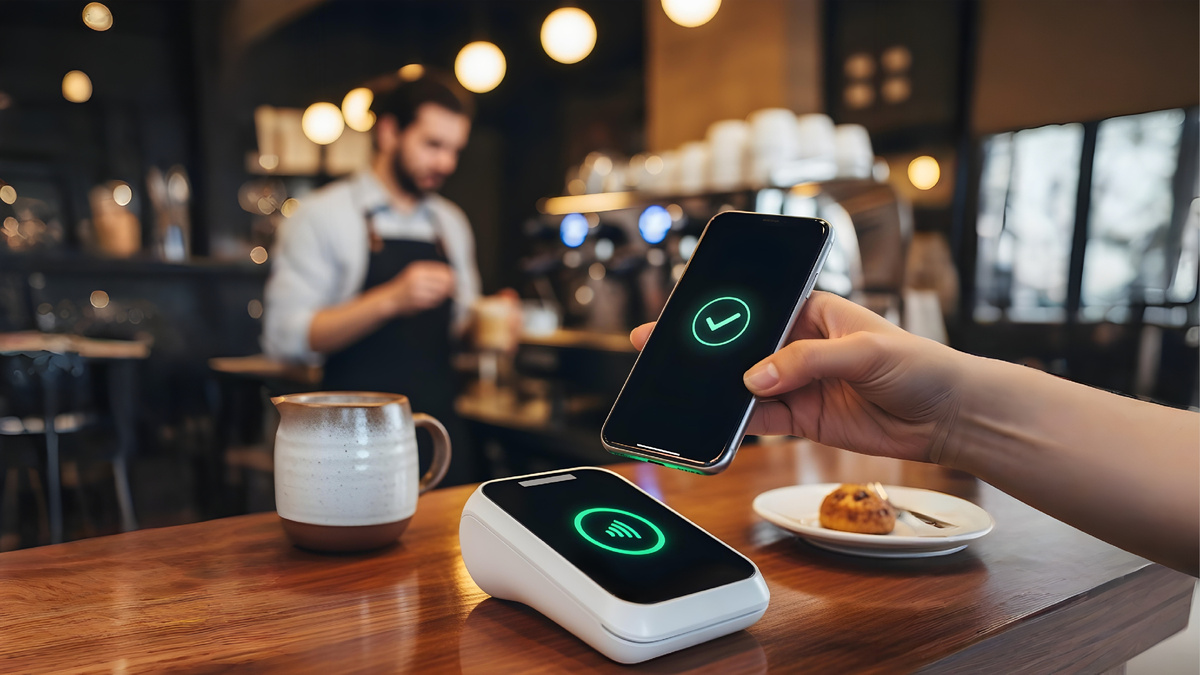
Безопасная оплата телефоном в магазине: что включить и проверить
NFC уже есть, но непонятно, где его включать, какую блокировку ставить и что может увидеть посторонний на экране, если телефон потеряется. Карта вроде добавлена, но оплата то проходит, то просит лишние подтверждения, и страшно споткнуться на кассе перед очередью.
Вы настроите телефон и банковское приложение, отключите рискованные мелочи и проведёте контрольный тест-платёж, чтобы дальше платить без сюрпризов. Подходит тем, кто впервые переходит на оплату телефоном или хочет перепроверить текущие настройки.
Вам понадобятся телефон с поддержкой NFC, доступ в интернет, банковское приложение и данные для входа, сама банковская карта под рукой, возможность изменить настройки блокировки экрана.
Заранее проверьте, что NFC не выключен режимами экономии батареи, в телефоне включены обновления и хватает свободного места, банковское приложение обновлено и Вы заходите в него без ошибок, время определяется автоматически, Вы помните резервный способ разблокировать телефон на случай сбоя биометрии.
10 шагов
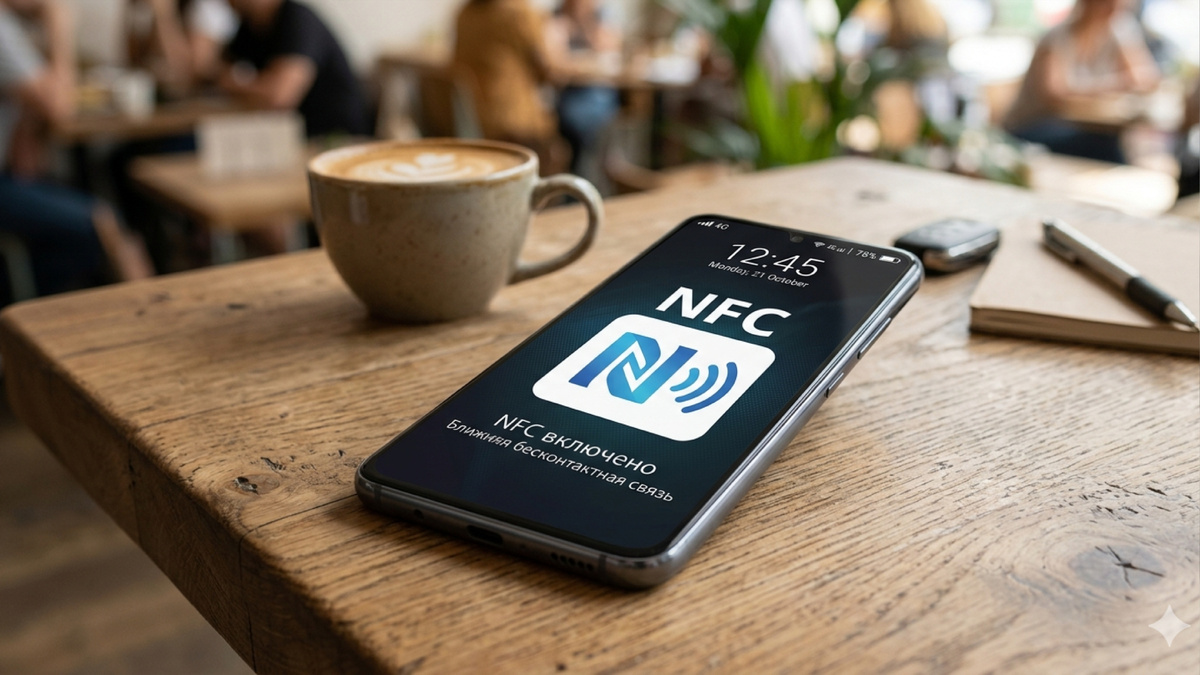
- Откройте настройки телефона, найдите раздел подключений или беспроводных сетей, включите NFC. Это позволяет телефону передавать платёжный сигнал на терминал. Если переключатель сразу гаснет или остаётся серым, проверьте режимы энергосбережения и отключите блокировку NFC там. Признак успеха: переключатель горит, а в шторке уведомлений появляется иконка NFC.
- Откройте банковское приложение или платёжный кошелёк, найдите раздел бесконтактной оплаты и установите его как основной способ для NFC-платежей. Это нужно, чтобы при поднесении к терминалу не возникало выбора между несколькими сервисами. Признак успеха: в настройках оплаты телефон показывает один активный кошелёк, без предложения выбрать другой.
- Добавьте банковскую карту в кошелёк через камеру или вручную, дождитесь SMS-кода или пуш-уведомления, подтвердите добавление. Это привязывает карту к телефону для оплаты. Признак успеха: карта видна в списке, отмечена как активная и не требует завершить настройку.
- Зайдите в настройки безопасности телефона, установите код, PIN или графический ключ, включите биометрию с обязательным кодом после перезагрузки. Это защищает от платежей посторонним, если телефон потеряете или украдут. Признак успеха: после перезагрузки телефон требует код, а в обычном режиме принимает отпечаток или лицо.
- Откройте настройки уведомлений или экран блокировки, найдите пункт показа содержимого на заблокированном экране, переключите в режим скрытого текста или только заголовков. Это скрывает коды, суммы и сообщения банка от посторонних глаз. Признак успеха: на заблокированном экране уведомление банка выглядит как «Новое сообщение», без текста и суммы.
- Зайдите в настройки приложений, найдите банковское приложение, откройте разрешения и отключите доступ к контактам, микрофону, геолокации, файлам, если они не нужны Вам для работы. Это снижает риск утечки и лишних запросов. Признак успеха: в разрешениях остались только камера для сканирования карты и уведомления, остальное выключено.
- Откройте настройки специального доступа, найдите «Поверх других окон» и «Автозапуск», проверьте список приложений, запретите эти права для игр, мессенджеров, утилит, которым они не нужны. Это мешает вредоносным программам подсовывать окна поверх банка или запускаться без Вашего ведома. Признак успеха: в списке остались только системные службы и приложения, которым Вы доверяете.
- Откройте банковское приложение, зайдите в настройки карты, включите push-уведомления по операциям и SMS-уведомления, если доступны лимиты на сумму или дополнительное подтверждение для крупных покупок, установите их. Это даёт мгновенный контроль и ограничивает риск при компрометации. Признак успеха: после включения приходит тестовое уведомление, а лимиты видны в разделе настроек карты.
- Проверьте наличие обновлений системы телефона и банковского приложения, установите их, перезагрузите телефон. Это закрывает известные уязвимости и убирает баги, из-за которых оплата может не проходить. Признак успеха: в разделе обновлений написано «Система обновлена», приложения запускаются без ошибок и предупреждений.
- Купите что-то на небольшую сумму в ближайшем магазине, поднесите телефон к терминалу, дождитесь подтверждения оплаты, сразу откройте банковское приложение и проверьте, что операция появилась с правильной суммой и картой. Это проверяет всю цепочку в реальных условиях. Признак успеха: терминал пищит или показывает галочку, в приложении появилась запись платежа с верной датой и суммой.
Не делай так.
Многие оставляют слабую блокировку экрана или разрешают показывать банковские уведомления на заблокированном экране. Из-за этого при потере телефона посторонний может увидеть коды подтверждения, суммы и даже попробовать платить, если блокировки нет вообще.
Поставьте код или биометрию с кодом-резервом и скройте содержимое уведомлений на экране блокировки, это займёт три минуты и закроет самую частую дыру.
Перед тем как сделать телефон основным способом оплаты, включите мгновенные уведомления по операциям и проверьте, что они приходят. Это даёт быстрый контроль и шанс сразу заметить нежелательную транзакцию, даже если Вы в этот момент не смотрите в телефон.
Безопасная оплата телефоном держится на двух вещах: надёжная разблокировка и минимум лишних доступов у приложений. Если телефон не показывает лишнего на заблокированном экране и банк сразу сообщает об операциях, Вы сохраняете контроль даже в суете.
Прямо сейчас зайдите в уведомления и отключите показ содержимого сообщений банка на заблокированном экране.
Что у Вас больше всего смущает в оплате телефоном: настройка NFC, добавление карты или безопасность экрана блокировки?