Работа с документами в 1С:Бухгалтерия (1С:БП) — основа ведения учёта в компании. От грамотного поиска и отбора зависит скорость закрытия отчётных периодов, точность данных и соблюдение сроков сдачи отчётности. Разберём, как эффективно работать с документами в программе.

Шаг 1. Чётко формулируем задачу (что ищем)
Определяем тип документа: реализация, поступление, платёжное поручение, счёт‑фактура, авансовый отчёт и т. д.
- Период: конкретный месяц, квартал, год или диапазон дат.
- Контрагент: если нужно найти документы по конкретной организации или физлицу.
- Номер документа: если известен.
- Сумма: диапазон сумм для отбора.
- Статус: проведён/не проведён, оплачен/не оплачен.
Пример: найти все платёжные поручения за январь 2026 года, отправленные поставщику ООО «Агроферма "Коровино"», на сумму свыше 50 000 руб.
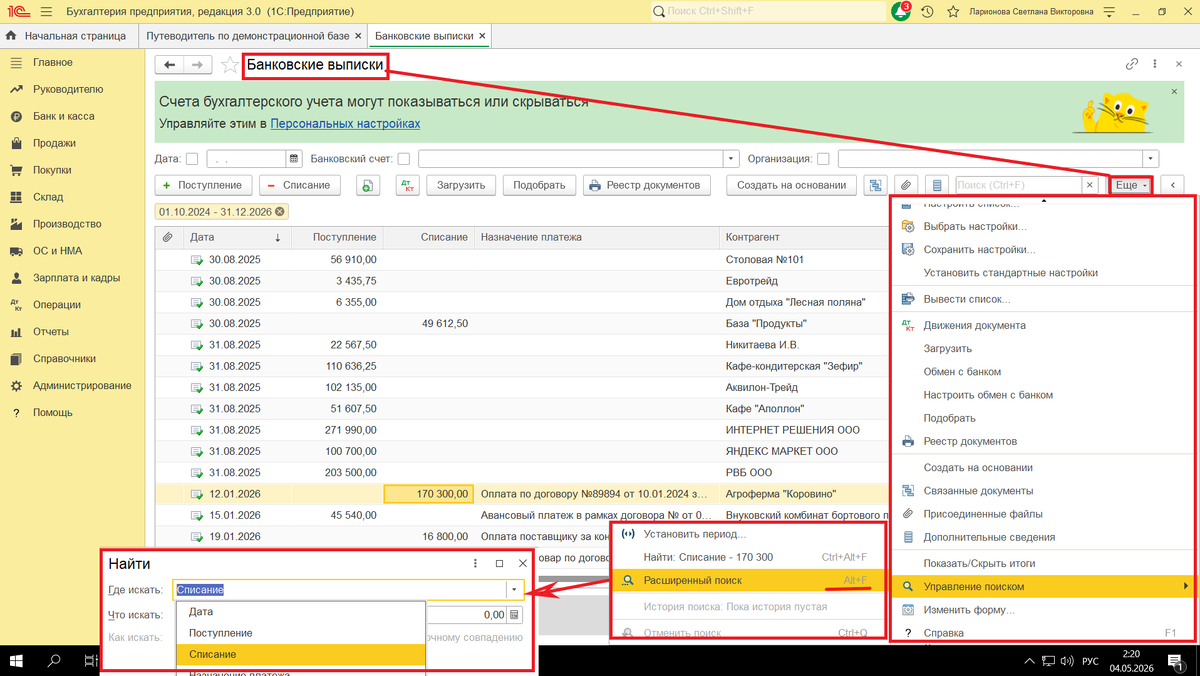
Один из вариантов вызова поиска это кнопка "Еще", которая есть в каждом журнале или документе. И дальше в выпадающем меню выбираем "Управление поиском"
Шаг 2. Выбираем раздел для поиска (где ищем)
В 1С:БП документы сгруппированы по разделам:
- «Продажи» — реализации, счета на оплату.
- «Покупки» — поступления, счета от поставщиков.
- «Банк и касса» — платёжки, кассовые документы.
- «Склад» — перемещения, инвентаризации.
- «ОС и НМА» — учёт основных средств.
- «Зарплата и кадры» — кадровые и зарплатные документы.
Шаг 3. Используем инструменты поиска в 1С (поиск по журналу или по условиям)
Способ 1. Быстрый поиск по номеру/названию
- Откройте нужный раздел (например, «Банк и касса»).
- В строке поиска вверху введите номер документа или часть названия контрагента.
- Программа покажет совпадения.
Способ 2. Отбор и фильтр
- В списке документов нажмите кнопку «Ещё» → «Настроить список».
- На вкладке «Отбор» добавьте условия:
- поле: «Дата» → условие: «Больше или равно» → значение: 01.01.2026;
- поле: «Контрагент» → условие: «Равно» → значение: ООО «Агроферма "Коровино"»;
Нажмите «Завершить редактирование» — программа отобразит только подходящие документы.
Способ 3. Поиск по реквизитам (расширенный)
- В форме списка документов нажмите «Ещё» → «Расширенный поиск».
- Укажите точные параметры: номер, дату, статус проведения, вид операции.
- Используйте логические операторы (И, ИЛИ) для сложных запросов.
Способ 4. Отчёты для анализа
Если нужно отобрать документы по сложным критериям, используйте отчёты:
- «Оборотно‑сальдовая ведомость» — для анализа движений по счетам.
- «Анализ субконто» — отбор по контрагентам, договорам, статьям затрат.
- «Журнал операций» — полный список всех документов с фильтрами.
Шаг 4. Отбираем релевантные документы (проверка результата отбора)
После отбора по поиску проверьте:
- Проведённость: галочка в колонке «Проведён» означает, что документ отражён в учёте.
- Корректность проводок: откройте документ → нажмите «ДтКт» → проверьте счета и суммы.
- Наличие скан‑копий: если ведётся электронный архив, убедитесь, что к документу прикреплён скан оригинала.
- Связи между документами: например, платёжка должна быть связана с реализацией или поступлением.
Кратко работу с инструментами поиска можно сформулировать так (берем за основу наш пример):
Сначала зайдите в раздел.
- Теперь запускаем поиск. Есть несколько способов:
*нажать кнопку «Еще»;
*использовать сочетание клавиш Ctrl+Shift+F;
*нажать на поле «Найти» внизу экрана.
2. Появится окно поиска. В расширенном поиске:
*в графе «Где искать» выбираем колонку, где хотим искать информацию (например, «Списание»);
*в графе «Что искать» пишем то, что хотим найти (например, сумму 170 300);
*в графе «Как искать» выбираем, как именно программа должна искать (обычно хватает варианта «По точному совпадению»).
3. Теперь запускаем непосредственно поиск: жмём кнопку «Найти» или используем сочетание клавиш Ctrl+Alt+F. Программа сразу отфильтрует документы по нашему запросу.
- Если нужен более сложный поиск, есть функция «Расширенный поиск» (она выделена жёлтым). Там можно задать дополнительные условия — например, выбрать диапазон дат.
- Если передумали искать — просто нажмите «Отменить поиск» (Ctrl+Q), и всё вернётся к исходному состоянию.
Частые ошибки новичков в 1С:БП
- Не используют фильтры → тратят время на просмотр всех документов.
- Игнорируют статус проведения → включают в отчётность непроведённые документы.
- Не проверяют проводки → ошибки в учёте.
- Удаляют документы вместо сторнирования → нарушение целостности данных.
- Не делают резервные копии → риск потери информации.
Полезные инструменты внутри 1С:БП
- Горячие клавиши: Ctrl+F — быстрый поиск,
- F5 — обновление списка.
Заключение
Освоив поиск и отбор документов в 1С:Бухгалтерия, вы сократите время на рутинные операции, минимизируете ошибки и повысите точность учёта. Начните с простых фильтров, постепенно осваивая расширенные возможности программы. Со временем эти навыки станут автоматическими, а работа с 1С — комфортной и эффективной.