Старые или неработающие Android-смартфоны и планшеты легко переплюнут бюджетные IP-камеры, если дать им вторую жизнь и использовать для видеонаблюдения. Есть специальные приложения, которые превращают любой телефон в онлайн-камеру с доступом через браузер. И это только начало: видеопоток с телефона можно отправлять на видеорегистратор по сети и включить устройство в полноценную домашнюю систему безопасности.
Подготовка смартфона
Как запустить прямой эфир с камеры
Для старта понадобится приложение для создания видеопотока. Почти все похожие решения — платные, закрытые или просто забиты рекламой. Единственный действительно крутой вариант — Android IP Camera: это бесплатная утилита с открытым исходным кодом без рекламы, что особенно важно для вашей безопасности.
Если планируете использовать смартфон как камеру, учтите: он должен работать без перерывов и быть постоянно на зарядке. Современные телефоны сами следят за перегревом, но батарея при такой работе значительно быстрее изнашивается. Можно подключить телефон через умную розетку с таймером, а если умеете держать паяльник — вообще запитать устройство напрямую, убрав аккумулятор.
Скачайте .apk-файл приложения с GitHub вручную: откройте репозиторий, зайдите во вкладку Releases, выберите свежую Universal APK-версию и установите Android IP Camera на свой телефон или планшет.
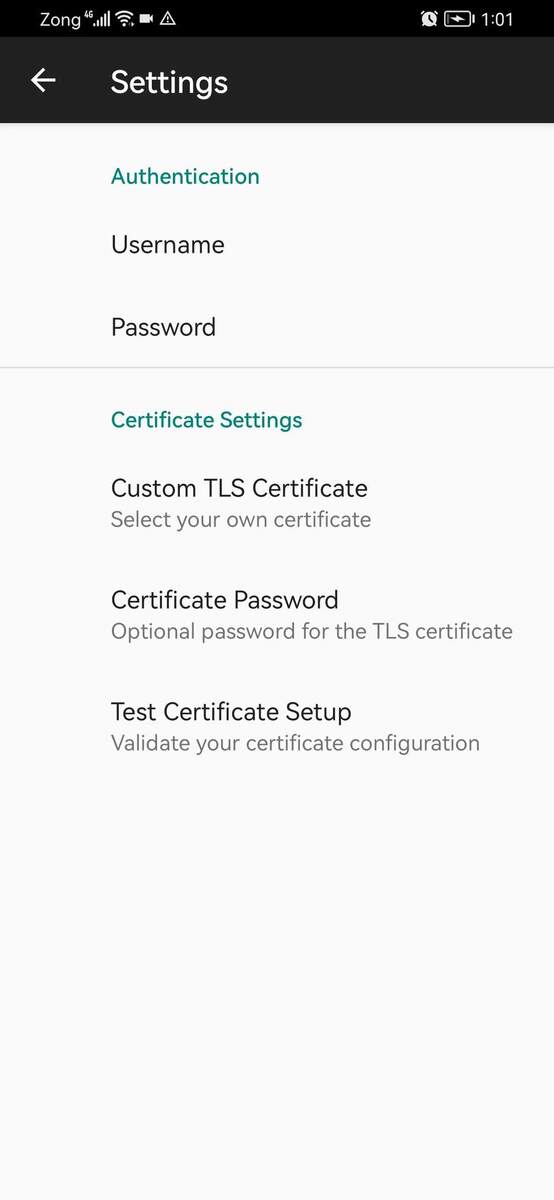
Запустите приложение, перейдите в настройки и придумайте логин с паролем. Для вашей безопасности приложение само создаст HTTPS/TLS-сертификат. После этого возвращайтесь на главный экран Android IP Camera.
Теперь программа покажет вам защищённый HTTPS-адрес для просмотра видео. Скопируйте этот адрес и откройте его в любом браузере (важно указать и порт). Для доступа потребуется ввести свой логин и пароль. Например, у меня ссылка выглядит так — у вас будет своя, она появится в приложении.
Браузер может предупредить, что сертификат не доверен — это нормально, ведь он создан самим приложением. Просто нажмите «Дополнительно» и выберите Продолжить.
Введя пароль, вы сразу же попадёте на страницу онлайн-трансляции. Здесь можно выбрать, какую камеру использовать (фронтальную или основную), включать/выключать фонарик, активировать микрофон, а также менять разрешение, зум, экспозицию, контраст и частоту кадров.
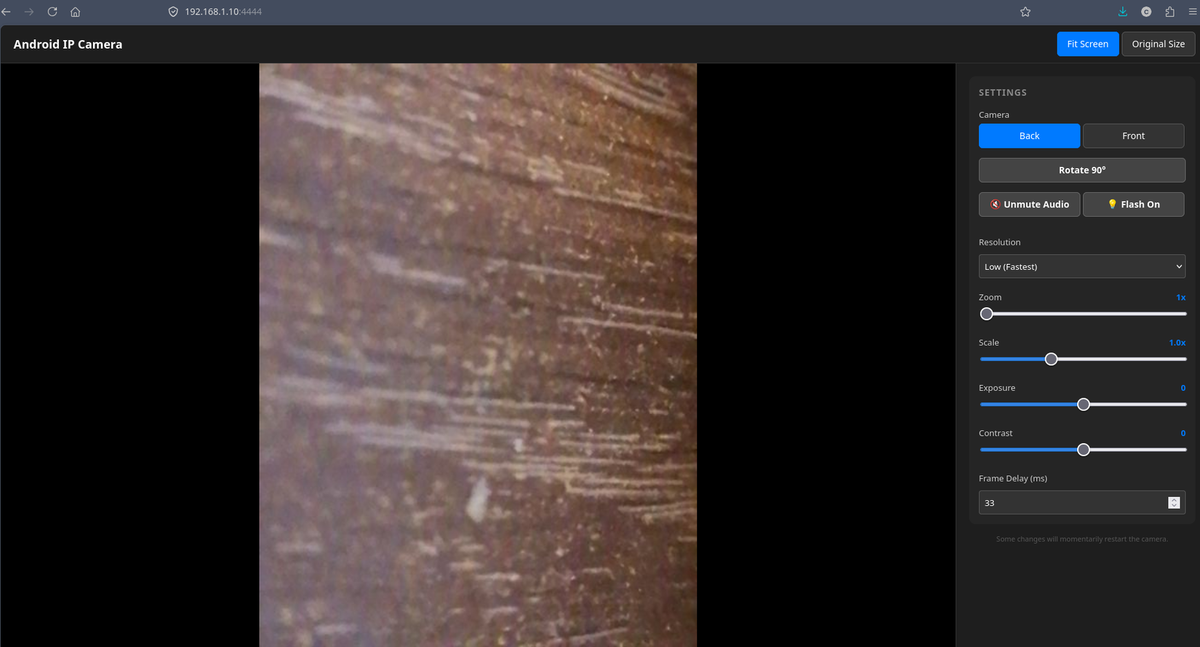
Убедитесь, что смартфон и устройство для просмотра подключены к одной Wi-Fi-сети. Совет: назначьте для телефона статический IP-адрес — так всё всегда будет работать без лишних настроек.
Если нужен просто «сырой» видеопоток без интерфейса, добавьте /stream в конец адреса страницы.
Даже если экран смартфона потух — приложение продолжит передавать картинку в реальном времени.
Запись видео: делаем из Android по-настоящему умную IP-камеру
Превращаем смартфон в профессиональную систему видеонаблюдения
Встроенный веб-портал Android IP Camera позволяет только смотреть видео в прямом эфире. Но если вы хотите сохранять записи и интегрировать камеру в умный дом — нужен сетевой видеорегистратор (NVR). Советую попробовать бесплатную платформу Frigate с открытым кодом — она устанавливается в Docker буквально за пару минут.
Frigate может вести круглосуточную запись или начинать съёмку только при обнаружении движения. Встроенный искусственный интеллект различает людей, животных и автомобили, а интеграция с Home Assistant сделает управление проще и удобнее. Frigate принимает видеопоток с Android как RTSP (этот формат знаком большинству систем IP-видеонаблюдения).
Чтобы подключить Frigate к вашему телефону, откройте терминал на сервере.
Создайте отдельную папку для Frigate, затем в ней — файл docker-compose.yml.
Сохраните файл, а рядом создайте папку config, в которой разместите файл config.yml.
В этот файл пропишите вашу конфигурацию: обязательно укажите логин, пароль и ссылку на поток из Android IP Camera.
Так Frigate автоматически сохранит все важные моменты: фрагменты с движением будут храниться неделю, записи, где есть люди, животные или другие объекты — до двух недель. При любом движении система делает снимок. Хотите круглосуточную запись? Просто поменяйте настройку «mode: motion» на «mode: all».
Дальше — из терминала зайдите в папку Frigate и запустите контейнер нужной командой.
Хотите еще больше хитростей для камер? Подпишитесь на нашу рассылку!
Подождите, пока контейнер полностью запустится, и заходите в веб-интерфейс Frigate по вашему адресу.
Теперь во Frigate появится поток с Android-устройства, а в интерфейсе можно настроить уведомления и работу системы распознавания событий.
Botslab W510 4K Security Camera Kit
Старый Android — это не просто видеоняня!
Если ограничиться только трансляцией, смартфон станет обычной онлайн-камерой. Но с домашним видеорегистратором ваш Android превращается в полноценную систему видеонаблюдения: с архивом записей, событиями и продвинутым хранением. Всё, как в настоящих системах безопасности!
Если вам понравилась эта статья, подпишитесь, чтобы не пропустить еще много полезных статей!
Премиум подписка - это доступ к эксклюзивным материалам, чтение канала без рекламы, возможность предлагать темы для статей и даже заказывать индивидуальные обзоры/исследования по своим запросам!Подробнее о том, какие преимущества вы получите с премиум подпиской, можно узнать здесь
Также подписывайтесь на нас в:
- Telegram: https://t.me/gergenshin
- Youtube: https://www.youtube.com/@gergenshin
- Яндекс Дзен: https://dzen.ru/gergen
- Официальный сайт: https://www-genshin.ru