PowerShell — это действительно мощный инструмент, который поможет решить большинство стандартных проблем с Windows 11. Запустить нужную команду здесь гораздо быстрее, чем копаться в настройках — зачастую достаточно просто скопировать, вставить и нажать Enter.
Эти команды PowerShell выручают в самых разных ситуациях: от восстановления системных файлов до решения проблем с интернетом. Плюс — здесь есть классная команда для запуска продвинутой утилиты, которая очищает Windows от хлама. После такого "сервиса" компьютер работает заметно быстрее, а подлагивания и ошибки исчезают.
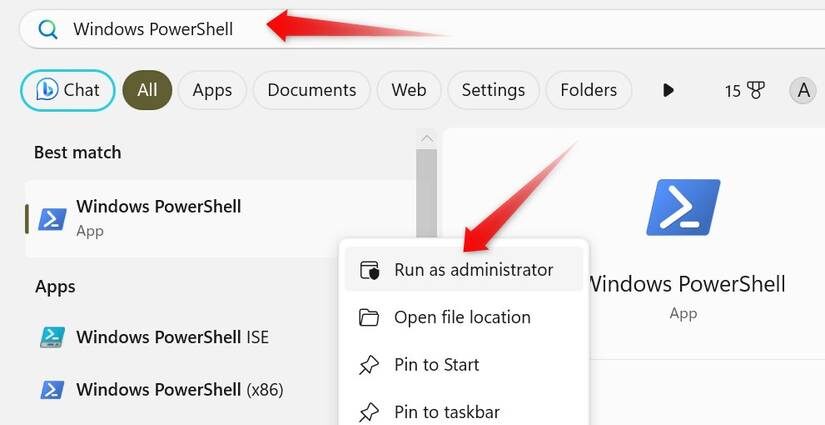
Перед началом обязательно запускайте PowerShell от имени администратора — иначе большинство команд не сработают. Просто найдите PowerShell через Поиск или меню «Пуск», кликните правой кнопкой мыши и выберите «Запуск от имени администратора».
Все программы разом — обновите за одну команду!
Winget спасает ситуацию
Если какая-то программа тормозит или начинает чудить, я всегда обращаюсь к встроенному инструменту winget — с его помощью приложения можно обновлять, скачивать и устанавливать буквально одной строкой. Чтобы обновить почти все программы сразу, просто введите:
Winget будет обновлять приложения по очереди — если у вас их много, наберитесь терпения. Лайфхак: оставайтесь у компьютера, так как некоторые программы могут запросить ваше подтверждение.
Windows 11 Pro
Пусть у Windows 11 есть недостатки, это всё равно самая популярная ОС в мире, которая стабильно работает даже на не самых свежих компьютерах.
Сеть глючит? PowerShell решит за минуту!
Просто скопируйте нужные команды — это реально спасает
Баги с интернетом — классика для Windows, особенно на ноутбуках. Вот несколько рабочих команд из моего арсенала, которые всегда быстро решают проблему.
Для быстрой диагностики введите:
На экране появятся все сетевые адаптеры и подробности о сетевых настройках. Очень выручает, когда интернет то пропадает, то появляется.
Смена IP-адреса часто полностью лечит ситуацию. Но имейте в виду: если вы настраивали для компьютера статический IP, после обновления адреса настройки на роутере нужно будет поправить вручную. Для обновления IP введите:
Если Windows жалуется на «DNS-сервер не отвечает» — спасет очистка DNS-кэша:
А сброс Winsock и обновление стека TCP/IP помогает, когда проблема серьезнее:
После этих команд обязательно перезагрузите компьютер.
Еще совет: сетевой адаптер можно перезапустить прямо через PowerShell. Сначала посмотрите его имя командой ipconfig /all (например, если у вас несколько сетевых карт), потом используйте вот такую строку:
У меня, к примеру, на материнской плате два порта Ethernet — «Ethernet 3» и «Ethernet 4». Сейчас работает «Ethernet 4», значит я запускаю:
Весь процесс — пара секунд, и всё снова в рабочем состоянии.
Ваш диск в опасности? Проверьте за минуты
Chkdsk — ваш личный доктор для дисков
Ошибки на диске могут привести к самым разным сбоям — от синих экранов до тормозов и зависаний. В таких случаях первым делом я всегда проверяю диск через chkdsk. Для обычной проверки на ошибки используйте базовую команду, а если что-то найдёт — после этого введите:
Эта команда не просто исправит ошибки, но и выявит битые сектора, пытаясь спасти файлы. Важно: chkdsk требует полного доступа к диску. Вторичные диски можно проверять сразу, а для системного потребуется перезагрузка, чтобы всё прошло корректно.
SanDisk WD Blue SN5100
SanDisk WD Blue SN5100 — один из лучших QLC SSD, который практически не уступает более дорогим PCIe 4 TLC дискам, но стоит куда дешевле.
Как за пару минут исправить важные файлы Windows
SFC & DISM — двойной удар по ошибкам системы
Даже одна-две поврежденные системные библиотеки могут вызвать настоящую череду багов. Для проверки и автоматической починки я всегда запускаю SFC — встроенную утилиту Windows. Сделать это просто:
Дождитесь завершения, не закрывайте окно раньше времени.
Если ошибки никуда не делись, запускайте второй этап — DISM. Эта программа скачает из Windows Update все недостающие (или битые) файлы и восстановит их на место. Универсальная команда для «серьезного ремонта» — вот эта:
DISM восстановит все важное, что поломалось — особенно полезно, если даже после SFC глюки остались.
Как найти и удалить папки, которые забили ваш диск под завязку
Что удалить? Эти команды покажут, где прячется весь мусор
Когда у меня был только один SSD на 500 ГБ под всё — и систему, и игры — сообщение "мало места" появлялось постоянно.
Часто выручало: зайти в AppData и подчистить там старые подпапки — игры и установки копят гигабайты мусора за годы! Чтобы быстро отыскать самые «тяжелые» папки, запускаю вот такую команду:
Вместо "path to the location" впишите путь к нужной папке. У себя я первым делом всегда проверяю AppData, так что команда выглядит вот так:
Подпишитесь, чтобы не пропустить самые полезные советы по PowerShell и Windows
На скриншоте видно: папка AppData/Local занимает больше 50 ГБ! Сейчас у меня отдельный SSD для игр и второй под систему, но когда был только один накопитель, этот трюк реально спасал.
Найдя главный «пылесос» места, посмотрите его содержимое отдельной командой, чтобы вычислить самые тяжелые подпапки. Пример — ищу, что занимает больше всего в конкретной директории:
На скрине видно: больше всего "весит" папка Packages, а за ней — еще несколько директории по несколько гигабайт. Думаю, после этой статьи настало время хорошенько почиститься!
Достала реклама и лишний софт? Очистите Windows и превратите ПК в "реактив"!
Winutil: чистка Windows без лишних затрат времени и нервов
Современная Windows просто раздута рекламой, лишними сервисами и функциями, которые только тормозят ПК и мешают нормальной работе.
Хорошая новость — есть отличный скрипт Windows Utility (winutil) от Chris Titus. С его помощью можно быстро вычистить всю рекламу, убрать навязанные сервисы и сделать систему быстрее.
Запуск сторонних скриптов через irm | iex — всегда определенный риск, ведь команды выполняются сразу. Но winutil — проверенный и открытый проект от известного автора, всё честно и прозрачно. Просто всегда читайте код, прежде чем запускать!
Этот инструмент не только ускоряет систему и убирает баги, но и позволяет тонко настроить Windows под свои задачи. Лучше всего запускать winutil на новой Windows, но и для старой установки подходит отлично. Чтобы стартовать, введите прямо в PowerShell:
Запустится удобная утилита: можно за пару минут удалить ненужное, включить полезные опции и настроить всё под себя. Совет: посмотрите обучающие видео от автора, там масса интересных функций.
PowerShell — секретное оружие для быстрой настройки Windows
PowerShell позволяет находить и исправлять типичные проблемы в разы быстрее, чем стандартные «щелчки» по меню. Чудес не обещаю, но с этими командами за пару минут можно избавиться от большинства глюков, подвисаний и ошибок.
PowerShell делает то, чего обычным настройкам Windows не по силам
С PowerShell вы получаете доступ к функциям, которые недоступны в стандартных параметрах. Попробуйте эти команды — и вы оцените, насколько можно упростить себе жизнь.
Если вам понравилась эта статья, подпишитесь, чтобы не пропустить еще много полезных статей!
Премиум подписка - это доступ к эксклюзивным материалам, чтение канала без рекламы, возможность предлагать темы для статей и даже заказывать индивидуальные обзоры/исследования по своим запросам!Подробнее о том, какие преимущества вы получите с премиум подпиской, можно узнать здесь
Также подписывайтесь на нас в:
- Telegram: https://t.me/gergenshin
- Youtube: https://www.youtube.com/@gergenshin
- Яндекс Дзен: https://dzen.ru/gergen
- Официальный сайт: https://www-genshin.ru