Есть два варианта подачи материала.
- Классическая статья: заголовки, абзацы, картинки.
- И статья с картой - классно для отчетов, путеводителей.
Сейчас речь пойдет про второй вариант. Про классическую статью читайте отдельный пост (ссылка).
Как включить карту
Нужно нажать всего лишь одну кнопку (см. картинку ниже) и ваша статья приобретет двухколоночный вид. Слева текст, справа карта. В мобильной версии карта будет находиться в выдвигаемой панели снизу экрана.
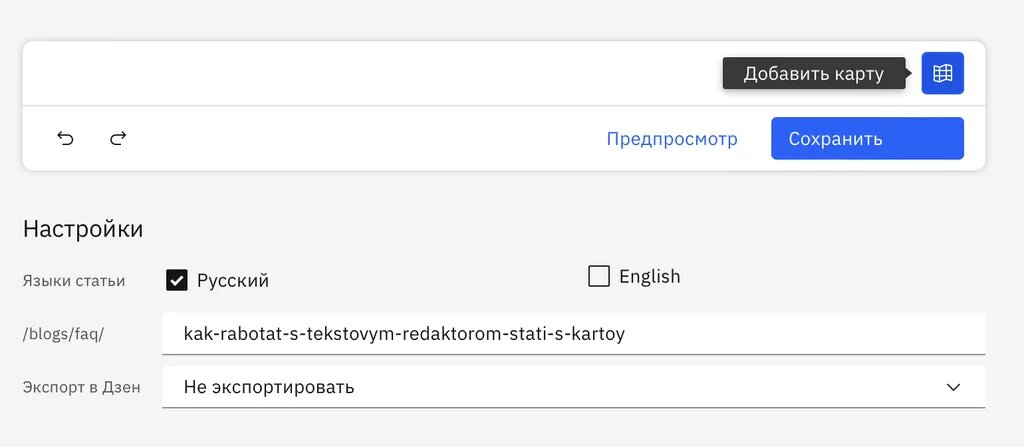
Теперь текст можно связать с картой. Вы можете:
- Выбрать начальное положение карты в статье.
- Выделить любую часть текста и указать на карте точку.
- Выделить любую часть текста и нарисовать на карте что угодно.
- Выделить изображение в тексте и указать на карте, где оно расположено.
- Если вы редактируете описание маршрута или отчет о походе, при этом на карте есть фотографии - вы можете добавить фотографии с карты прямо в текст.
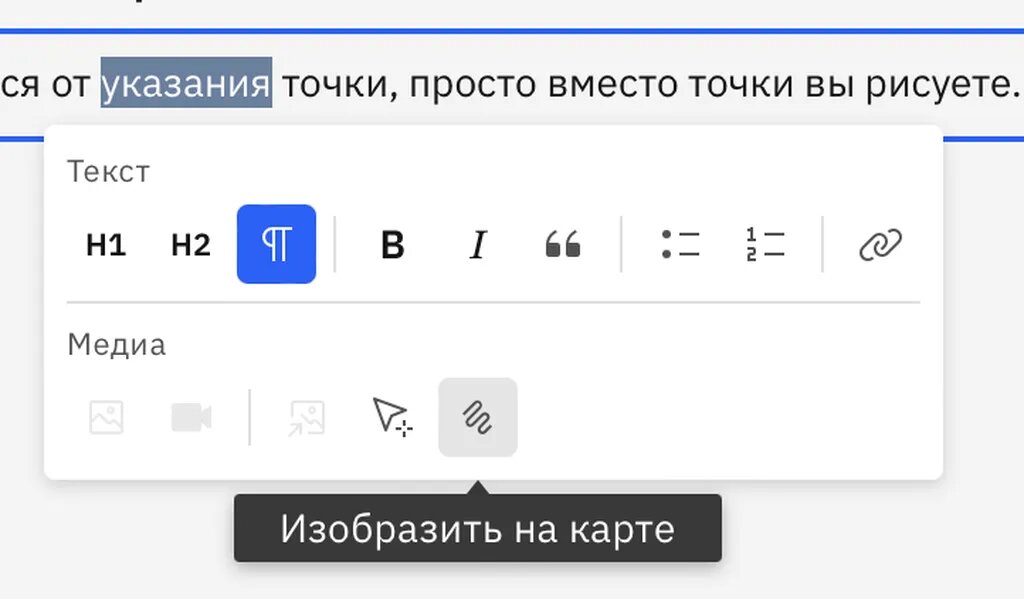
Все манипуляции с данными на карте делаются в панели редактирования. В строке "Медиа" есть 3 кнопки:
- Взять фото с карты
- Отметить на карте
- Изобразить на карте
1. Выбор положения карты
Просто разместите карту как вам нужно и нажмите сохранить. Статья запомнит положение карты, карта будет открываться сразу в сохраненной позиции.
2. Указание точки на карте
Все просто, вы выделяете часть текста в статье (для примера вот этот), на карте появится точка с координатами.
Переместите ее в нужное место и сохраните статью.
Части текста, которые связаны с картой, имеют желтую подсветку.
3. Рисование на карте
Почти ничем не отличается от указания точки, просто вместо точки вы рисуете. Например - вот так.
4. Привязывание изображение к карте
Любое изображение, загруженное в текст статьи, можно отметить на карте. Можно указать как точку, так и нарисовать на карте область, связанную с изображением.
5. Добавление фотографии с карты в текст
На уже пройденных маршрутах часто на картах есть метки с фотогарфиями - это голубые квадратики.
Нажмите на такую метку - на карте покажется фотография. В текстовом редакторе при этом активируется кнопка "Взять фото с карты" - просто нажмите ее.