Момент, когда привычный рабочий инструмент вдруг отказывается подавать признаки жизни, способен вызвать, мягко говоря, недоумение. А порой и настоящую панику, особенно если внутри хранятся важные файлы или сроки поджимают. Но прежде чем хвататься за телефон и вызывать мастера, стоит попробовать разобраться в ситуации самостоятельно. Зачастую проблема кроется в мелочах, которые можно устранить без специальных знаний. Давайте пошагово рассмотрим, что же делать, если компьютер вдруг решил объявить бойкот и не включается.
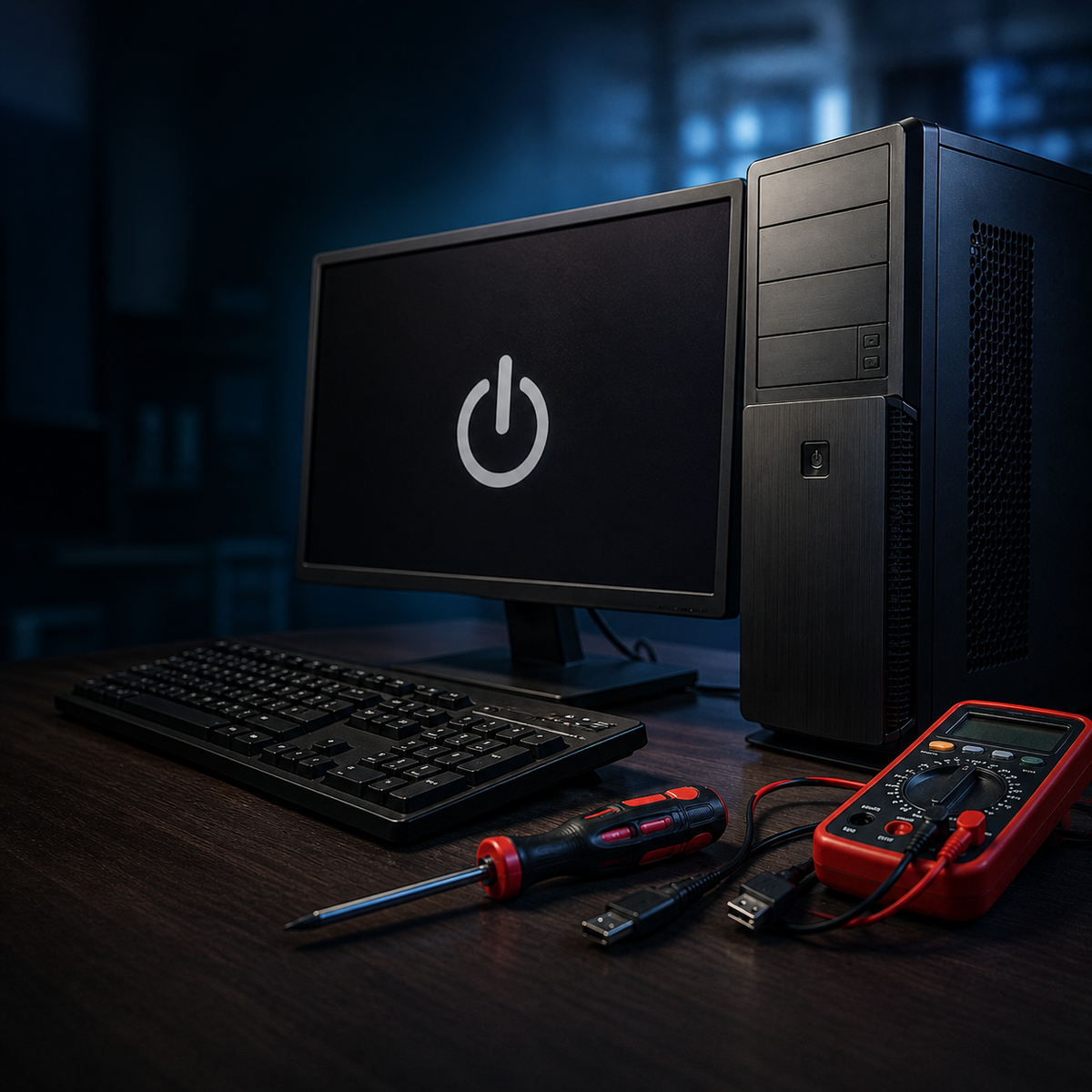
Первичная проверка: от простого к сложному
Иногда самые очевидные вещи ускользают из поля зрения, когда мы находимся в стрессовой ситуации. Именно поэтому начинать диагностику стоит с самых элементарных проверок, исключая банальные внешние факторы. При этом каждый шаг следует выполнять методично, не перескакивая и внимательно фиксируя любые изменения в поведении системы. Ведь зачастую даже слабый признак жизни может дать важную подсказку.
Проверка электропитания
Начнём с того, что компьютер – это, по сути, электронное устройство, которому для работы необходима энергия. Кажется очевидным, правда? Но сколько раз люди забывали проверить, вставлен ли кабель питания в розетку или включен ли удлинитель. Итак, для начала убедитесь, что кабель питания надёжно подключён к системному блоку и к рабочей электрической розетке. Иногда достаточно слегка пошевелить разъём, чтобы контакт восстановился. Если используется удлинитель, необходимо проверить его работоспособность, подключив к нему другое устройство, например, лампу или зарядное устройство для телефона. Возможно, причина кроется в самом удлинителе, ведь его внутренние контакты со временем могут изнашиваться, да и банальный перегиб провода способен вывести его из строя. Некоторые удлинители оснащены кнопкой включения/выключения, которую тоже стоит проверить. При этом не мешает убедиться, что розетка, в которую подключён удлинитель или напрямую компьютер, вообще работает. Это можно сделать, подключив к ней заведомо исправный прибор. Помните, что надёжность контакта – это основа, и любая мелочь тут критически важна.
Проверка кнопки включения
После того как вы убедились в наличии питания, стоит обратить внимание на саму кнопку включения компьютера. Она должна нажиматься чётко, без заеданий. Если кнопка кажется повреждённой, провалившейся или плохо реагирует на нажатие, то не исключено, что именно в ней и скрывается проблема. В некоторых случаях, особенно на старых корпусах, провод, идущий от кнопки к материнской плате, может отсоединиться или повредиться. Если вы обладаете достаточными навыками и уверенностью, можно попробовать открыть корпус и убедиться в надёжности подключения этого провода к соответствующим контактам на материнской плате – обычно они маркируются как 'PWR SW' или 'Power Switch'. Но если вы не уверены в своих действиях, лучше не рисковать и не вскрывать системный блок самостоятельно, чтобы не усугубить ситуацию. Порой даже простая пыль может мешать нормальному функционированию кнопки, но это уже из разряда экзотики.
Сброс параметров BIOS/UEFI
Иногда причиной отсутствия старта системы могут стать некорректные настройки BIOS/UEFI, особенно если вы недавно что-то меняли в них. Например, при неудачной попытке разгона или изменении порядка загрузки. Сброс настроек BIOS/UEFI к значениям по умолчанию может помочь решить эту проблему. Делается это, как правило, двумя способами. Первый и самый простой – через меню BIOS/UEFI, если вы всё же можете в него войти. Там обычно есть опция 'Load Optimized Defaults' или 'Load Setup Defaults'. Второй способ – аппаратный. Для этого необходимо выключить компьютер, отсоединить его от электросети, открыть корпус и найти на материнской плате маленькую батарейку типа CR2032. Её нужно аккуратно извлечь на 1-2 минуты, а затем вставить обратно. Это приведёт к сбросу настроек. Другой вариант – использовать перемычку (джампер) 'CMOS Clear' (или подобную), которая обычно находится рядом с батарейкой. Перемычку нужно переставить на несколько секунд в положение сброса, а затем вернуть обратно. При этом крайне важно действовать осторожно, не касаясь других элементов платы и соблюдая антистатические меры. Если вы не знаете, как это сделать, или боитесь повредить компоненты, лучше обратиться к специалисту.
Диагностика аппаратных компонентов: углубляемся в проблему
Если первичные проверки не принесли результата, значит, скорее всего, проблема кроется уже внутри системного блока. Здесь потребуется немного больше смелости и аккуратности, но многие шаги всё ещё доступны для выполнения обычным пользователем. Главное – действовать последовательно и не спеша.
Проверка оперативной памяти (RAM)
Оперативная память – один из самых капризных компонентов. Часто именно она становится причиной того, что компьютер не включается или пищит при старте. Если системный блок при включении издаёт серию коротких или длинных сигналов (писков), это, скорее всего, указывает на проблемы с памятью. Коды этих сигналов (бип-коды) зависят от производителя BIOS (AMI, Award, Phoenix) и обычно описаны в руководстве к материнской плате. Для начала попробуйте выполнить следующий порядок действий: выключите компьютер, отсоедините его от сети, откройте корпус. Аккуратно извлеките модули оперативной памяти из слотов, нажав на защёлки по бокам. Затем тщательно протрите контакты модулей обычным ластиком, чтобы удалить окисление и пыль. После этого вставьте модули обратно до щелчка, убедившись, что они плотно сидят в слотах. Если у вас несколько модулей памяти, попробуйте поочерёдно вставлять их по одному в разные слоты, чтобы определить, какой из них или какой слот вызывает проблему. Это трудоёмкий процесс, но он часто позволяет локализовать неисправность, а то и вовсе её устранить. Ведь порой банальный плохой контакт – это всё, что нужно для вывода системы из строя.
Проверка видеокарты
Отсутствие изображения на мониторе, но при этом работающие кулеры и индикаторы на системном блоке, часто свидетельствует о проблемах с видеокартой. Первым делом убедитесь, что кабель, соединяющий монитор с видеокартой, надёжно подключён с обеих сторон. Попробуйте использовать другой кабель или другой порт на видеокарте, если таковые имеются (например, с HDMI на DisplayPort). Если у вас дискретная видеокарта, её также следует извлечь из слота PCI-E, протереть контакты и установить обратно. Убедитесь, что дополнительные кабели питания, если их требует ваша видеокарта, надёжно подключены. Если на материнской плате есть встроенная видеокарта, попробуйте подключить монитор к ней, предварительно извлекая дискретную видеокарту. Если изображение появится, значит, проблема в дискретной видеокарте. Если же и со встроенной видеокартой изображения нет, то следует искать причину в другом месте. Кстати, не забывайте, что банальный перегрев видеокарты также может привести к её отказу – проверьте, работают ли её вентиляторы после включения, если они, конечно, есть.
Проверка блока питания (БП)
Блок питания – это сердце любого компьютера, и если он выходит из строя, вся система, естественно, перестаёт работать. Признаками неисправности БП могут быть полное отсутствие реакции на кнопку включения, либо же короткое включение вентиляторов с последующим мгновенным выключением. Если есть характерный запах гари, то это почти наверняка указывает на проблемы с блоком питания, и дальнейшие самостоятельные эксперименты могут быть опасны. Проверить БП можно несколькими способами. Самый надёжный – это, конечно, использовать специальный тестер для блоков питания или подключить заведомо исправный БП. Однако есть и более простой, но требующий осторожности метод, известный как "тест скрепкой". Выключите компьютер, отсоедините все кабели от БП, кроме кабеля питания 220В. Найдите самый широкий разъём (20+4 pin ATX) – это основной кабель питания материнской платы. С помощью разогнутой скрепки замкните зелёный провод (Power On) с любым чёрным проводом (Ground) на этом разъёме. Если вентилятор блока питания запустится, это говорит о том, что сам БП, скорее всего, исправен. Но это не гарантирует его полную работоспособность под нагрузкой. Если же вентилятор не запустится, то БП, скорее всего, неисправен и требует замены. При выполнении этого теста будьте предельно осторожны, чтобы не закоротить другие контакты и не получить удар током. Важно помнить, что даже если БП включается, это не означает, что он выдаёт стабильное напряжение, а эти скачки могут быть причиной проблем.
Проверка жёстких дисков и SSD
Хотя проблемы с накопителями информации (жёсткими дисками или SSD) редко приводят к полному невключению компьютера, они могут вызывать так называемые "циклы перезагрузки" или зависание на этапе загрузки BIOS/UEFI. Если компьютер включается, но не загружает операционную систему, при этом вы слышите странные щелчки или скрежет из системного блока, это может указывать на неисправность жёсткого диска. Попробуйте отключить все накопители от материнской платы (как кабели питания, так и кабели данных SATA). Затем попробуйте включить компьютер. Если он запустится и дойдёт до стадии, где будет сообщено об отсутствии загрузочного устройства, это будет хорошим признаком. Далее подключайте накопители по одному, каждый раз проверяя работу системы, чтобы выявить неисправный. Обратите внимание на надёжность подключения кабелей SATA и питания – они должны быть плотно вставлены в разъёмы. Иногда даже незначительный перегиб кабеля SATA может нарушить передачу данных и привести к сбоям. При этом, конечно, не стоит забывать, что механическое повреждение диска практически всегда означает его полную неработоспособность.
Проверка материнской платы
Материнская плата – это основа, на которой держится вся система. Её неисправность, к сожалению, часто становится самой сложной для диагностики и ремонта. Если все предыдущие проверки не дали результата, и компьютер по-прежнему отказывается включаться, вполне вероятно, что проблема кроется именно в материнской плате. Признаками неисправности могут быть вздувшиеся конденсаторы (маленькие бочонки на плате), следы гари, сколы или видимые повреждения дорожек. Если вы видите такие явные дефекты, плата, скорее всего, неисправна. В некоторых случаях материнская плата может просто не подавать никаких признаков жизни, даже при условии исправного блока питания. К сожалению, без специализированного оборудования и опыта диагностировать и тем более отремонтировать материнскую плату в домашних условиях практически невозможно. В таких ситуациях, как правило, единственным решением является её замена. Иногда, конечно, проблема может быть в самом процессоре, но это случается крайне редко и чаще всего сопровождается специфическими бип-кодами. Однако, если уж совсем отчаялись, можно попробовать переустановить процессор, убедившись, что он плотно сидит в сокете и термопаста нанесена корректно. Но это уже из разряда рискованных операций, требующих предельной внимательности. Помните, что каждый контакт на материнской плате имеет значение, и даже малейшее повреждение может вывести её из строя.
Дополнительные шаги и советы
После того как основные компоненты проверены, и проблема всё ещё остаётся нерешённой, или же вы просто не готовы самостоятельно заниматься глубокой диагностикой, есть ещё несколько моментов, которые стоит учесть.
Проверка монитора
Иногда проблема не в системном блоке, а в самом мониторе. Убедитесь, что монитор включён в розетку и кнопка питания на нём нажата. Проверьте, выбран ли на мониторе правильный источник сигнала (HDMI, DisplayPort, VGA), ведь он мог по какой-то причине сбиться. Попробуйте подключить монитор к другому источнику сигнала, например, к ноутбуку или игровой приставке, чтобы убедиться в его работоспособности. Если монитор при этом работает, значит, проблема точно в системном блоке. Это, конечно, очень банально, но сколько нервов можно сэкономить, проверив эту мелочь. А вдруг, например, просто кабель отошёл? Или кто-то случайно нажал кнопку выключения питания на самом мониторе.
Отключение периферийных устройств
Иногда причиной невключения компьютера может стать одно из подключённых периферийных устройств – принтер, внешний жёсткий диск, USB-накопитель, веб-камера или даже неисправная мышь или клавиатура. Чтобы исключить эту вероятность, полностью отключите все внешние устройства от системного блока, оставив только монитор (и то, если он не является причиной). Затем попробуйте включить компьютер. Если он запустится, подключайте устройства по одному, каждый раз проверяя работу системы, чтобы выявить виновника. Это поможет определить, какое именно устройство вызывает конфликт или блокирует запуск. Поверьте, это не так уж и редко, когда какая-нибудь мелочь вроде карты памяти в кардридере не позволяет системе загрузиться.
Перегрев как причина сбоев
Хотя перегрев чаще приводит к внезапным выключениям или зависаниям уже работающего компьютера, в некоторых случаях он может блокировать запуск системы. Если компьютер не включается после длительной работы под нагрузкой или если он находится в плохо вентилируемом помещении, возможно, сработала защита от перегрева. Дайте ему остыть в течение 15-30 минут, а затем попробуйте включить снова. Если это помогло, стоит задуматься о чистке системного блока от пыли и улучшении вентиляции. Кстати, неработающий вентилятор на процессоре или видеокарте – это прямой путь к перегреву, так что стоит убедиться в их работоспособности, если вы всё же открыли корпус. Ведь пыль – это враг номер один для любой электроники, и она с завидной регулярностью становится причиной самых разных проблем.
Обращение к специалистам
Если после всех проделанных шагов компьютер по-прежнему не подаёт признаков жизни, или же вы не чувствуете в себе уверенности для выполнения аппаратной диагностики, самым разумным решением будет обратиться к квалифицированным специалистам. Попытки самостоятельно отремонтировать сложное электронное устройство без соответствующего опыта и инструментов могут привести к ещё большим повреждениям и, как следствие, к удорожанию ремонта. При обращении к мастеру максимально подробно опишите все произведённые вами действия и наблюдаемые симптомы – это значительно ускорит диагностику и ремонт. Не стесняйтесь задавать вопросы и уточнять детали, ведь в конечном итоге речь идёт о вашем устройстве и ваших данных. Помните, что иногда проще довериться профессионалам, чем пытаться изобрести велосипед, а точнее, починить его с помощью молотка и изоленты.
Заключение
Проблема невключения компьютера, безусловно, неприятна, но далеко не всегда фатальна. Как показывает практика, во многих случаях она решается довольно простыми действиями, не требующими глубоких технических знаний. Важно лишь действовать методично, последовательно исключая возможные причины от самых простых до более сложных. Терпение и внимательность – ваши лучшие помощники в этом деле. И, конечно, если ситуация выходит за рамки вашей компетенции, всегда лучше обратиться к профессионалам. Ведь главная цель – не просто заставить компьютер включиться, а сделать это безопасно и эффективно, сохранив при этом его работоспособность и ваши данные. Возможно, эта небольшая неприятность станет поводом для генеральной уборки внутри системного блока, да и вообще для пересмотра отношения к своему электронному другу.