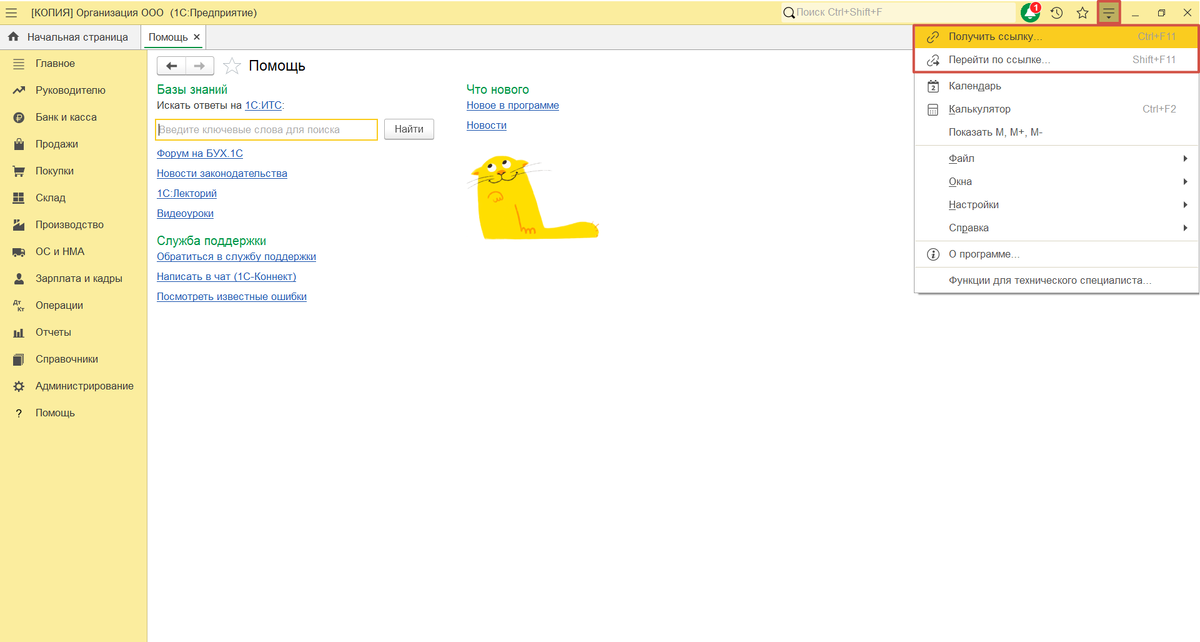
Если вы хоть раз по телефону объясняли «Открой "Продажи → реализации → фильтр по контрагенту… нет, не туда нажал», эта статья для вас. В интерфейсе 1С рядом с кнопкой Сервис и настройки (две горизонтальные полоски с указателем) появилась незаметная, но очень полезная команда - «Получить ссылку» и «Перейти по ссылке». Она формирует уникальную навигационную ссылку на текущую форму: документ, отчет, обработку, элемент справочника, список или даже раздел интерфейса. Эту ссылку можно отправить по почте, в корпоративный мессенджер или вставить в регламент/инструкцию.
Где искать кнопку «Получить ссылку»
Основные способы вызова:
- Через локальное меню формы: нажмите на кнопку Сервис и настройки (две горизонтальные полоски с указателем) в правом верхнем углу формы и выберите пункт «Получить ссылку…».
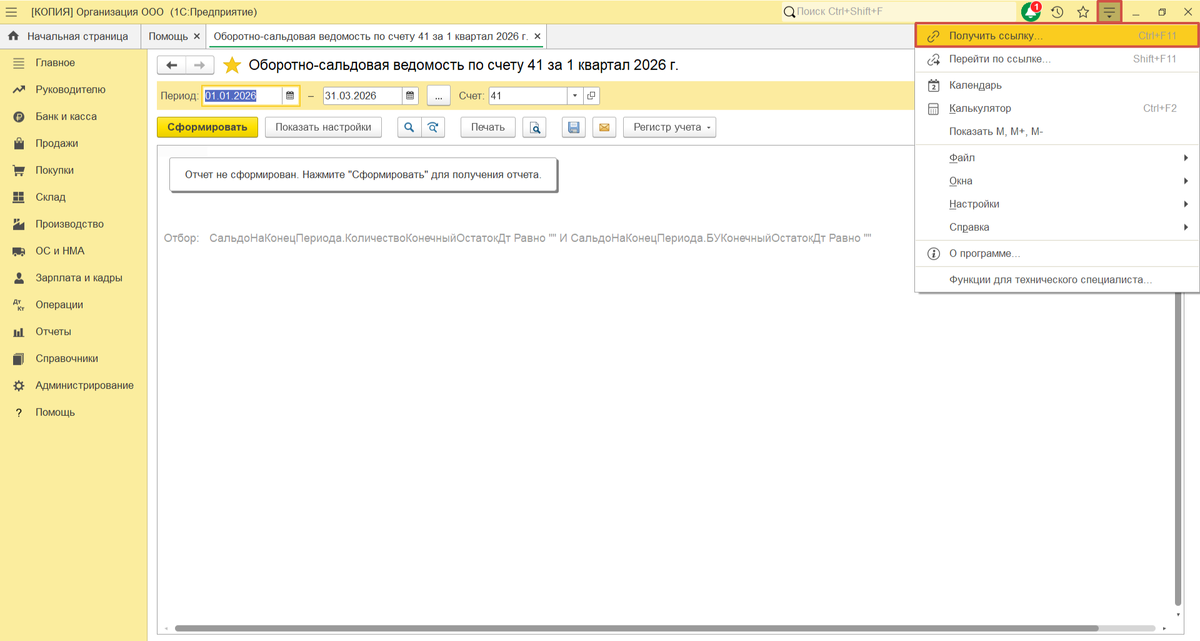
- Через системные команды: в части конфигураций кнопку «Получить ссылку» выводят в область системных команд справа (рядом с «Сохранить», «Печать» и т.п.).
- Горячие клавиши: многие типовые решения поддерживают сочетание Ctrl+F11 для вызова формы «Получение ссылки».
После вызова открывается отдельное окно «Получение ссылки», в котором уже готов текст навигационной ссылки и несколько полезных настроек. Например, тут же можно сохранить этот документ или отчет себе в избранное. Как еще можно работать с Избранным рассказала в статье (в том числе расписала 7 возможностей управления избранным). По нажатию кнопки Копировать и закрыть можно скопировать ссылку.
Какие ссылки умеет формировать 1С
1С поддерживает разные виды ссылок в зависимости от контекста: ссылки на конкретный объект (документ, элемент справочника, регистр сведений) или на список (например, список документов «Реализация», список элементов справочника «Номенклатура».)
Как пользоваться ссылками в живой работе
Самый частый сценарий - использование при работе с документами:
- Открываете «проблемный» документ (например, реализацию с неправильной ценой).
- Вызываете команду «Получить ссылку» через локальное меню или Ctrl+F11.
- Нажимаете «Копировать и закрыть». 1С помещает текст ссылки в буфер обмена.
- Вставляете ссылку в чат, письмо или комментарий к задаче.
Коллега кликает по ссылке - открывает в 1С этот же документ или форму (если у него есть права).
Другие практичные варианты:
- Список «горячих» документов
Можно собрать в задаче или регламенте набор ссылок на часто используемые документы и отчеты: «Закрытие месяца», «Регламентный отчет по НДС» и т.п. - Шаблоны в инструкциях
В регламенте вместо длинного описания пути по меню вставлять ссылки «Открыть форму настройки» или «Открыть отчет». - Контроль выполнения
Руководитель выдает задания с конкретными ссылками на объекты, а потом по ним же быстро проверяет, что именно было исправлено.
Начните с малого - добавьте ссылки в пару текущих рабочих переписок - и очень быстро заметите, что команда стала говорить не «где это найти?», а «скинь ссылку».
#1С #1СБухгалтерия #1СПредприятие #работаВ1С #лайфхаки1С #советыБухгалтеру #бухгалтерия #учет #офиснаяРабота #автоматизацияУчета #полезноЗнать #инструкции1С #навигацияВ1С #документы1С #отчеты1С #1С #Бухгалтерия #Избранное1С #Лайфхаки1С #Бухгалтерия #1СБухгалтерия #СоветыБухгалтеру #Работа1С #УрокиПо1С #НастройкаПрограммы #ГорячиеКлавиши1С #Автоматизация #УскорениеРаботы #ПолезныеФункции #1СПредприятие #БухгалтерскийУчет #РаботаБухгалтера #ЭффективнаяРабота #СекретыПрофессионалов #Настройка1С #БухгалтерскийУчет #БизнесПроцессы #АвтоматизацияУчета #БухгалтерскиеСоветы #1СПредприятие #Обслуживание1С