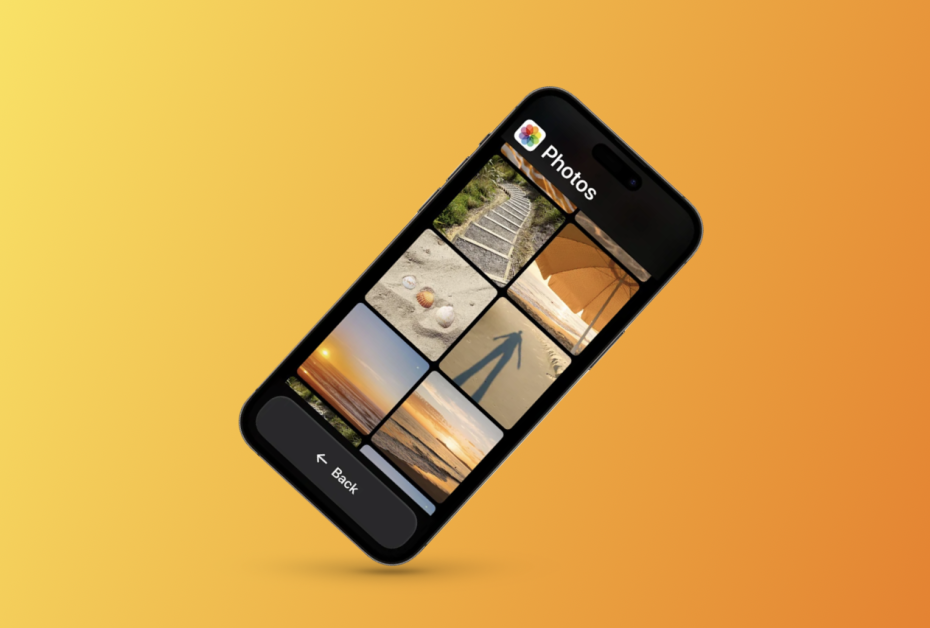
Apple уделяет большое внимание функциям для людей с нарушениями зрения, координации и других органов чувств, а также детей. С этой целью в iOS появляются опции для более простого использования, а также предотвращения нежелательных действий.
Мало кто помнит, но еще в 2023 году вместе с iOS 17 в айфоне появился «режим упрощенного доступа». Это не отдельная функция, а целая система, меняющая внешний вид iOS и логику управления ею. Интерфейс максимально упрощается, множество разных приложений, опций и визуальных эффектов пропадают, а оставшиеся кнопки, значки и надписи становятся крупнее. Нативные приложения Apple тоже переформатируются визуально и функционально.
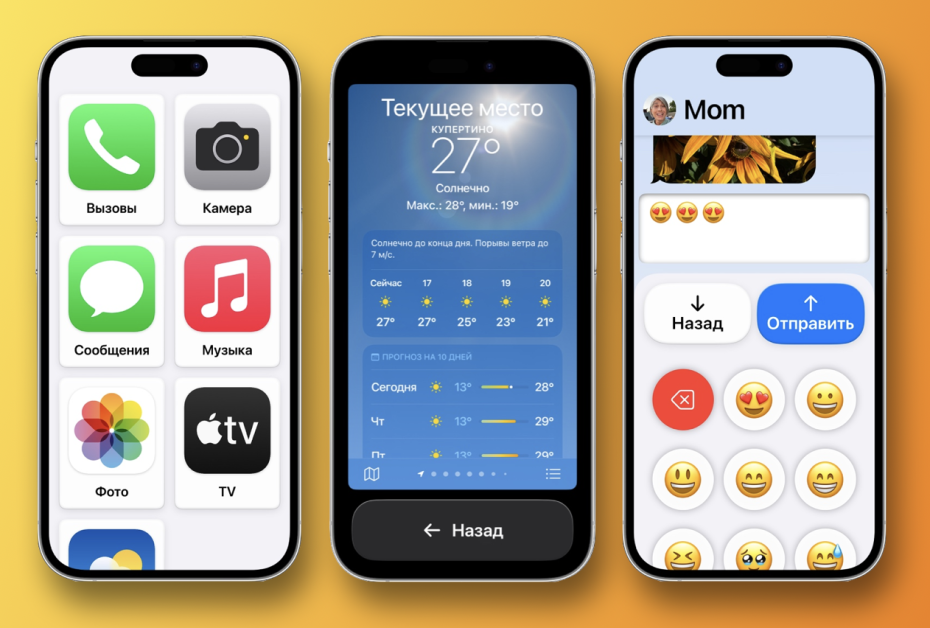
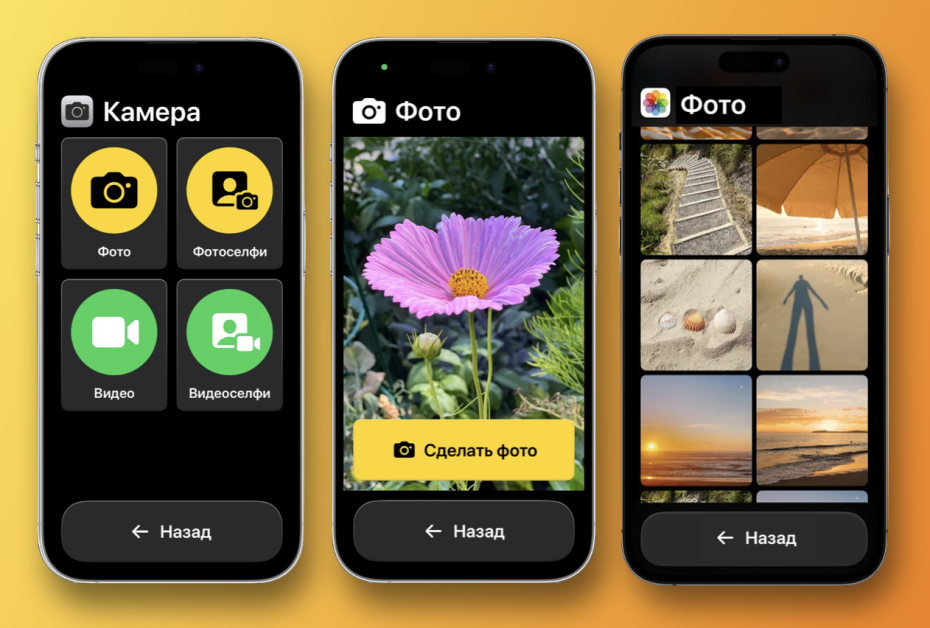
«Режим упрощенного доступа» отлично подойдет для пожилых людей, которым по разным причинам сложно разобраться в множестве кнопок и надписей в стандартной iOS, а также неудобно ею управлять. Вот как включить этот режим:
- Откройте «Настройки»
- Перейдите в «Универсальный доступ»
- Выберите «Упрощенный доступ»
- Нажмите «Настроить» и следуйте инструкциям.
В процессе настройки вы сможете выбрать способ отображения иконок — сеткой или списком, включить или выключить определенные опции, а также активировать сторонние приложения. Обратите внимание, что интерфейс большинства из них, скорее всего, останется без особых изменений. Упрощенный доступ можно в любой момент выключить без сброса настроек и других масштабных изменений.
Среди ограничений упрощенного режима — запрет на управление сетевыми настройками, создание скриншотов и записи экрана, использование App Store и кнопок на локскрине. Также на экране будут отображаться уведомления лишь от заранее выбранных приложений.