Привет, мои дорогие бухгалтеры и сочувствующие! С вами снова я — Оксана Павловна. Сегодня у нас на сладкое — тема, от которой у многих до сих пор дергается глаз: самозанятые в 1С Бухгалтерия 8.3.
Не пугайтесь, не надо вот этого вот «ой, всё сложно». Садитесь поудобнее, сейчас я расскажу вам, как подружить программу с этими вольными художниками, курьерами и прочими «налогопрофессиональнодоходниками».
Шаг первый: дайте самозанятым «зеленый свет» в настройках
Без вас, родимые, они, конечно, работать будут, но вот 1С будет делать вид, что не знает таких. Пока вы не щелкнете нужной галочкой, программа будет думать, что вы пытаетесь заплатить человеку без статуса, и начнет требовать НДФЛ со страховыми взносами. А нам такая нервотрепка не нужна.
Идем по кнопочкам:
«Главное» → «Функциональность». Там ищем пункт «Выплаты самозанятым» и ставим жирную птичку (галочку). Сохраняемся.
Поздравляю! Теперь в нашей бухгалтерской кормушке появилась новая магическая кнопка. Именно она скажет программе: «Не тронь налоги, это наш клиент, он сам заплатит».
Шаг второй: заводим карточку на «вольного стрелка»
До того как мы кинем ему деньги, его нужно занести в базу — как нового кота в доме: с паспортом, ИНН и любимой миской (то есть банковскими реквизитами).
Идем в «Контрагенты». Жмем «Создать». И тут внимание — в поле «Вид контрагента» вы выбираете просто «Физическое лицо».
Дальше как у людей:
- ФИО (например, наш бывший менеджер Петр Кузьмич, который ушел в фриланс и теперь гордо называет себя «стратегом по маркетингу»🤣). (Шутка- не делайте так)
- ИНН (обязательно!).
- Паспорт, телефон, адрес — куда ж без этого.
- Банковские реквизиты — куда перечислять радость.
Регистрируем договор и здесь самое главное- "Налогообложение контрагента"- Налог на профессиональный доход.
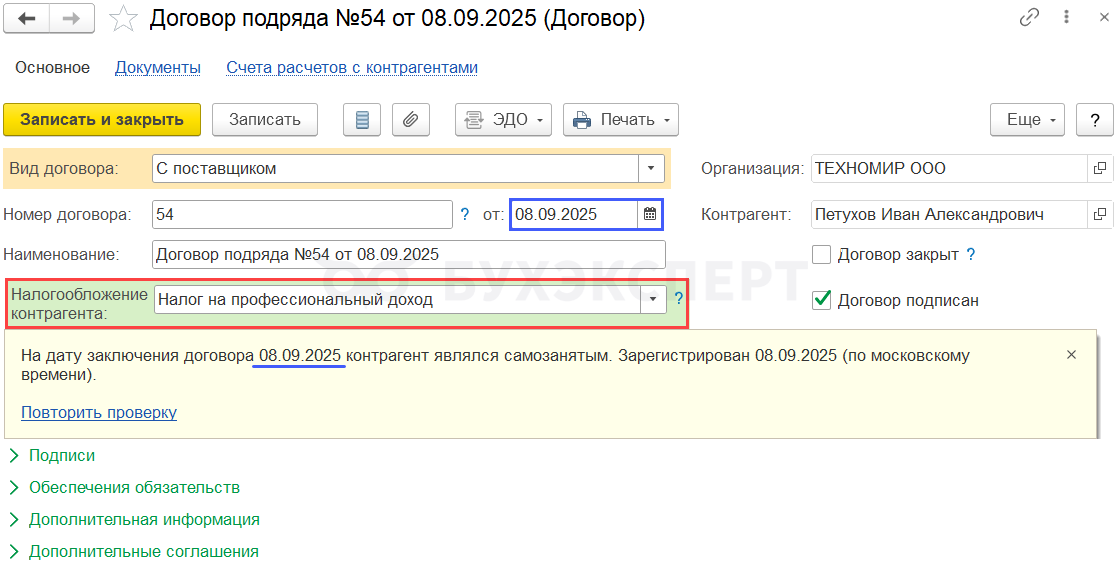
И совет от Оксаны Павловны на полях: прикрепите сразу сканы паспорта, ИНН и чека из «Моего налога» прямо в карточку. Потом, когда налоговая будет задавать вопросы (а они их задают, потому что им скучно), вы просто открываете карточку и тыкаете мышкой. Красота!
А точно ли он самозанятый?
Не верьте на слово даже Петру Кузьмичу — человек он творческий, мог и забыть зарегистрироваться. Пусть покажет уведомление о постановке на учет (НПД). Или проверьте его сами через сервис ФНС по ИНН. Заодно и бровь поднимете: «Я всё вижу, голубчик».
Шаг третий: договор и акты — всё по красоте
Шаблоны договоров для самозанятых я вам, конечно, найду — хоть для астролога, хоть для клинера. Но суть одна: пишем черным по белому, что исполнитель — самозанятый, налоги он платит сам, а вы — не налоговый агент, а просто щедрый заказчик.
Теперь переходим к самой вкуснятине — как нам это оплатить. Тут, как в аптеке, есть два способа: для эстетов (индивидуально) и для тех, кому «пофиг на детали, платите всем скопом» (реестр).
Способ первый. Индивидуальный — для перфекционистов (счет 76.09)
Этот метод я люблю, как хороший коньяк: с чувством, с толком, с расстановкой. Подходит, когда Петр Кузьмич делает услуги раз в неделю, просит акт и вообще очень важный.
Как это выглядит в 1С:
- Заходим в «Покупки» → «Поступление (акты, накладные, УПД)».
- Создаем новый документ, вид операции — «Услуги».
- В поле «Договор» выбираем наш договор с Петром Кузьмичом.
- А в поле счета расчетов... барабанная дробь... ставим 76.09.
- Пишем: «Услуги по настройке контекстной рекламы (или там, чистка ковров)», сумму, дату.
Проводим документ. Программа делает магию:
Дт 20 (26, 44) Кт 76.09 — мы должны Петру Кузьмичу.
Дт 76.09 Кт 51 — мы заплатили Петру Кузьмичу.
И, внимание: никакого НДС, 13% или страховых взносов! Лепота!
Если платим наличными из кассы
Мы же не банкиры, иногда и наличку выдаем. Тогда идем в «Банк и касса» → «Кассовые документы» → «Выдача наличных». Вид операции — «Оплата поставщику». Ставка налога — «Без НДС». Только помните про дурацкий закон: если самозанятый — это ИП, наличными в рамках одного договора нельзя давать больше 100 000 рублей. А то налоговая прибежит — «Ах, вы не знали? А мы вас научим».
Чек из «Моего налога» — святая обязанность самозанятого
После того как мы перевели деньги, Петр Кузьмич должен прислать нам чек из приложения «Мой налог».
- Если платили налом — чек нужен сразу.
- Если безналом — до 9 числа следующего месяца.
В чеке должны быть: наше название, наш ИНН и что мы оплатили (ну там, «SEO-продвижение сайта “Ватрушки от Кузьмича”»). Чеки надо хранить. Прямо как старые любовные письма, только налоговая их любит больше.
Как не запутаться? Отчет «Оборотно-сальдовая ведомость» по счету 76.09
Сделайте себе привычкой раз в неделю смотреть, кто кому должен. Открываете ОСВ по 76.09 — и видно:
- Этому переплатили.
- Этому еще не перечислили.
- А Петр Кузьмич вообще чеки не прислал.
Жизнь становится прозрачнее, чем слеза бухгалтера в конце года.
Способ второй. По реестру — для ленивых и массовиков-затейников (счет 76.16)
Ах, какой способ! Его обожают менеджеры, которые говорят: «Оксана Павловна, там 20 курьеров, всем по 500 рублей, услуги одинаковые, делайте что хотите».
В этом случае вы не оформляете акт отдельно. Вы просто делаете реестр: «Иванов — 500, Петров — 500, Сидоров — 500, все принесли пиццу».
В 1С это называется «Выплаты самозанятым по реестру». Вы заполняете список, ставите счет 76.16 (а не 76.09!) и отправляете платежку в банк.
Проводки будут такие же по смыслу, но другие по счету:
Дт 20 (26, 44) Кт 76.16 — начислили.
Дт 76.16 Кт 51 — оплатили.
НО! Тут есть подводный камень, о который я расшибала коленки в первый раз.
Минусы этого метода:
- Учет идет только в разрезе контрагентов. Если Петр Кузьмич работает с вами по двум договорам — вы не увидите, что он сделал и за сколько. Всё в одну кучу.
- Данные не попадают в акт сверки расчетов. Потом сверяться будете на кофейной гуще.
Поэтому я, Оксана Павловна, советую так: реестр — только когда массовые и разовые выплаты. А если работа серьезная и по договору — делайте по старинке, через 76.09.
Что в итоге, мои хорошие?
Работа с самозанятыми в 1С Бухгалтерия 8.3 — это не квест с саперами, а приятная прогулка, если:
- Включили галочку в «Функциональности».
- Завели контрагента как «Самозанятый» и проверили ИНН.
- Выбрали нужный счет: 76.09 — для любви и деталей, 76.16 — для "заплатить всем и забыть".
Программа сделает всё сама. Вы только успевайте чай пить и принимать благодарности от коллег.
Ну что, на сегодня хватит теории? Пойду я на сверку с банком — а то там платежи, как блохи, скачут. Если что непонятно — пишите, продиктую, куда кликнуть. Ваша О.П.✌️