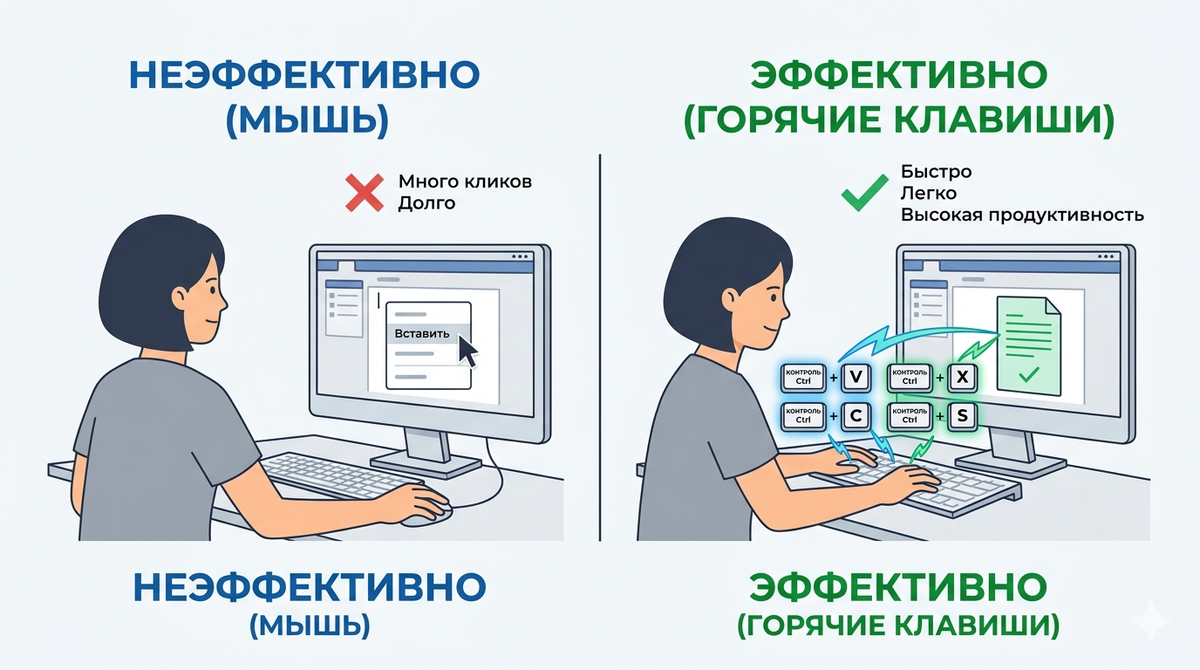
В какой-то момент поймал себя на странной мысли. Вроде бы вокруг все работают за компьютерами. Но при этом большинство до сих пор кликает мышкой там, где можно сделать быстрее в разы.
Причем это не вопрос возраста. Я видел, как и опытные специалисты, и молодые ребята тратят лишние секунды на элементарные действия. А потом удивляются, почему устают и ничего не успевают.
Хотя решение лежит буквально под пальцами — горячие клавиши.
Это один из самых простых инструментов, который реально ускоряет работу. Без всяких сложных программ, без обучения на месяцы. Просто запомнил несколько комбинаций — и уже работаешь быстрее.
Для себя когда-то выписал кучу сочетаний, протестировал и оставил только те, которые реально используются каждый день. Ниже — мой личный топ сочетаний для Windows. Из них потом можно спокойно выбрать свои топ-10.
Сочетания Windows
1. Ctrl + C / Ctrl + V — копировать / вставить
Копирует выделенный текст, файл или объект и вставляет его в другое место.
Работает везде: документы, браузер, проводник. Ускоряет любые повторяющиеся действия — от переноса текста до дублирования файлов.
2. Ctrl + X — вырезать
Перемещает объект: удаляет из текущего места и переносит в буфер обмена.
Удобно при сортировке файлов и редактировании текста — заменяет цепочку “копировать → удалить”.
3. Ctrl + Z — отменить действие
Отменяет последнее действие. Можно нажимать несколько раз подряд, откатывая изменения назад.
Полезно при ошибках: случайное удаление, изменение текста, перемещение файлов.
4. Ctrl + Y — вернуть отменённое
Восстанавливает действие после Ctrl + Z.
Нужно, когда откатил лишнее и хочешь быстро вернуть всё обратно без повторной работы.
5. Alt + Tab — переключение между окнами
Позволяет быстро переключаться между открытыми программами.
Удерживаешь Alt и нажимаешь Tab — выбираешь нужное окно. Удобно при работе с несколькими приложениями одновременно.
6. Win + D — показать рабочий стол
Сворачивает все окна. Повторное нажатие возвращает их обратно.
Win + M — тоже сворачивает, но без обратного восстановления.
Используется для быстрого доступа к файлам на рабочем столе.
7. Win + E — открыть проводник
Мгновенно открывает “Проводник Windows”.
Быстрый доступ к папкам, файлам, загрузкам — без поиска через меню.
8. Win + L — заблокировать компьютер
Мгновенно блокирует систему и переводит на экран входа.
Полезно при уходе от компьютера — защищает данные без лишних действий.
9. Ctrl + Shift + Esc — диспетчер задач
Открывает диспетчер задач напрямую.
Используется для завершения зависших программ и контроля загрузки системы.
10. Win + Shift + S — скриншот области
Позволяет выбрать часть экрана и скопировать её как изображение
Удобно для инструкций, переписок и работы — не нужно обрезать скриншот вручную.
11. Ctrl + A — выделить всё
Выделяет весь текст или все файлы в текущем окне.
Упрощает массовые действия: удаление, копирование, перемещение.
12. Ctrl + F — поиск
Открывает поиск по странице или документу.
Помогает быстро находить нужные слова или данные в больших файлах.
13. Win + стрелки — управление окнами
Фиксирует окна по краям экрана:
- ← / → — левая или правая половина
- ↑ — развернуть
- ↓ — свернуть
Позволяет работать в нескольких окнах одновременно, например читать и писать.
14. Alt + F4 — закрыть окно
Закрывает активное приложение.
На рабочем столе открывает меню завершения работы Windows.
15. Ctrl + Shift + N — новая папка
Создаёт папку в текущем каталоге.
Удобно при сортировке файлов — без контекстного меню.
16. Ctrl + S — сохранить файл
Сохраняет текущий документ или проект.
Ключевая привычка при работе: защищает от потери данных при сбоях и зависаниях. Лучше нажимать регулярно, не дожидаясь проблем.
Итог
❇️ Данные комбинации сокращают секунды, но когда часто работаешь с файлами — очень ускоряет процесс.
Когда начинаешь этим пользоваться постоянно, обратно уже не возвращаешься. Это как пересесть с кнопочного телефона на смартфон — вроде можно и без этого, но зачем себя тормозить.
Я бы советовал не пытаться выучить всё сразу, а взять 5–7 сочетаний, начать с их использовать каждый день — и через неделю они уже будут на автомате.
А дальше просто добавить новые.
Собрал все комбинации в одном месте для печати: