Ваш процессор отдаёт лишь половину мощности, потому что заводские алгоритмы страхуют самый неудачный кристалл в партии, а не ваш экземпляр. 📉 За один вечер вы перенастроите систему так, что она станет быстрее, холоднее и тише, без потери гарантии и риска превратить ПК в подставку.
Чёткий алгоритм, понимание физики кремния и проверенные методики калибровки заменят гадание на кофейной гуще. 🎯 Ниже — только рабочие схемы, актуальные для платформ AM4 и AM5 на первое мая две тысячи двадцать шестого года.
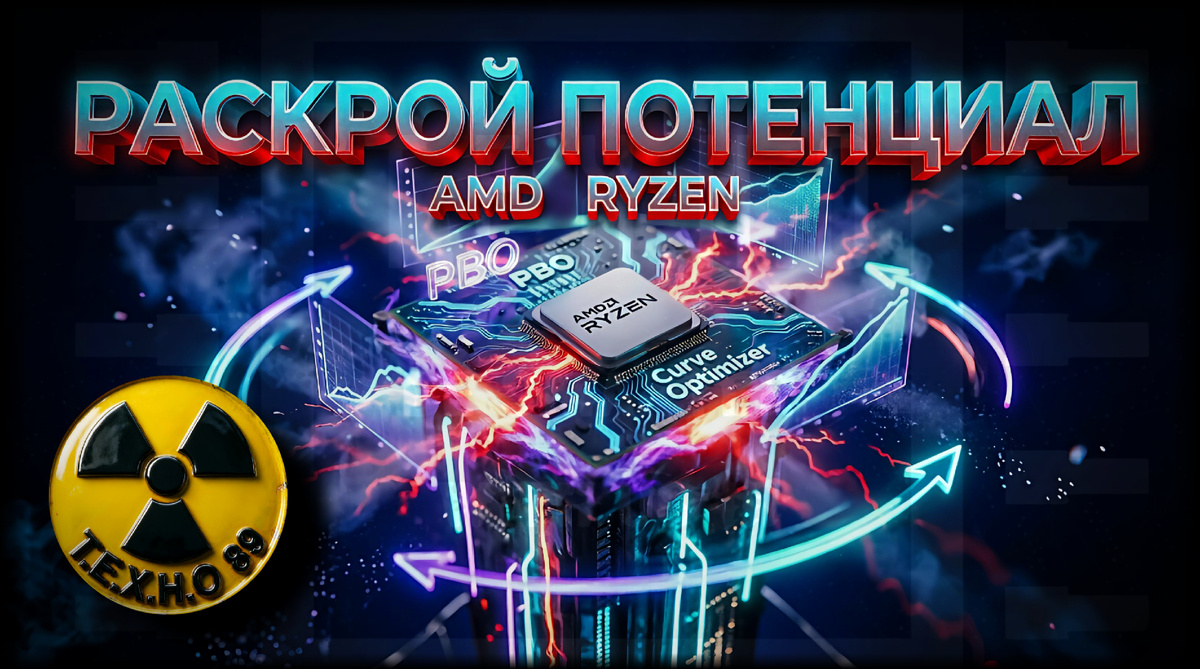
Почему заводские настройки остаются компромиссом
Производитель закладывает запас прочности, который гарантирует работу любого чипа, собранного на конвейере, в любой комнате и при любом качестве охлаждения. 🏭 Ваш процессор не абстрактная модель из спецификаций. Это конкретный кремниевый кристалл со своими допусками по току утечки и тепловой проводимости.
Заводские лимиты мощности, тока и напряжения рассчитаны на худший сценарий. 🔋 В расчёт берут дешёвый корпус, плохой обдув, старый блок питания и пользователя, который не читает инструкции. В результате даже на премиальном кулере процессор искусственно тормозит себя, чтобы не перешагнуть температурный рубеж.
Алгоритм Precision Boost работает по кривой напряжения-частоты, которая нарисована с запасом в пять-десять процентов. 📊 Это означает, что ваш чип может достигать тех же тактов при меньшем напряжении, а значит при меньшем нагреве и более высоком потолке автоматического буста.
Кремниевая лотерея существует не для красивых метафор. Каждый чип проходит биннинг на заводе, но даже в пределах одной партии разброс по электрическим характеристикам достигает пятнадцати процентов. 🎲 Ваш экземпляр может быть удачным, но заводские прошивки этого не учитывают.
Агрессивный андервольт и снятие лимитов это не разгон в классическом понимании. ⚖️ Это возвращение процессору того, что инженеры забрали у вас ради массовой совместимости и упрощения гарантийных процедур.
Трагедия рынка в том, что большинство пользователей продают или меняют системы, так и не поняв, что их компьютер мог работать тише и отзывчивее. 🕰️ Вы уже читаете это руководство, значит статистика скоро изменится в вашу пользу.
Инструментарий: точные измерения вместо догадок
Без точных измерений настройка превращается в блуждание в темноте. 📏 Вам нужен стек утилит, который даёт повторяемые результаты, а не красивые графики без привязки к реальным напряжениям.
HWiNFO64 остаётся базой для мониторинга. Скачивайте только с официального сайта, отключайте сворачивание при запуске, вкладка с датчиками должна быть открыта постоянно.
Cinebench R23 или R24 служит быстрым бенчмарком для проверки однопоточной и многопоточной производительности. Используйте его для первичной калибровки, но никогда не доверяйте слепо одному прогону.
OCCT или Prime95 нужны для глубокого стресс-тестирования. В OCCT выбирайте тест CPU: Large Data Set для проверки стабильности памяти и контроллера, CPU: Small для проверки ядер.
Ryzen Master это официальный софт AMD для настройки из-под Windows. Он удобен для быстрых экспериментов, но финальные профили всегда прописывайте в BIOS, чтобы убрать программные накладные расходы.
PerfCounter или встроенный логгер HWiNFO используют для записи напряжений и частот во времени. Иногда ошибки проявляются только после сорока минут нагрузки, и без лога вы их не увидите.
Создайте отдельную папку на рабочем столе с ярлыками всех утилит. Запускайте их от имени администратора, отключайте оверлеи Discord и игровые лаунчеры на время тестов. 🖥️
Фундамент: подготовка операционной системы
Настройка процессора начинается не в BIOS, а в операционной системе. 🪟 Если система перегружена фоновыми задачами, антивирусами и кривыми драйверами, вы не поймёте, где заканчивается нестабильность андервольта и начинается программный баг.
Обновите чипсет-драйверы с официального сайта AMD. Выбирайте версию, отмеченную как WHQL или Recommended, а не Beta, если не готовы к эксперименту.
Отключите в Windows игровой режим и контроль частоты ядра в настройках электропитания. Они конфликтуют с алгоритмами Precision Boost и могут вызывать микро-фризы в динамичных сценах.
Сбросьте план электропитания на сбалансированный или высокопроизводительный. Уберите автоматическое управление питанием процессора в разделе дополнительных параметров, если оно доступно.
Проверьте версию BIOS материнской платы. Для Ryzen 7000 и 9000 рекомендуется AGESA 1.2.0.0 или новее, так как старые микрокоды имели проблемы с задержками и управлением питанием контроллера памяти.
Перед любым изменением BIOS сделайте скриншоты текущих настроек. Используйте сочетание клавиш для сохранения изображений, разместите их в папке с текущей датой. 📝
Базовый уровень: PBO, лимиты и безопасный старт
Precision Boost Overdrive это главный рычаг, который AMD предоставил энтузиастам. 🎛️ Он не разгоняет процессор принудительно, а расширяет коридор, в котором алгоритм буста самостоятельно принимает решения о частоте и напряжении.
Войдите в BIOS, найдите раздел AMD Overclocking и перейдите в Precision Boost Overdrive. На платах ASUS это в Ai Tweaker, на MSI в OC, на Gigabyte в M.I.T., на ASRock в OC Tweaker.
Выберите режим Advanced. Auto слишком консервативен, Motherboard часто задирает лимиты без разбора, а Advanced даёт вам полный контроль над поведением процессора.
Установите PPT, TDC и EDC вручную. PPT отвечает за общую мощность пакета, TDC за термический лимит тока, EDC за электрический лимит тока.
Для Ryzen 7 7700X стартуйте с PPT 180W, TDC 110A, EDC 170A. *Для Ryzen 9 7900X или 9900X используйте PPT 230W, TDC 130A, EDC 200A. Для X3D-чипов лимиты мощности лучше не поднимать выше 120W, так как дополнительный кэш критически чувствителен к перегреву*.
Включите Max CPU Boost Clock Override на плюс сто мегагерц. Это безопасный старт. Значение плюс двести мегагерц работает только на удачных кристаллах и часто вызывает артефакты в лёгких нагрузках.
Сохраните настройки, загрузите Windows, запустите Cinebench. Если температуры не улетают за восемьдесят пять градусов, а баллы выросли на пять-восемь процентов, вы всё сделали правильно. 🔌
Продвинутый уровень: Curve Optimizer от калибровки до стабильности
Curve Optimizer это инструмент, который сдвигает кривую напряжения-частоты вниз. 📉 Вы буквально говорите процессору, что ему не нужно столько вольт, чтобы держать заявленную частоту.
Перейдите в Curve Optimizer, выберите All Cores и установите знак Negative. Положительный знак нужен только для неудачных чипов, и мы его не трогаем на базовом уровне.
Начните со значения минус десять. Это консервативная стартовая точка, которая стабильна на девяноста девяти процентах процессоров Ryzen 5000, 7000 и 9000.
Запустите OCCT на двадцать минут в режиме CPU. Следите за HWiNFO64: напряжение должно плавно снижаться под нагрузкой, без резких скачков или просадок частоты.
Если система стабильна, вернитесь в BIOS и измените значение на минус пятнадцать. Повторите тест. Продолжайте шаг за шагом: минус двадцать, минус двадцать пять, минус тридцать.
Остановитесь, когда появится синий экран, вылет игры или зависание при простое. Запомните последнее стабильное значение и откатитесь на пять пунктов назад для страховки.
Нестабильность при низких нагрузках часто лечится менее агрессивным значением. Ошибки под тяжёлой нагрузкой обычно исправляются возвратом на минус пять или лёгким повышением напряжения контроллера памяти. 🔢
Проверьте результат в Cinebench. Вы должны увидеть либо тот же балл при более низкой температуре, либо небольшой прирост за счёт отсутствия троттлинга.
Экспертный уровень: Per-Core, Curve Shaper и тонкая подстройка
Когда All Core настроен, пора переходить на ручную калибровку каждого ядра. 🎯 Кремний неоднороден по своей природе: одно ядро держит минус тридцать, другое просыпается уже на минус двадцать.
В Curve Optimizer выберите режим Per Core. BIOS покажет отдельные значения для каждого логического ядра. Начинайте с минус пятнадцати для всех, затем тестируйте по одному.
Загрузите одно ядро в OCCT (Small Data Set, Single Core). В HWiNFO64 смотрите частоту и напряжение SVI2 или SVI3. Ядро, которое держит максимальную частоту при наименьшем напряжении, становится вашим лидером.
Для слабых ядер оставляйте минус десять или минус пятнадцать. Для сильных ставьте минус двадцать пять или минус тридцать. Разница между ядрами может достигать пятнадцати пунктов, и это абсолютно нормально.
Сохраните, протестируйте в многопоточном режиме тридцать минут. Если система падает под полной нагрузкой, верните самые агрессивные ядра на минус пять или минус десять.
Для Ryzen 9000 доступен Curve Shaper. Он позволяет менять форму самой кривой: снизить напряжение на средних частотах, но добавить его на пиковых для стабильности.
Найдите раздел Curve Shaper и выберите Manual. Установите профиль Mild, протестируйте. Если стабильно, перейдите на Medium или настройте точки вручную, опираясь на графики SVI.
eCLK и SMU Debug это инструменты для обхода аппаратных лимитов. eCLK поднимает базовую частоту шины, SMU позволяет тонко управлять алгоритмами питания на уровне микрокода.
Используйте их только если понимаете риски. Неправильная настройка eCLK может вызвать нестабильность контроллера памяти и шины PCIe. ⚙️
После Per-Core настройки добавьте плюс сто мегагерц к Max Boost Clock Override. Кривая уже оптимизирована, и процессор сможет дольше держать пиковые частоты без перегрева.
Память, контроллер и шины: скрытые рычаги производительности
Контроллер памяти работает на частоте процессора, а не материнской платы. 💾 Поэтому андервольт ядер часто требует корректировки напряжения SOC для стабильности работы оперативной памяти.
Включите EXPO или XMP профиль в BIOS. Убедитесь, что частота памяти не превышает шесть тысяч четыре ста мегагерц для Zen 4 и Zen 5 без включения делителя.
Установите DRAM Voltage на диапазон 1.35–1.40 вольта. *Выше 1.45 вольта долговременно не рекомендуется из-за риска деградации контроллера памяти*.
В разделе Memory Timing установите Gear Down Mode: Disabled, Power Down: Disabled. Это снижает задержки и убирает лишние циклы ожидания при переключении состояний.
Если система нестабильна после Curve Optimizer, поднимите SOC Voltage на 0.02–0.03 вольта. Для платформы AM5 безопасный предел составляет 1.30 вольта. Не превышайте его ни при каких условиях.
Проверьте стабильность в MemTest86 или OCCT Memory. Ошибки памяти часто маскируются под вылеты игр или синие экраны без чётких логов.
Для игр лучше память шесть тысяч мегагерц с таймингами CL30, чем семь тысяч двести с CL36. Задержка важнее чистой пропускной способности в реальных сценариях. ⏱️
Охлаждение и шум: физика теплопередачи и кривые вентиляторов
Температура это не враг. Враг это троттлинг. 🌬️ Если процессор держит восемьдесят градусов, но не сбрасывает частоту, всё в порядке и система работает штатно.
Проверьте монтаж кулера. Кривое давление, старая термопаста или перетянутые винты убивают эффективность радиатора быстрее, чем вы думаете.
Используйте пасту с теплопроводностью от двенадцати ватт на метр-кельвин. *MX-6, Thermal Grizzly Kryonaut или Arctic MX-6 работают стабильно два-три года без высыхания и потери проводимости*.
В BIOS найдите Hardware Monitor или Fan Control. Установите кривую так, чтобы вентиляторы ускорялись при шестидесяти градусах, а не при восьмидесяти пяти.
Целевой диапазон под нагрузкой: семьдесят пять-восемьдесят пять градусов. Если упираетесь в девяносто-девяносто пять, верните Curve Optimizer на минус пять пунктов или снизьте PPT на десять процентов.
Шум убивает атмосферу быстрее, чем два градуса разницы. Настройте кривую так, чтобы в простое кулер работал на сорок-пятьдесят процентов оборотов, а в игре не превышал семидесяти. 🛠️
Тестирование стабильности: как исключить скрытые ошибки
Пять минут теста это самообман. ⏳ Современные процессоры могут работать стабильно сорок минут, а на сорок первой выдать ошибку из-за температурного дрейфа или накопления тепла в подложке.
Запустите OCCT CPU Test на два часа. Режим Large Data Set проверяет память и контроллер, Small проверяет ядра на микроошибки.
Следите за HWiNFO64: частоты не должны проседать ниже целевых, напряжения должны быть плавными. Резкие провалы VID под нагрузкой это прямой признак нестабильности Curve Optimizer.
Запустите игру с открытым миром или рендер на один час. Реальные нагрузки имеют рваный профиль, который выявляет ошибки бенчмарков с равномерным распределением задач.
Ведите лог изменений. Файл Excel с датой, значениями CO, PPT, температурой и результатом Cinebench сэкономит часы при откате.
Нестабильность при простое часто лечится включением Global C-State Control или отключением CPPC в старых BIOS. На AGESA 1.2.0.0 и новее эти проблемы обычно решены на уровне микрокода. 🧪
Профили под задачи: игры, рендер, стрим, локальные нейросети
Универсальной настройки не существует. 🎮 Каждая задача имеет свой профиль нагрузки, и процессор должен знать, что от него хотят в конкретный момент времени.
Для игр: PBO Enabled, CO минус пятнадцать All Core, память шесть-шесть тысяч четыре мегагерц, SOC 1.20V. Цель высокий однопоточный буст и низкие задержки ввода-вывода.
Для рендера: PBO Advanced, CO Per-Core минус двадцать-тридцать, PPT плюс двадцать процентов, кривая вентиляторов агрессивная. Цель многопоточная стабильность без троттлинга четыре часа подряд.
Для стрима: CO минус десять-пятнадцать, включён AMD Streaming Enhancer в драйверах, приоритет OBS в диспетчере задач выше среднего. Цель равномерная нагрузка без пропусков кадров и рассинхрона звука.
Для AI и локальных нейросетей: PPT повышен на пятнадцать процентов, CO минус десять, отключён Core Parking в Windows, память шесть тысяч мегагерц CL30. Цель стабильная подача данных в видеокарту и минимизация прерываний.
Создайте профили в Ryzen Master с именами Game, Work, Stream. Экспортируйте их в BIOS, если плата поддерживает сохранение нескольких конфигураций в NVRAM. 📡
Обновление BIOS: когда риск оправдан, а когда нет
Свежий BIOS это не всегда хорошо. 🔄 Обновления часто меняют алгоритмы питания, и стабильная настройка может потребовать калибровки заново с нуля.
Обновляйте, если вышла версия с AGESA 1.2.0.0+, если исправлены баги стабильности, если добавлена поддержка новых чипов или улучшена работа Curve Optimizer.
Не обновляйте, если система работает стабильно, а новая версия имеет статус Beta или Early Access. Производители материнских плат часто выкатывают сырые микрокоды, которые ломают тонкие настройки.
Используйте Q-Flash, M-Flash или EZ Flash из BIOS. Никогда не обновляйте прошивку из-под Windows, если есть риск отключения питания или скачка напряжения в сети.
После обновления загрузите Optimized Defaults, настройте PBO и CO заново. *Калибровка памяти занимает две-пять минут на новых платах AM5, это нормальный процесс обучения контроллера*.
Перед обновлением экспортируйте профиль BIOS на флешку, если плата поддерживает эту функцию. Это сэкономит час ручной настройки после прошивки микрокода. 📥
Аварийные сценарии: восстановление после нестабильности
Система не загружается? Это часть процесса. 🔌 Не паникуйте, не выдёргивайте питание из розницы, следуйте холодному алгоритму действий.
Нажмите кнопку Clear CMOS на задней панели, если она есть. Или замкните перемычку CLR_CMOS на десять секунд отвёрткой при выключенном питании и отсоединённом кабеле.
Включите ПК, зайдите в BIOS, загрузите Optimized Defaults, сохраните. Настройки сброшены, процессор вернулся в заводской режим, система должна запуститься.
Если сброс не помог, проверьте контакт питания процессора 8-pin. Плохой контакт или перегнутый пин в сокете AM5 часто имитируют нестабильность разгона и андервольта.
Некоторые платы требуют двойного сброса: выключить, замкнуть CMOS, включить, выключить, снова замкнуть. Это сбрасывает кэш питания контроллера и инициализирует микрокод заново.
Ведите дневник экспериментов. Когда вы знаете, что стабильно, а что нет, чёрный экран перестаёт быть трагедией и становится просто этапом настройки. 🛠️
Секреты и лайфхаки от инженеров и оверклокеров
Запас в пять пунктов это золотое правило. Если минус двадцать пять стабильно, ставьте минус двадцать. Вы потеряете один процент производительности, но получите стопроцентную стабильность. 📉
SOC Voltage не трогайте без нужды. *Для стабильности памяти на шесть-шесть тысяч четыре мегагерц достаточно 1.20–1.25 вольта. Выше растёт риск деградации контроллера*.
Температура VRM важнее температуры процессора. Если зона питания материнской платы греется выше ста десяти градусов, PBO бесполезен. Улучшите обдув корпуса или замените плату.
Отключите HPET в Windows, если он включён. Таймер высокой точности создаёт лишние прерывания и повышает задержки в играх и аудиопроизводстве.
Используйте сбалансированный план питания, а не высокую производительность. Windows 10 и 11 лучше управляют состояниями ядер в сбалансированном режиме, позволяя бусту работать точнее. ⚠️
Проверяйте стабильность при разных температурах в комнате. Зимой и летом поведение кривой напряжения меняется на три-пять пунктов из-за термического дрейфа кремния и подложки.
Не гонитесь за рекордами в Cinebench. Игры и рабочие задачи важнее. Тридцать две тысячи баллов при девяноста градусах хуже, чем тридцать одна тысяча пятьсот при семидесяти пяти. 🌡️
Мифы, маркетинг и реальная экономия энергии
«Разгон сжигает процессор за месяц». ❌ Современные чипы имеют многоуровневую защиту. Если вы не превышаете девяносто пять градусов и 1.35 вольта на ядрах, ресурс не снижается.
«Чем ниже напряжение, тем лучше». ❌ Слишком низкое напряжение вызывает ошибки вычислений, а не экономию. Цель найти баланс, а не побить рекорд андервольта.
«Заводские настройки оптимальны». ❌ Они гарантируют работу в любых условиях, но не раскрывают потенциал вашего конкретного экземпляра и сценария использования.
«Нужно обновлять BIOS при каждой возможности». ❌ Обновляйте только если это решает вашу проблему или добавляет критичную функцию для вашей платформы.
Андервольтом можно снизить потребление на тридцать-пятьдесят ватт. При восьми часах работы в день это экономит до десяти киловатт-часов в месяц и уменьшает нагрев в комнате летом. 💡
Чек-лист: десять шагов к стабильной системе
Обновите BIOS до стабильной версии с AGESA 1.2.0.0 или новее. 🔄
Сбросьте настройки на Optimized Defaults после обновления. 🧹
Включите EXPO/XMP, проверьте стабильность памяти в OCCT Memory. 💾
Настройте PBO в режиме Advanced с адекватными лимитами PPT/TDC/EDC. 🎛️
Примените Curve Optimizer минус пятнадцать All Core, протестируйте двадцать минут. 🔢
Найдите предел стабильности, откатитесь на пять пунктов назад для страховки. 📉
Протестируйте в реальной нагрузке один-два часа без перерывов. 🎮
Настройте кривую вентиляторов для баланса шума и температур под нагрузку. 🌬️
Экспортируйте профиль в Ryzen Master или сохраните в слоте BIOS платы. 📁
Ведите лог изменений и проверяйте стабильность после крупных обновлений Windows. 📓
Вопрос для обсуждения: где проходит грань между оптимизацией и перфекционизмом
Стоит ли тратить вечер на тонкую настройку процессора, если прирост в играх составляет три-семь процентов, а в рабочих задачах десять-пятнадцать? 🤔
Одни скажут, что каждый кадр и секунда рендера на счету, а контроль над железом это часть профессионального подхода к сборке.
Другие ответят, что лучше потратить время на апгрейд видеокарты или отдых, а разница в воздухе и не стоит риска нестабильности.
А что думаете вы? Напишите в комментариях, какие значения CO и лимиты стабильны на ваших системах, делитесь логами HWiNFO и спорьте по делу. 💬
Подписывайтесь на канал ТЕХНО 89, чтобы не пропустить глубокие разборы железа, рабочие схемы калибровки и честные тесты без маркетинговой пыли. Ставьте реакции, сохраняйте статью в закладки и включайте уведомления — здесь мы разбираем технологии так, чтобы они работали на вас, а не против вас. 🔔
Сводная таблица команд и значений для быстрого копирования
Вход в BIOS
Нажмите клавишу Del или F2 при старте системы. На некоторых платах Gigabyte/ASRock доступна кнопка быстрого входа через Windows Recovery.
Навигация по разделам
ASUS: Ai Tweaker → AMD Overclocking
MSI: OC → AMD Overclocking
Gigabyte: M.I.T. → Advanced Frequency Settings → Precision Boost Overdrive
ASRock: OC Tweaker → AMD CBS → NBIO Common Options → PBO
Основные параметры PBO
Precision Boost Overdrive: Advanced
PPT (W): *180 (7700X), 230 (7900X/9900X), 120 (X3D)*
TDC (A): *110–130*
EDC (A): *170–200*
Max CPU Boost Clock Override: *+100 MHz*
Curve Optimizer
Curve Optimizer: All Cores или Per Core
Sign: Negative
Start Value: *-10*
Step: *-5*
Stop Condition: BSOD / Freeze / OCCT Error
Final Value: *Last Stable + 5*
Память и контроллер
EXPO / XMP Profile: Enabled
DRAM Frequency: 6000–6400 MHz
DRAM Voltage: 1.35–1.40V
Gear Down Mode: Disabled
Power Down Enable: Disabled
SOC Voltage: 1.20–1.25V (Max 1.30V)
Проверка стабильности
OCCT CPU Test: *2 hours (Large + Small dataset)*
Cinebench: 3 consecutive runs
MemTest86 / OCCT Memory: Full pass before closing BIOS
Аварийный сброс
Clear CMOS: 10 sec jumper short or rear button
BIOS Restore: *Load Optimized Defaults (F6/F7)*
Safe Boot: *Remove 8-pin CPU connector temporarily if stuck*
Windows Optimizations
Power Plan: Balanced
HPET: Disabled via bcdedit /deletevalue useplatformclock
Game Mode: Disabled
Background Apps: Reduced via Task Manager
Данные актуальны на 01.05.2026. Точные пути в BIOS могут отличаться в зависимости от версии прошивки и вендора материнской платы. Если раздел недоступен, проверьте наличие обновлений AGESA или используйте Ryzen Master для временной калибровки. Все действия выполняются на ваш страх и риск.
#разгон #AMD #Ryzen #PBO #CurveOptimizer #оптимизация #процессор #биос #настройка #производительность #андервольт #игровойПК #рабочаястанция #охлаждение #стабильность #тестирование #RyzenMaster #HWiNFO #Cinebench #OCCT #AM5 #Zen5 #техно89 #гайд #инструкция #лайфхак #железо #компьютер #апгрейд #энтузиаст