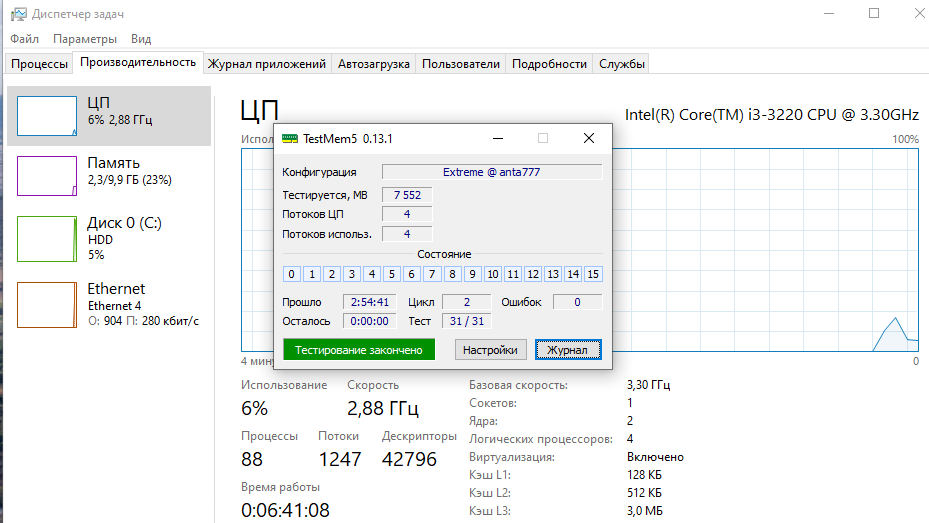
6 гб ОЗУ
Пришлось забрать 1-ну 4-ку для соседа т.к. у него за годы один модуль вышел из строя.
Компьютер для работы и учебы (Intel Core i3, DDR3, GIGABYTE) — доведен до ума
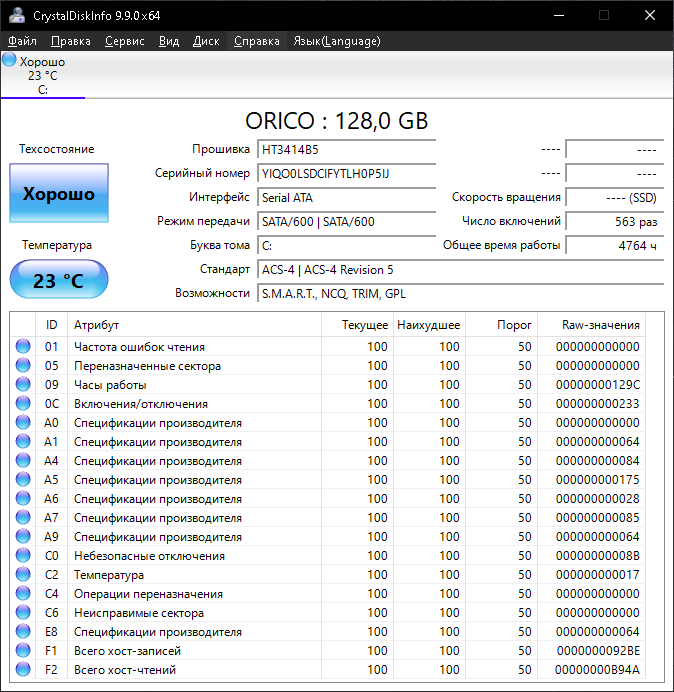
Диск SSD 120 gb на памяти QLT использовался под тесты и системы.
Основное описание:
Предлагается надежный компьютер, собранный на базе материнской платы GIGABYTE B75M-D3H. Это отличный вариант для выполнения офисных задач, обучения, работы с документами и серфинга в интернете.
Состояние: Устройство «доведено до ума» — проведена серьезная работа над стабильностью системы. Обновлен BIOS до версии F16f от 18.08.2024 (что удивительно для платформы на DDR3, производитель всё еще поддерживает ее).
Характеристики:
- Процессор: Intel Core i3-3220 (отличный для своих лет, справляется с офисом и ютубом).
- Оперативная память (ОЗУ): 6 ГБ (2ГБ Kingston + 4ГБ Crucial Technology + 4ГБ SK Hynix, работают в режиме 1333 МГц).
- Видеокарта: Встроенная Intel HD Graphics 2500 (для работы, фильмов и старых/нетребовательных игр).
- Материнская плата: GIGABYTE B75M-D3H (BIOS 2024 года) rev 1.1.
- Накопитель (HDD): 80 GB Hitachi (проверен на чтение ошибок — блоков битых нет, работает стабильно).
Для чего можно использовать этот компьютер (подробно):
Этот компьютер не для современных тяжелых игр или рендеринга 3D, но он идеально закроет 80% домашних и учебных задач:
- Для учебы и самообразования:
Печать рефератов, курсовых, работа с Word, Excel, PowerPoint (Microsoft Office 2010-2019 летают).
Создание презентаций для школы/универа.
Программирование (изучение Python, C++, Pascal, работа в средах типа Geany, VS Code (облегченные сборки), Delphi).
Работа с электронными таблицами и базами данных (1С: Предприятие (тонкий клиент) или учебная версия). - Для интернета и коммуникации:
Видеозвонки в Zoom, Skype, Discord (для уроков и встреч).
Серфинг по сайтам (новости, соцсети, YouTube в разрешении до 720p-1080p).
Просмотр фильмов и сериалов онлайн. - Для работы в офисе или на удаленке:
Ведение клиентской базы, электронный документооборот.
Работа с электронной почтой и CRM-системами.
Тонкий клиент для удаленного подключения к мощному рабочему серверу. - Как вспомогательное устройство:
Файл-сервер или торрент-качалка: Можно оставить включенным на сутки — плата стабильная, память надёжная.
Ретро-игровой автомат: Отлично тянет игры 2000-х и начала 2010-х (GTA San Andreas, Need for Speed: Underground, Counter-Strike 1.6/Source, Dota 1, Heroes of Might and Magic, StarCraft, The Sims).
Пункт управления 3D-принтером или домашним сервером. - Для серфинга на кухне или в общежитии: Занимает мало места, тих (если заменить кулер, хотя текущий в работе не напрягается), не боится перебоев электричества (BIOS обновлен для лучшей совместимости).
Важное примечание от продавца:
HDD на 80 ГБ — этого хватит под систему и программы. Установлена Windows 10. Если вам нужно хранить фото, видео или игры) современные, то потребуется добавить дополнительный диск (SSD 120/240 ГБ сейчас стоят недорого, и я могу порекомендовать модели для апгрейда). Сам диск Hitachi полностью проверен на ошибки чтения.
Ga-b75m-d3h rev 1.1
Обновление и восстановление Биоса.
Обновить BIOS на материнской плате GA-B75M-D3H через USB-накопитель проще всего с помощью встроенной утилиты Q-Flash. Это безопасный метод, так как у вашей платы есть функция DualBIOS, которая создает резервную копию на случай сбоя.
Ниже представлена пошаговая инструкция.
Шаг 1: Подготовка USB-накопителя
- Отформатируйте флешку: Вставьте USB-накопитель (объемом не более 32 ГБ, желательно USB 2.0) в компьютер.
- Выберите файловую систему: В окне форматирования установите FAT32. Все данные на флешке при этом будут удалены.
Шаг 2: Загрузка файла BIOS
- Перейдите на официальный сайт поддержки GIGABYTE для вашей платы: GA-B75M-D3H (обязательно уточните ревизию, например, rev. 1.0, rev. 1.1 или rev. 1.2 — она указана в углу платы или на коробке).
- Скачайте последнюю стабильную версию BIOS (обычно это файл с именем типа B75MD3H.Fxx, где F15 или F16 — версия прошивки).
Шаг 3: Копирование файлов
- Распакуйте скачанный ZIP-архив.
- Скопируйте только сам файл прошивки (с расширением .Fxx) в корень вашей отформатированной флешки. Там не должно быть других файлов.
Шаг 4: Процесс обновления в Q-Flash
- Вставьте флешку в USB-порт на задней панели материнской платы (лучше в порт USB 2.0, они черного цвета, а не синего USB 3.0).
- Включите компьютер и на этапе загрузки многократно нажимайте клавишу End. На большинстве плат Gigabyte это сочетание сразу открывает утилиту Q-Flash, минуя основное меню BIOS.
- Если вы попали в стандартный BIOS, найдите раздел Q-Flash (обычно в правом нижнем углу или в меню нажатием F8).
- Внутри Q-Flash выберите опцию Update BIOS from Drive.
- Выберите вашу флешку, затем файл B75MD3H.Fxx.
- Подтвердите действие — система спросит: "Are you sure to update BIOS?".
- Критически важно: Дождитесь завершения процесса до 100%. Не выключайте и не перезагружайте компьютер, даже если он "завис" или не отвечает. Обычно это занимает 1-2 минуты.
Шаг 5: Завершение
- Когда прогресс-бар достигнет 100%, утилита сообщит об успехе и предложит перезагрузиться (нажмите Enter).
- Важно: При первой загрузке сразу после прошивки зайдите в BIOS (клавиша Delete), найдите опцию Load Optimized Defaults (Загрузить оптимизированные настройки), сохраните изменения и выйдите.
💡 Важные советы
- Используйте ИБП (бесперебойник): Отключение электричества во время прошивки BIOS может привести к выходу материнской платы из строя.
- Не отчаивайтесь, если что-то пошло не так: GA-B75M-D3H имеет технологию DualBIOS. Если основная прошивка (M_BIOS) повредится, резервная (B_BIOS) восстановит её автоматически.
- Зачем это нужно? Новые версии BIOS повышают стабильность системы, совместимость с USB-устройствами и, если использовать модифицированные прошивки с форумов, позволяют загружаться с современных NVMe SSD через переходник PCIe.
Восстановление BIOS на GA-B75M-D3H через технологию DualBIOS — процесс, который обычно запускается автоматически при обнаружении повреждения основной прошивки. Однако есть несколько способов принудительно активировать этот механизм.
🔄 Автоматическое восстановление
DualBIOS на вашей материнской плате работает следующим образом: на плате физически расположены две микросхемы — M_BIOS (Main, основная) и B_BIOS (Backup, резервная). При каждом включении система проверяет целостность основной прошивки, и если обнаруживает ошибку (например, неверную контрольную сумму), то автоматически запускает процесс восстановления из резервной копии .
Это может выглядеть как появление сообщения о checksum error и последующее копирование прошивки. После завершения процесса компьютер перезагрузится с восстановленным BIOS.
⚡ Принудительный метод активации DualBIOS
Если автоматическое восстановление не сработало, попробуйте следующий метод, который проверен на многих платах Gigabyte :
- Выключите питание блока питания переключателем на задней панели (не вынимайте шнур из розетки, просто переведите тумблер в положение "0").
- Подождите 10-15 секунд, чтобы конденсаторы разрядились.
- Зажмите и удерживайте кнопку включения на корпусе компьютера.
- Включите питание блока питания переключателем (всё ещё удерживая кнопку включения на корпусе).
- Компьютер начнёт включаться. Как только он запустится, отпустите кнопку включения и сразу же снова выключите питание блока питания (переключателем на задней панели).
- Снова включите питание блока питания.
- Нажмите кнопку включения на корпусе обычным образом.
После этих манипуляций должна запуститься процедура восстановления из резервного BIOS. Вы увидите соответствующие сообщения на экране. Когда процесс завершится, обязательно зайдите в BIOS (клавиша Delete) и выберите опцию Load Optimized Defaults, затем сохраните изменения и перезагрузитесь .
🔧 Продвинутый метод (замыкание контактов на микросхеме)
Если предыдущие способы не помогли, существует более сложный метод, описанный в технической документации coreboot для этой платы .
⚠️ Внимание: Этот метод требует аккуратности и доступа к микросхеме на материнской плате. Если вы не уверены в своих действиях, лучше обратиться к специалисту.
Что потребуется: тонкая изолированная проволочка или пинцет.
Микросхема M_BIOS на GA-B75M-D3H — это Winbond W25Q64.V . На корпусе микросхемы есть маркировка в виде точки или выемки — это обозначение первого контакта.
Порядок действий:
- Полностью обесточьте компьютер — выключите блок питания и выньте шнур из розетки.
- Найдите микросхему M_BIOS на материнской плате. Обычно она подписана, либо находится рядом с надписью "M_BIOS".
- На микросхеме замкните контакт 4 (GND, земля) с контактом 7 (#HOLD). Нумерация контактов идёт против часовой стрелки, начиная с отмеченного точкой или выемкой контакта №1.
Контакт 4 — это "земля"
Контакт 7 — это "удержание" (#HOLD) - Подайте питание на компьютер (включите блок питания).
- Включите компьютер кнопкой на корпусе.
- Ждите до 20 секунд — экран может не включаться сразу .
- Как только изображение появится, разомкните контакты.
- Должен запуститься процесс восстановления из резервного B_BIOS — вы услышите звуковой сигнал и увидите процесс перезаписи M_BIOS .
🧹 Что ещё можно попробовать перед восстановлением
Иногда проблема решается более простыми способами:
Сброс CMOS (возврат настроек BIOS к заводским) может помочь, если проблема не в повреждении прошивки, а в некорректных настройках :
- Полностью выключите компьютер и отключите блок питания от сети.
- Найдите батарейку CR2032 на материнской плате и извлеките её на 1-2 минуты (или нажмите на защёлку, чтобы батарейка выскочила).
- Найдите перемычку Clear CMOS (обычно подписана CLR_CMOS или JBAT) и замкните её контакты на 10-15 секунд металлическим предметом (например, отвёрткой) .
- Установите батарейку обратно, включите питание и попробуйте запустить компьютер.
Также стоит попробовать отключить все периферийные устройства (особенно USB-накопители и дополнительные диски) — иногда проблема вызвана тем, что BIOS пытается загрузиться с неправильного устройства .
📌 После успешного восстановления
Когда DualBIOS выполнит восстановление, ваша плата будет работать с той версией прошивки, которая сохранена в резервной микросхеме B_BIOS. Обычно это заводская версия, которая может быть довольно старой.
После этого рекомендуется обновить BIOS до актуальной версии через Q-Flash (с флешки) уже обычным способом — чтобы иметь современную прошивку как в основной, так и в резервной микросхеме.
Если ни один из методов не помог, и компьютер по-прежнему не запускается — возможно, повреждены обе микросхемы BIOS. В таком случае потребуется перепрошивка с помощью внешнего программатора (например, CH341A) или обращение в сервисный центр .