Ошибка, связанная с библиотекой IP Helper Library (iphlpapi.dll), может появляться при запуске Minecraft или подключении к серверам. В результате игра не запускается, вылетает или теряет соединение с сетью. Чаще всего проблема связана не с самой игрой, а с настройками Windows, сетевыми службами или блокировкой Java антивирусом или брандмауэром.
Ниже - проверенные и работающие способы, которые помогут быстро вернуть игру в строй.
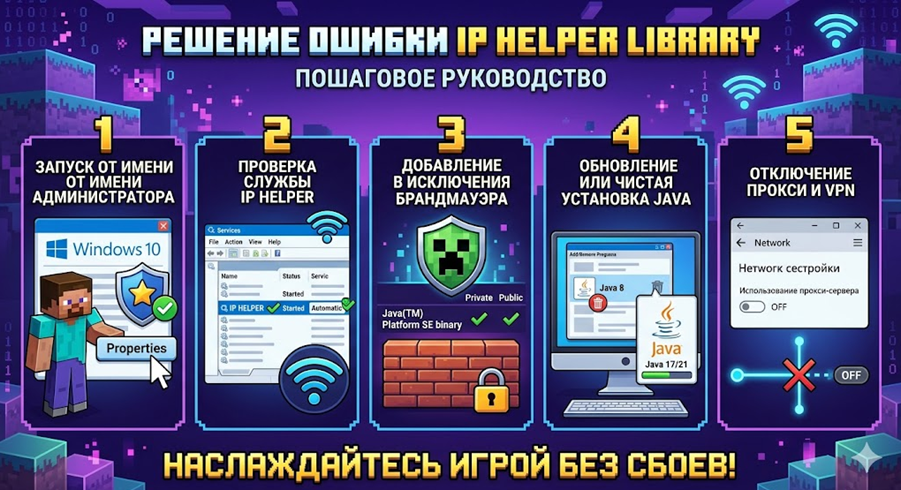
Запуск с правами администратора
Нередко сетевые протоколы требуют от приложения повышенных привилегий для корректной работы.
- Найдите ярлык или исполняемый файл вашего лаунчера (официальный, TLauncher, Modrinth).
- Кликните по нему правой кнопкой мыши и откройте «Свойства».
- Переключитесь на вкладку «Совместимость».
- Отметьте галочкой пункт «Запускать эту программу от имени администратора».
- Нажмите «Применить» и «ОК», после чего перезапустите лаунчер.
Диагностика службы IP Helper
Раз ошибка напрямую ссылается на системный компонент IP Helper, стоит убедиться, что он функционирует без сбоев:
- зажмите клавиши Win + R, введите services.msc и нажмите Enter;
- отыщите в списке «Вспомогательная служба IP» (IP Helper);
- кликните по ней правой кнопкой и выберите «Свойства»;
- в графе «Тип запуска» установите «Автоматически»;
- если служба сейчас остановлена, нажмите кнопку «Запустить»;
- подтвердите изменения кнопкой «ОК», закройте окно и перезагрузите компьютер.
Проверка брандмауэра и антивируса
Защитник Windows или сторонний антивирус порой блокируют javaw.exe при попытке установить сетевое соединение.
- Зайдите в Панель управления или раздел «Безопасность Windows».
- Откройте «Брандмауэр Защитника Windows».
- В левой части нажмите «Разрешение взаимодействия с приложением или компонентом».
- Удостоверьтесь, что для Java(TM) Platform SE binary и непосредственно вашего лаунчера Minecraft открыт доступ и для частных, и для публичных сетей.
Обновление или чистая переустановка Java
Minecraft критично зависит от установленной среды Java. Устаревшая версия способна провоцировать конфликты библиотек.
- Перейдите на официальный портал Java или задействуйте версию, встроенную в ваш лаунчер.
- Скачайте и поставьте актуальный релиз (для свежих сборок игры это Java 17 или Java 21).
- Старые версии Java удалите стандартным путем: «Панель управления», «Установка и удаление программ».
Прокси-серверы и VPN
Если вы пользуетесь сторонним VPN или прокси, они могут подменять маршруты трафика и вызывать ошибку IP Helper Library.
Отключите VPN и все посторонние прокси-серверы перед тем, как запускать игру. Загляните в сетевые настройки Windows: «Параметры» - «Сеть и Интернет» - «Прокси». Убедитесь, что опция автоматического определения параметров выключена, если прокси вы не используете.
Если ни один из шагов не устранил проблему, попробуйте переустановить клиент игры целиком или воспользоваться альтернативным лаунчером.
Ошибка IP Helper Library почти всегда связана с сетевыми настройками Windows или блокировкой Java. В большинстве случаев она решается за несколько минут без переустановки игры.