Вы замечали, что компьютер иногда начинает «тормозить», программы вылетают без причины, а система зависает в самый неподходящий момент? А самое неприятное в этой ситуации — абсолютно непонятно, что же пошло не так. У Windows есть ответ — «Монитор стабильности», который покажет сбои, найдёт проблемную программу и поможет вернуть ПК в строй. Рассказываем, как его найти и интерпретировать информацию.

Зачем вообще нужен «Монитор стабильности»?
Встроенный инструмент отслеживает стабильность работы компьютера. Он автоматически собирает данные о сбоях приложений, ошибках системы, установке обновлений и других значимых изменениях конфигурации.
Уровень стабильности оценивается по шкале от 1 до 10: 10 означает максимальную стабильность, 1 — серьёзные проблемы.
Благодаря этому легко отследить динамику и понять, ухудшилась ли работа ПК после каких‑либо изменений — например, установки программы или обновления.
Регулярный просмотр данных помогает заметить мелкие неполадки на ранней стадии — например, редкие сбои приложения или нестабильность после системных изменений. Устранив их вовремя, можно предотвратить серьёзные сбои системы.
Как его найти
Самый простой способ использовать командную строку.
Нажмите Win + R, чтобы открыть окно «Выполнить». Введите команду: perfmon /rel и нажмите «ОК».
Как пользоваться инструментом
После того как вы открыли «Монитор стабильности», перед вами появится окно с двумя основными частями: графиком индекса стабильности вверху и списком событий внизу.
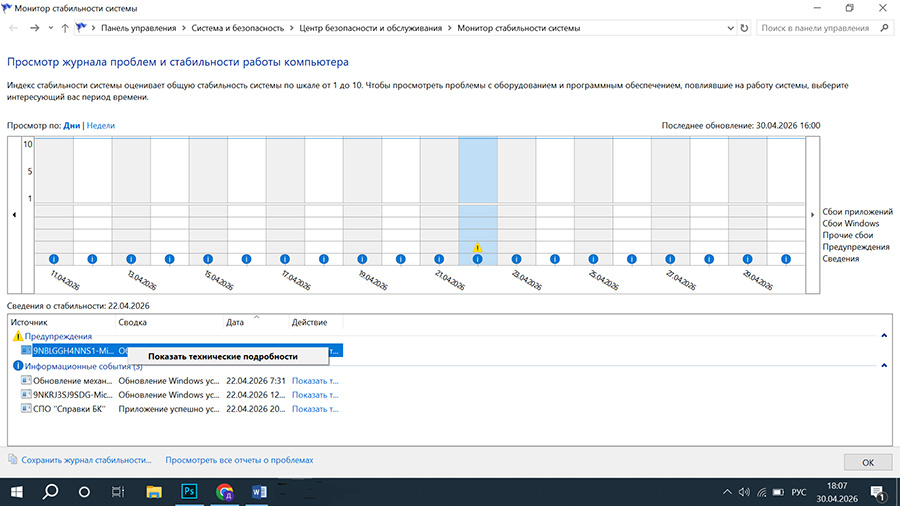
Главная часть интерфейса — линейная диаграмма, показывающая стабильность системы за последние 30 дней.
- Шкала оценки: от 1 (крайне нестабильная работа) до 10 (максимальная стабильность).
- Линия графика: синяя кривая, отражающая индекс стабильности по дням.
- Падения линии: указывают на произошедшие сбои. Чем резче падение, тем серьёзнее проблема.
Под графиком располагается временная шкала с отметками о событиях:
- красные значки — критические ошибки (сбои приложений, Windows);
- жёлтые значки — предупреждения;
- синие значки — информационные события (успешные обновления, установки программ).
Чтобы получить детальную информацию о событии, выберите интересующее событие в списке и кликните по нему правой кнопкой мыши. Ссылка «Показать технические подробности» откроет окно с подробным описанием проблемы.
Если тратить пару минут раз в 1–2 недели, чтобы просмотреть график индекса стабильности и журнал событий можно вовремя заметить проблемы и сохранить стабильную работу ПК.