Есть два варианта подачи материала.
- Классическая статья: заголовки, абзацы, картинки.
- И статья с картой - классно для отчетов, путеводителей.
Сейчас речь пойдет про первый вариант. А про статью с картой выйдет отдельный пост.
Классическая статья
Это привычный для всех текст. Каждый сталкивался с ним в MS Word, Google Docs и подобных программах.
Статья состоит из блоков:
- Заголовки двух уровней (H1 и H2)
- Параграфы (¶)
- Цитаты (“)
- Списки (нумерованные или с точками)
- Фотографии
- Видео-эмбеды (youtube, vkvideo)
При редактировании блока, он выделяется рамкой (как на картинке ниже) и под ним отображается панель редактирования.
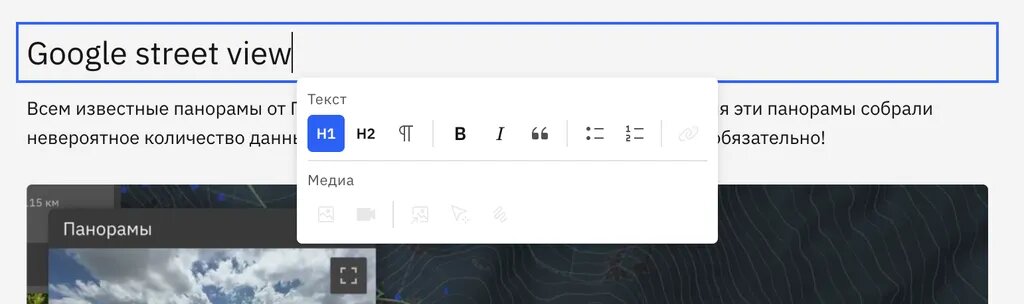
Панель редактирования
Панель редактирования позволяет преобразовывать текстовые блоки, превращать их в заголовки, параграфы, цитаты и тд.
Так же панель позволяет встраивать в текст изображения и видео. Картинки и видео можно вставить только в пустой блок - в нем не должно быть текста.
Текст
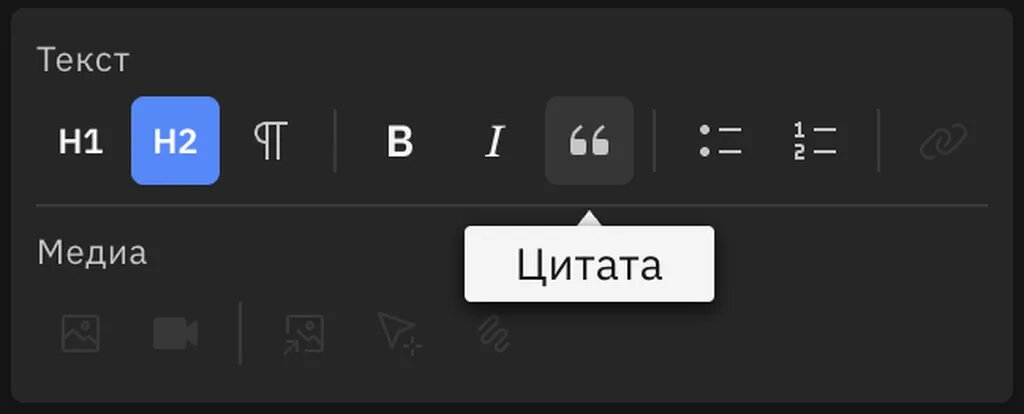
С любым текстом в блоке можно провести манипуляции: сделать его жирным или курсивом, повесить на него гиперссылку или сделать связь с картой (об этом в следующей статье).
Для модификации текста, нужно выделить нужные слова и применить к ним модификаторы (жирный, курсив, ссылка).
Изображения
Изображение можно добавить просто перетащив ее из папки прямо в редактор. Или нажав кнопку "Загрузить фото".
Изображения могут быть одиночными. На всю ширину статьи или с прибивкой вправо или влево.
Выбрать стиль отображения картинки можно в панели редактирования.
Для этого нужно кликнуть на картинку в тексте, при этом панель покажет доступные действия с ней.
Если вы хотите объединить несколько изображений в серии, то вам доступно на выбор несколько вариантов:
- Сетка из двух картинок
- Сетка из трех картинок
- Карусель (слайдер)
При выбранном изображении, в панели редактирования кнопка "Загрузить фото" добавляет новое изображение в группу. Дальше вам нужно выбрать вариант отображение (Карусель или Сетка).
Если картинок в группе больше 3, то они автоматически преобразуются в карусель.
Видео
Для вставки видео, нужно нажать кнопку "Вставить видео" в панели редактирования. Эта кнопка активна только на пустом блоке.
Просто вставьте ссылку и она преобразуется в плеер.