
Вы только начинаете работать с «1С:Бухгалтерия» и чувствуете себя как в лабиринте? Не переживайте — сегодня мы разберём один из ключевых элементов программы: справочники. Представьте их как умные записные книжки, где хранится вся важная информация о вашем бизнесе. Разберёмся, как с ними работать — легко и без стресса!
Что такое справочники в 1С?
Справочники — это структурированные списки данных, которые используются в работе предприятия. Они помогают:
- хранить информацию в упорядоченном виде;
- быстро находить нужные данные;
- автоматически подставлять реквизиты в документы;
- избежать ошибок из‑за ручного ввода.
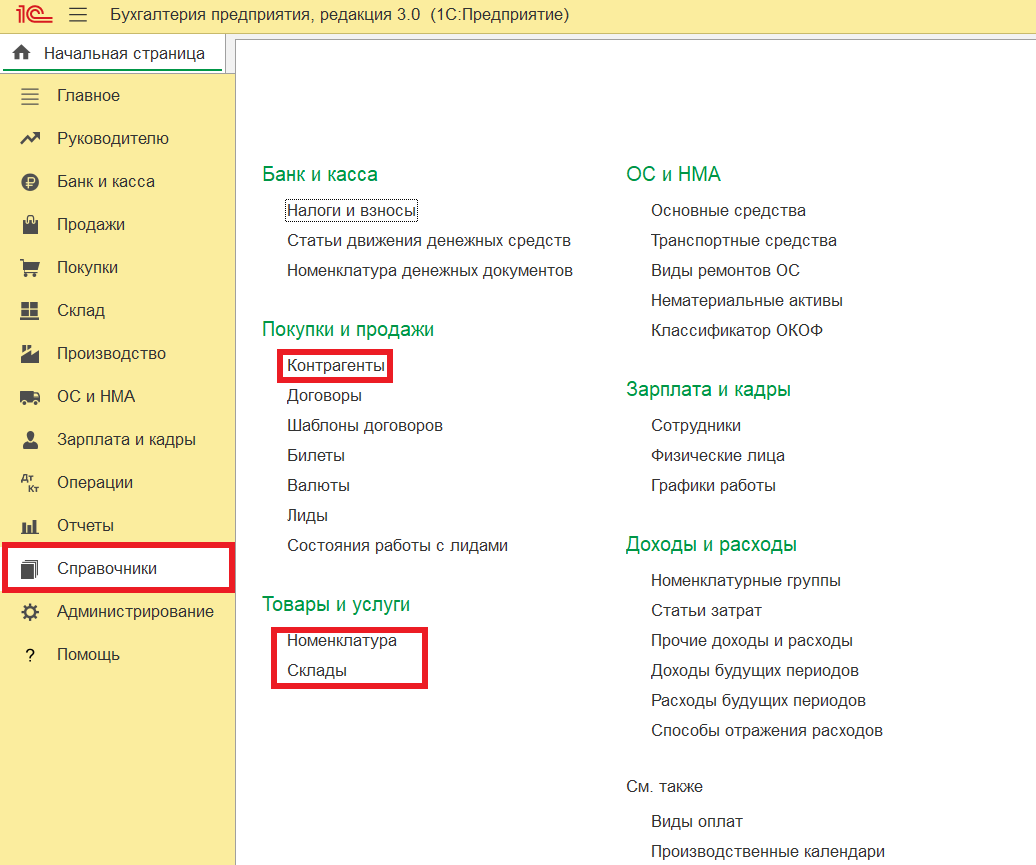
Основные справочники, с которыми вы будете работать чаще всего:
- Контрагенты — ваши партнёры (поставщики, покупатели, клиенты).
- Номенклатура — товары, материалы и услуги.
- Склады — места хранения товаров.
Справочник «Контрагенты»: знакомимся с партнёрами
Здесь хранятся данные обо всех организациях и физлицах, с которыми работает ваша компания.
Что можно хранить:
1. наименование организации/ФИО;
2. ИНН, КПП, ОГРН;
3. юридические и фактические адреса;
4. банковские реквизиты;
5. контакты (телефоны, email);
6. договоры и т. д.
Как добавить нового контрагента:
- Перейдите в раздел «Справочники» → «Контрагенты».
- Нажмите кнопку «Создать».
- Заполните данные:
1) выберите вид контрагента (юрлицо, физлицо, ИП и т. д.);
2) введите ИНН — если подключён сервис «1С:Контрагент», большинство полей заполнится автоматически, в том числе руководители и должностные лица;
3) укажите наименование (для документов и наименование в программе) "Наименование для документов"-это то, которое будет отражаться в печатных формах документов-пшется с кавычками, организационной формой перед названием (ООО, АООТ и т.д.); "Наименование в программе"-это то, которое будет отражаться в журнале для быстрого поиска-пишется без кавычек, с начала строки, организационная форма пишется после наименования в конце строки. Иначе поиск будет работать медленно.
4) внесите адреса (юридический, фактический, почтовый)-с использованием классификаторов ФИАС;
5) добавьте банковские реквизиты;
6) заполните контакты ответственных лиц (если подключен сервис "Проверка контрагента" эти данные могут быть заполнены автоматически).
4. Нажмите «Записать и закрыть».
Если подключен сервис "Проверка контрагента", то по соответствующей кнопке на основании ИНН анализируется вся информация по контрагенту, проверяется на предмет наличия признаков однодневки и прочих нарушений. Это страхует от рисков с принятием входного НДС. По сведениям из верхней линейки ссылок, информацию можно внести позже.
Лайфхак: группируйте (создавайте папки) контрагентов по категориям (например, «Поставщики сырья», «Розничные покупатели») — так будет проще ориентироваться в списке.
Справочник «Номенклатура»: учёт товаров и услуг
Это каталог всего, что вы продаёте, покупаете или используете в производстве.
Какие данные хранятся:
1. наименование товара/услуги;
2. артикул;
3. единица измерения (шт., кг, м и т. д.);
4. цена (оптовая, розничная);
5. ставка НДС;
6. счёт учёта и т. д.
Наиболее значимая информация заполняется по ссыле "основное", остальные гиперссылки из верхней линейки могут быть заполненяы позже.
Как создать новую позицию:
- Откройте «Справочники» → «Номенклатура».
- Нажмите «Создать».
- Выберите вид номенклатуры (товар, услуга, материал) — от этого зависит счёт учёта.
4. Заполните основные поля:
1) наименование — понятное название для работы в программе;
2) полное наименование — для печатных форм;
3) артикул (если есть);
4) единица измерения;
5) ставка НДС.
- При необходимости укажите цену и группу (например, «Электроника», «Канцтовары»).
- Нажмите «Записать».
Совет: создавайте группы (папки) для товаров — это упростит поиск и анализ продаж.
Справочник «Склады»: где что лежит
Здесь фиксируются все места хранения товаров: основные склады, розничные точки, временные хранилища.
Зачем нужен:
- учёт остатков по каждому складу;
- контроль перемещения товаров;
- формирование отчётности в разрезе складов.
Как добавить склад:
- Зайдите в «Справочники» → «Склады».
- Нажмите «Создать».
- Укажите:
1) наименование склада (например, «Основной склад», «Магазин на Ленина, 5»);
2) тип склада (оптовый, розничный);
Отличие складов по видам в «1С:Бухгалтерия»
В программе выделяют три типа складов — у каждого свои задачи и особенности:
1. Оптовый склад
- Для чего: оптовая торговля, хранение крупных партий товаров.
- Где используют: центральные склады, распределительные центры.
- Учёт: количественно‑суммовой, по закупочным ценам.
- Операции: закупка и отгрузка партиями, комплектация/разукомплектация товаров.
- Отчётность: по накладным, по партиям.
Когда выбирать: если товары закупаются и отгружаются партиями, нет ежедневной розничной реализации.
2. Розничный склад (АТТ — автоматизированная торговая точка)
- Для чего: розничная торговля с автоматизированным учётом.
- Где используют: супермаркеты, магазины с POS‑системами, интернет‑магазины с интеграцией онлайн‑касс.
- Учёт: по продажным ценам с наценкой, ежедневный учёт продаж по чекам.
- Операции: ежедневные продажи через ККТ, формирование отчётов по сменам.
- Интеграция: обязательна связь с кассовым оборудованием.
Когда выбирать: если есть онлайн‑кассы или POS‑системы, нужен ежедневный учёт продаж по позициям.
3. Неавтоматизированная торговая точка (НТТ)
- Для чего: розничная торговля без ежедневного технического учёта.
- Где используют: киоски, рынки, сезонные палатки.
- Учёт: периодический (по итогам инвентаризации), сводные отчёты о выручке.
- Операции: нет детального учёта продаж по позициям, запрещены комплектация/разукомплектация.
- Отчётность: раз в неделю/месяц, по группам номенклатуры.
Заключение
Работа со справочниками — это фундамент грамотного учёта в «1С:Бухгалтерия». На первый взгляд может показаться, что это долго и сложно, но уже через пару недель вы будете делать всё на автомате. А главное — сэкономите кучу времени в будущем: программа сама подставит реквизиты в документы, посчитает остатки и сформирует отчёты.
Начните с простых задач, постепенно расширяя свои навыки. Со временем вы заметите, как рутинные операции станут занимать меньше времени, а отчётность будет формироваться почти без вашего участия. Попробуйте применить эти советы на практике уже сегодня — и оцените, насколько проще станет ваша работа с «1С»!