Привет! Давайте честно: все мы привыкли к облачным нейросетям. Но рано или поздно вы сталкиваетесь с «забором»: то подписка платная, то модель отказывается отвечать из-за жёстких фильтров цензуры, то (что самое неприятное) ваши данные улетают на серверы какой-нибудь корпорации в США.
Я нашёл решение — локальные LLM. С помощью программы LM Studio вы можете запустить полноценный искусственный интеллект прямо на своём железе.
Что это даёт?
— Полная приватность: ваши переписки не покидают ваш компьютер.
— Никаких цензоров: модель отвечает так, как ей «заложено», без морализаторства.
— Бесплатно и навсегда: вы не платите за токены или ежемесячные подписки.
Потянет ли мой компьютер?
Многие думают, что для запуска нейросети нужен сервер размером с холодильник. Спойлер: нет. Но есть нюансы.
Главное правило: «мозг» нейросети (модель) живёт в оперативной памяти. Чем больше модель, тем больше памяти ей нужно.
- Видеопамять (VRAM): если у вас видеокарта NVIDIA RTX, всё будет летать. Это «турбо-режим».
- Оперативная память (RAM): если видеокарты нет или она слабая, LM Studio задействует обычную оперативку. Будет медленнее, но работать будет.
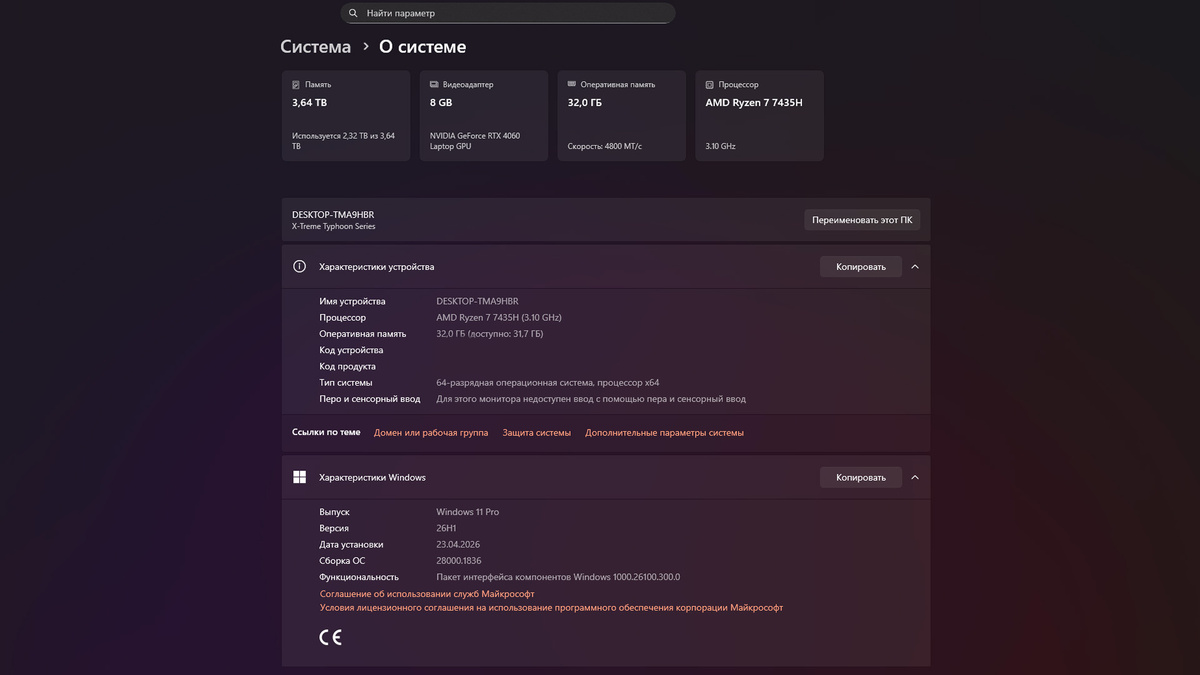
Ориентиры по железу:
— «Минимум» (8–16 ГБ ОЗУ): подойдут маленькие и шустрые модели на 1-3 млрд параметров. Ответы будут простыми, но быстрыми. Идеально для ультрабуков и старых ноутбуков.
— «Оптимум» (16–32 ГБ ОЗУ или видеокарта от 8 ГБ): ваш выбор — модели на 7-8 млрд параметров (Llama 3, Mistral). Это «золотая середина»: они умные и работают достаточно бодро.
— «Максимум» (64 ГБ ОЗУ / Мощные GPU): можно пробовать тяжеловесов на 30+ млрд параметров.
Вердикт: не нужно тратить миллионы на новый ПК. Попробовать запустить ИИ локально можно даже на офисном ноутбуке последних лет.
Пошаговый план установки LM Studio
Я рекомендую именно её, так как это самый простой способ установки LLM сегодня — никакой командной строки и кода, только привычный интерфейс.
Шаг 1. Перейдите на официальный сайт и скачайте версию для вашей ОС (Windows, macOS или Linux).
Шаг 2. Запустите скачанный файл и следуйте стандартным инструкциям установщика. После завершения запустите приложение.
Выбираем и скачиваем модель
Внутри LM Studio встроен поиск по Hugging Face (главный склад всех нейросетей мира).
Шаг 3. Нажмите на иконку лупы (Search) в левом меню. В строке поиска введите название популярной модели. Для новичков рекомендую начать с Llama-3 или Mistral.
Шаг 4. Справа вы увидите список доступных версий. Обратите внимание на пометки «quantization». Если видите зелёную надпись «Fully supported» или «Fits in memory» — смело качайте. Если красную — модель не поместится в вашу память и будет жутко тормозить. Выберите версию (обычно Q4_K_M является оптимальной по качеству и весу) и нажмите Download.
Запуск чата
Шаг 5. Перейдите в раздел AI Chat (иконка сообщения слева). В верхней части экрана нажмите на выпадающий список «Select a model to load» и выберите скачанную модель. Подождите несколько секунд, пока она загрузится в память вашего ПК. Шаг 6. Теперь просто пишите в чате! Попробуйте попросить её составить план тренировок, написать код на Python или объяснить квантовую физику простыми словами.
Итоги
Теперь у вас есть собственный сервер искусственного интеллекта, который работает без интернета и не следит за вашими данными. Это первый шаг в мир настоящей свободы от облачных гигантов.
Давайте поможем друг другу разобраться! Предлагаю составить «Народный рейтинг моделей». Напишите в комментариях:
- Ваше железо (Сколько ОЗУ и какая видеокарта).
- Какую модель запустили.
- Как она себя ведёт? (Быстро отвечает? Умная или часто ошибается?).
Так мы вместе поймём, какой конфиг лучше всего подходит для каждой модели! 👇