Долгожданный релиз NTE: Neverness to Everness состоялся, и миллионы игроков устремились в неоновый мегаполис, чтобы бороться с аномалиями в роли эсперов. Однако старт любого масштабного проекта редко обходится без технических шероховатостей.

Вместо захватывающих сражений некоторые пользователи столкнулись с зависанием лаунчера (программы запуска) или внезапными «вылетами» на рабочий стол при попытке входа в игру. Эти неприятные ошибки могут испортить впечатление от старта, но, к счастью, большинство из них решаются довольно просто. Ниже собраны самые эффективные способы вернуть игре стабильность.
Способ 1: Полный перезапуск программы лаунчера
Самое очевидное и часто самое действенное решение — перезапуск зависших процессов. Иногда программа просто «спотыкается» при обращении к серверам или системным файлам.
Не стоит просто закрывать окно крестиком. Рекомендуется вызвать «Диспетчер задач» (Task Manager) и принудительно завершить (снять задачу) все процессы, связанные с NTE.
После полного закрытия программы запустите ее от имени администратора. Это базовое действие часто решает проблему замороженных фоновых процессов.
Способ 2: Очистка временных файлов (Кэша)
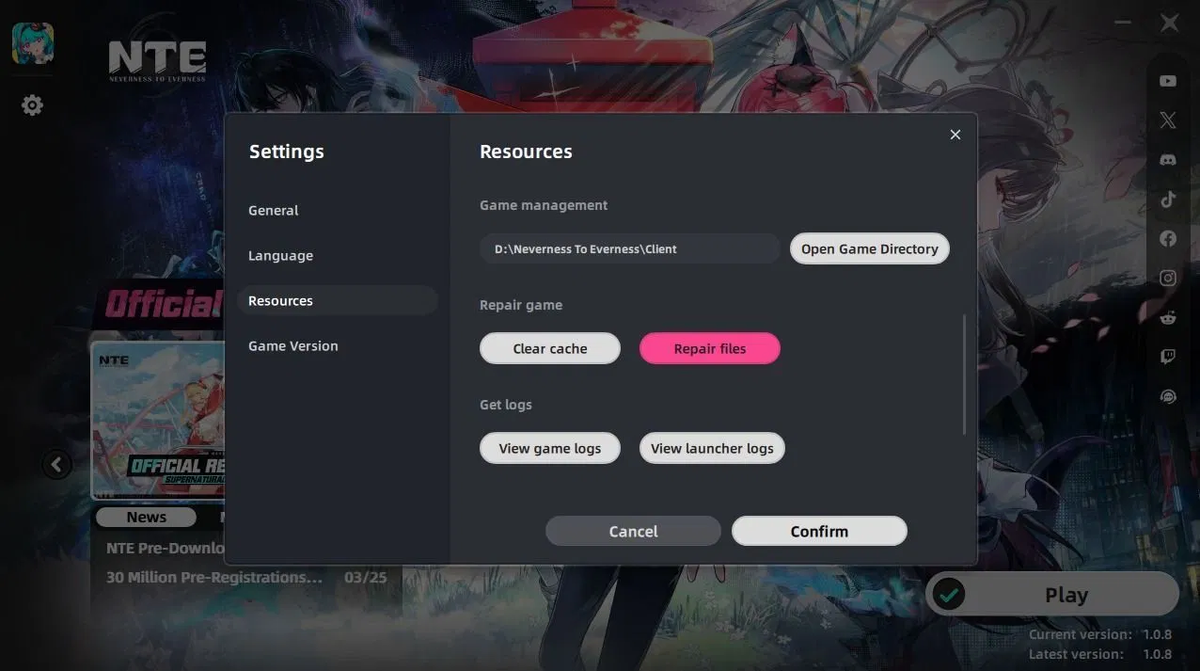
Если игра была обновлена или во время загрузки произошел сбой интернета, в памяти могли остаться поврежденные временные файлы, конфликтующие с основным клиентом.
Откройте лаунчер игры.
Найдите иконку шестеренки (обычно в левой части окна), чтобы перейти в меню настроек.
Перейдите на вкладку «Ресурсы» (Resources).
Нажмите кнопку «Очистить кэш» (Clear Cache). Это удалит весь системный «мусор», который может провоцировать сбои при загрузке.
Способ 3: Восстановление игровых файлов
Если очистка кэша не помогла, велика вероятность, что часть файлов игры повредилась в процессе установки. Лаунчер имеет встроенную функцию проверки целостности данных.
Снова зайдите в меню настроек лаунчера (иконка шестеренки).
Перейдите в раздел «Ресурсы» (Resources).
Найдите красную кнопку «Восстановить файлы» (Repair Files) и нажмите ее.
Программа автоматически сверит установленные файлы с теми, что лежат на сервере, и докачает недостающие или поврежденные элементы. По завершении процесса рекомендуется перезапустить лаунчер.
Способ 4: Перезагрузка устройства
Банальный, но невероятно эффективный совет. Если ни одно из вышеперечисленных действий не дало результата, проблема может крыться в конфликте игры с другими запущенными программами или службами операционной системы.
Просто выполните полную перезагрузку компьютера или мобильного устройства.
Это очистит оперативную память и завершит все фоновые процессы, которые могли мешать корректной работе игры. После загрузки системы запустите NTE снова — в большинстве случаев проблема с вылетами будет решена.