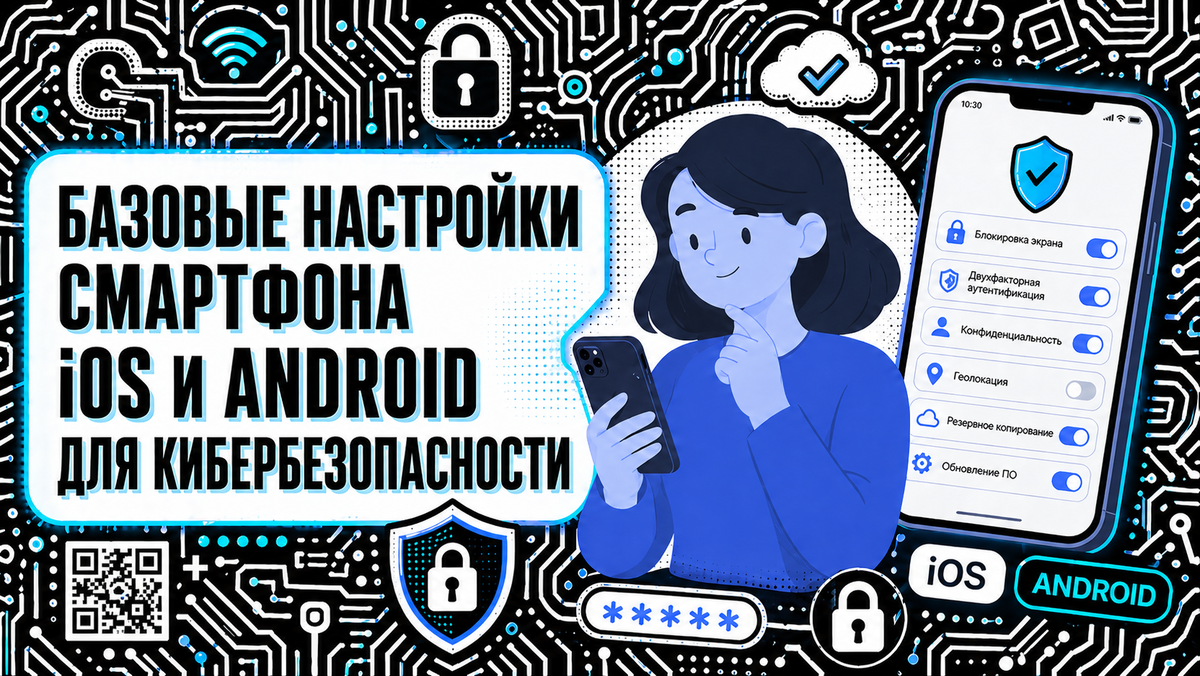
Инструкция по шагам, как настроить свой телефон, чтобы сохранить в безопасности свои данные, доступы к деньгам, контактам и прочим важным функциям.
Как настроить биометрию на смартфоне
На iPhone: откройте «Настройки», затем «Face ID и код-пароль» — или «Touch ID и код-пароль» на старых моделях. Нажмите «Сменить код-пароль», выберите «Параметры код-пароля» и укажите «Произвольный цифровой код» — введите шесть и более цифр.
На Android: «Настройки», потом «Безопасность» или «Экран блокировки» — названия чуть отличаются у разных производителей. Выберите тип блокировки — «PIN» — и установите шестизначный код. Там же можно добавить отпечаток пальца.
И последний штрих в защите экрана: автоблокировка. Настройте, чтобы экран вашего смартфона блокировался через тридцать секунд — максимум через одну минуту бездействия. На iPhone это «Настройки» — «Экран и яркость» — «Автоблокировка». На Android — «Настройки» — «Экран» — «Спящий режим». Зачем это нужно? А затем, что чем быстрее экран гаснет — тем меньше шанс, что кто-то воспользуется вашим телефоном, пока вы отвернулись.
Как подключить автообновление системы
На iPhone это делается через «Настройки» — «Основные» — «Обновление ПО» — «Автоматическое обновление» — включите там все переключатели.
Для приложений тоже есть автообновление, но тут будьте аккуратны, некоторые приложения, которые удаляют из App Store, обновлять нельзя, чтобы они остались на вашем телефоне. Но если таких приложений у вас нет, то переходите в «Настройки» — «App Store» — и там включите «Обновления приложений».
На Android схема похожая: «Настройки» — «Система» — «Обновление системы» — там обычно есть опция автозагрузки. Для приложений: откройте Google Play, нажмите на свой аватар, «Настройки» — «Настройки подключения» — «Автообновление приложений» — выберите «Только через Wi-Fi», чтобы не тратить мобильный трафик.
Как настроить разрешения для установленных приложений в смартфоне
На iPhone это делается так: заходим в «Настройки» — «Конфиденциальность и безопасность». Там вы увидите список по категориям: «Геопозиция», «Камера», «Микрофон», «Контакты» и так далее. Нажимаете на категорию — видите все приложения, у которых есть этот доступ. Отключаете лишнее.
На Android: переходим в «Настройки» — «Приложения» — «Диспетчер разрешений» или «Разрешения приложений». Там ровно та же логика — по категориям: камера, микрофон, местоположение, контакты.
Кстати, для геолокации есть простой лайфхак: выбирайте вариант «Разрешить при использовании» вместо «Всегда разрешать». Кажется, в чем же тут разница? Но она принципиальная: в первом случае приложение видит, где вы находитесь, только пока оно открыто на экране. Во втором — оно следит за вами постоянно, в фоновом режиме. Мало кому из приложений это действительно нужно.
Как настроить двухфакторную аутентификацию на Apple ID или Google-аккаунта
Для Apple ID: нужно перейти в «Настройки» — нажать на своё имя вверху — «Вход и безопасность» — «Двухфакторная аутентификация». У большинства пользователей она уже включена, но на всякий случай проверьте. Для владельцев Android: откройте приложение Google или браузер, зайдите в управление аккаунтом, раздел «Безопасность» — «Двухэтапная аутентификация». Там вам предложат выбрать способ подтверждения.
Как подключить функцию "Найти устройство"
На iPhone: «Настройки» — ваше имя вверху — «Локатор» — «Найти iPhone» — включите всё: «Найти iPhone», «Сеть Локатора», «Последняя геопозиция».
На Android: «Настройки» — «Безопасность» — «Найти устройство» — или «Google» — «Найти устройство».
Включите и убедитесь, что геолокация для этой функции активна. Этот тот случай, когда нужно разрешить ее на постоянной основе. Ведь без геолокации — функция поиска бесполезна, телефон просто не сможет передать свои координаты.
Как настроить резервное копирование на смартфоне
На iPhone: перейдите в «Настройки» — ваше имя — «iCloud» — «Резервная копия iCloud» — включаете ползунок, если он не активен и нажимаете «Создать резервную копию». Там же должно быть написано, когда последний раз создавалась копия. Если она стародавняя, то точно стоит создать свежую.
На Android: «Настройки» — «Google» — «Резервное копирование» — включите «Загружать на Google Диск». И тоже проверьте, что бэкап свежий. Если дата — несколько месяцев назад, нажмите «Начать копирование» прямо сейчас.
Эта статья - заметка из 4 выпуска Нескучного аудиокурса по цифровой гигиене - «Безопасность смартфона: базовые настройки iOS и Android для кибербезопасности». Послушать целиком все самое важное о личной кабербезопасности в 8 выпусках можно на ЛитРес или MyBook по подписке.